نمایند گی طرح عظیم قرآنی 1444در شهرستان فلاورجان

موسسه قرآنی کوثرشهرستان فلاورجان


نمایند گی  توزیع کتب طرح عظیم قرآنی 1444در شهرستان فلاورجان


همراه با جوایز ویژه

144سفر حج عمره 144سفر به عتبات عالیات  144 سفر به مشهد مقدس  وبیش از 1500جایزه نفیس وپر ارزش  دیگر


محل دریافت کتاب :  موسسه قرآنی کوثر         دشتچی خ شهید اکبر رجبی  3123200-0312

محصولات فرهنگی الغدیر                      ابتدای خ امام دشتچی             3134855-0312 

فروشگاه محصولات فرهنگی  دارلقرآن      خ امام فلاورجان کوچه دارلقرآن   3128100-0312

وتمامی باجه های فروش محصولات فرهنگی  در شهرستان   فلاورجان   

 مسابقه  آذین بندی نمای ساختمان ومحله زیبا  در اعیادشعبانیه  در روستا

آذین بندی نمای ساختمان در اعیاد به عنوان یکی از فاکتورهای این طرح  در نظر گرفته شده بود

 انتخاب محله و خیابان نمونه در امر آذین بندی، برای اولین باردر توسط کانون  برگزار می شود.

همچنین به مورد توجه قرار دادن رعایت مصرف انرژی برق در آذین بندی معابر و میادین در جشن نیمه شعبان ، ، و پرهیز از هرگونه اجرای نورپردازی غیراصولی و غیرضروری و همچنین لزوم استفاده از لامپ های کم مصرف LED با توجه به کمبود منابع برق، تاکید شده است.

موسسه قرآنی کوثر

 موسسه قرآنی کوثر مجری طرح۱۴۴۴     در شهرستانفلاورجان                                           دریافت کتاب       ۳۱۲۳۲۰۰   ۳۱۳۴۸۵۵   ۳۱۲۴۳۵۵

ادت

رمز گذاری بر روی فايل های ورد

با استفاده از ترفندی که به شما معرفی خواهیم کرد میتوانید بر روی اسناد محرمانه خود در نرم افزار Microsoft Word رمز عبور بگذارید. بدین صورت که هر شخصی برای مشاهده آنها حتما باید ابتدا پسورد را تایپ کند ، در غیر صورت امکان مشاهده فایل را ندارد! کافی است پس از باز کردن نرم افزار:منوی Tools را برگزینید و سپس به Options بروید.در Option به پنل Security رفته و در آنجا password خود را تایپ نمایید

وبلاگ روستای دشتچی اعیاد شعبانیه را تبریک می گوید

اعیاد شعبانیه.

امام حسين (ع) در سوم شعبان سال چهارم هجري در مدينه به دنيا آمد. رسول خدا (ع) نام اين فرزند زهرا (س) را حسين نهاد وي مورد علاقه شديد پيامبر خدا(ص) بود و آن حضرت دربارة او فرمود: �حسين مني و انا من حسين....� و در آغوش پيامبر بزرگ شد. هنگام رحلت رسول خدا، شش ساله بود در دوران پدرش علي بن ابي طالب (ع) نيز از موقعيت والايي برخوردار بود، علم، بخشش، بزرگواري، فصاحت، شجاعت، تواضع، دستگيري از بينوايان، عفو و حلم و .... از صفات برجسته اين حجت الهي بود. در دوران خلافت پدرش در كنار آن حضرت بود و در سه جنگ �جمل�، �صفين� و �نهروان� شركت داشت.پس از شهادت پدرش كه امامت به حسن بن علي (ع) رسيد همچون سربازي مطيع رهبر و مولاي خويش و همراه برادر بود پس از انعقاد پيمان صلح (صلح امام حسن (ع) با معاويه حاكم شام) با برادرش و بقيه اهل بيت (ع) از كوفه به مدينه آمدند. با شهادت امام مجتبي (ع) در سال 49 يا 50 هجري (كه به دست همسرش جعده، دختر اشعث بن قيس الكندي مسموم شد و پس از چهل روز به شهادت رسيد. معاويه با توطئه به ازدواج درآوردن يزيد با جعده اين كار را تدارك ديد). بار امامت به دوش سيدالشهدا قرار گرفت. در آن دوران ده ساله كه معاويه بر حكومت مسلط بود، امام حسين (ع) همواره يكي از معترضين سرسخت نسبت به سياستهاي معاويه و دستگيريها و قتلهاي او بود و نامه هاي متعددي در انتقاد از رويه معاويه در كشتن حجربن عدي و يارانش و عمروبن حمق خزاعي كه از وفاداران به علي (ع) بودند و اعمال ناپسند ديگر او نوشت. در عين حال حسين بن علي (ع) يكي از محورهاي وحدت شيعه و از چهره هاي برجسته و شاخصي بود كه مورد توجه قرار داشت و همواره سلطه اموي (حكومتي كه از سال 41 هجري با معاويه اولين خليفه اموي شروع مي شود و تا سال 132 هجري ادامه مي يابد) از نفوذ شخصيت او بيم داشت با مرگ معاويه در سال 60 هجري يزيد به والي مدينه نوشت كه از امام حسين (ع) به نفع او بيعت بگيرد اما سيدالشهداء كه فساد يزيد و بي لياقتي او را مي دانست، از بيعت امتناع كرد و براي نجات اسلام از بليه سلطه يزيد كه به زوال و محو دين مي انجاميد، راه مبارزه را پيش گرفت از مدينه به مكه هجرت كرد و در پي نامه نگاريهاي كوفيان و شيعيان عراق با آن حضرت و دعوت براي آمدن به كوفه آن امام ابتدا مسلم بن عقيل را فرستاد و نامه هايي براي شيعيان كوفه و بصره نوشت و با دريافت پاسخ كوفيان در بيعتشان با مسلم بن عقيل در روز هشتم ذيحجه سال 60 هجري از مكه به سوي عراق حركت كرد.
پيمان شكني كوفيان و شهادت مسلم بن عقيل، اوضاع عراق را نامطلوب ساخت و سيدالشهدا كه همراه خانواده، فرزندان و ياران به سوي كوفه مي رفت، پيش از رسيدن به كوفه در سرزمين �كربلا� در محاصره سپاه كوفه قرار گرفت. تسليم نيروهاي يزيد نشد و سرانجام در روز عاشورا در آن سرزمين، مظلومانه و تشنه كام، همراه اصحابش به شهادت رسيد. از آن پس كربلا كانون الهام و عاشورا سرچشمه قيام و آزادگي شد و كشته شدن وي سبب زنده شدن اسلام و بيدار شدن وجدانهاي خفته گرديد.

خون او تفسيراين اسرار كرد         ملت خوابيده را بيدار كرد

ـ اصحاب شهادت طلب و با وفاي سيدالشهداء‌(ع) نمونه بارز آگاهي، ايمان، شجاعت و فداكاري بودند .... آنان كه در ركاب سيدالشهداء به فيض شهادت رسيدند جمعي از بني هاشم بودند. جمعي از مدينه با آن حضرت آمده بودند، ‌برخي در مكه در طول راه به وي پيوستند. برخي هم از كوفه توانستند به جمع آن حماسه سازان شهيد بپيوندند. كساني هم در راه نهضت حسيني، پيش از عاشورا شهيد شدند،‌كه آنان نيز جزء اصحاب او به شمار مي آيند. (چون مسلم بن عقيل و قيس بن مسهر صيداوي و ...)
ـ مدت قيام امام حسين (ع) از روز امتناع از بيعت با يزيد تا روز عاشورا 175 روز طول كشيد (12 روز در مدينه، 4 ماه 10 روز در مكه، 23 روز در بين راه مكه تا كربلا و 8 روز در كربلا از 2 تا 10 محرم)

چهارم شعبان سالروز ولادت پرچمدار كربلا حضرت ابوالفضل العباس عليه السلام ماه بني هاشم ، دنياي فضايل و كمالات سردار لشكر اباعبدالله الحسين بر عاشقان صديق آن حضرت مباركباد
حضرت ابوالفضل (ع) در روز عاشورا مكرر بخدمت حسين بن علي (ع) شرفياب گرديده و اجازه ميدان ميخواست، ولي به مناسبت شهادت و شجاعت و به علت اينكه پرچم پر افتخار سپاه حق در دست وي به اهتزاز بود امام (ع) به وي اجازۀ ميدان نمي داد و هر باراو را از تصميمش منصرف مي كرد و مي فرمود:
� أنت صاحب لوائي� تو پرچمدار من هستي و شهادت تو دليل هزيمت و شكست جندالله و علامت پيروزي جند شيطان است و بالاخره چون تمامي ياران آنحضرت به شهادت رسيدند و براي چندمين بار كه حضرت ابوالفضل اجازه خواست امام (ع) با درخواست وي موافقت فرمود آنحضرت آنگاه كه پس از تشنگي شديد به آب دسترسي پيدا كرد و هنگاميكه در مقابل صفوف دشمن قرار گرفت و يا دستش بوسيله دشمن قطع ميگرديد اشعار حماسه اي را كه بيانگر ايمان و عقيده و دور نمائي از ايده و هدف وي ميباشد مي خواند:
در� ابصار العين� ميگويد: عباس بن علي (ع) پس از مراجعه مكرر چون از برادرش جواب منفي شنيد، چنين گفت: � لَقَد ضاقَ صَدري وَ سمتُ الحَيوهَ� ديگر سينه ام تنگ شده و از زندگي سير گشته ام.

امام (ع) فرمود: حال كه تصميم به جنگ گرفته اي مقداري آب تهيه كن . عباس حركت نمود و پس از در هم ريختن صفوف دشمن وارد فرات گرديد و چون مشك را پر كرد خواست خود نيز آب بُخورد مشت پر از آب را به نزديك لبهاي خشك شده اش رسانيد ولي بلافاصله آب را به فرات ريخت وخود را اين چنين مورد خطاب قرار داد:
يا نَفسُ مِن بَعدِ الحُسينِ هُوني وَ بَعدَهُ لا كُنتِ اَن تَكوُني
هذَا الحُسينُ وارِد المَنُونِ وَ تَشرَبينَ بارَدَ المَعينِ
تاللهِ ما هذا فِعالُ ديني
اي نفس پس از حسين ذلت و خواري بر تو باد ، و پس از وي زنده نباشي گر چه زندگي را خواهاني.

اينك حسين وارد ميدان جنگ شده است و تو آب سرد و گوارا مينوشي. به خدا سوگند آئين من چنين اجازه را نمي دهد. و چون با مشك پر ، بسوي خيمه ها بر مي گشت وخود را در مقابل سيلي خروشان از دشمن ميديد اين شعر حماسي را ميخواند:
لا اَرهَبُ المَوتَ اِذِا المَوتُ زَقا حَتّي اوُاري فيِ الَمصاليتِ َلقي
نَفسي لِسِبط المُصطَفي الطُّهرِ وَقي اِنّي اَنَا العَبّاسُ اَغدوُ بِالسَّقا وَلا اَخافُ الشَرَّ يَومَ اَلمُلتَقي
من از مرگ ترسي ندارم آنگاه كه صداي مرگ بگوشم برسد تا آنجا كه بدنم در ميدان جنگ و در ميان شمشيرها پنهان شود. جان من فداي فرزند پاك مصطفي باد، منم عباس كه اين مشك را بسوي خيمه ها ميبرم .

و در اين روز جنگ ترسي از مرگ ندارم او كه با عشق فراوان و علاقه شديد به رسانيدن آب بسوي خيمه ها روان بود مردي از دشمن بنام زيد بن رقاد از پشت درخت خرمائي كمينش كرد و توانست با يك روش ناجوانمرانه بر وي حمله نموده و دست راستش را قطع كند. فرزند حيدر كرار(ع) چون از دست راست مأيوس گرديد باز هم برنامه و هدف خود را در قالب دو بيت حماسي چنين بيان نمود:
وَلله اِن قَطَعتُم يَميني اِنّي اُحامي اَبَداً عَن ديني
وَعَن اِمامِ صادِقِ اليَقينِ نَجلِ النَّبيِّ الطّاهِرِ الامينِ
به خدا سوگند گر چه دست راست مرا قطع نموديد ولي من تا آنجا كه زنده هستم از آئين خود دفاع و از امام و پيشوايم كه در ايمان خود صادق است و فرزند پيامبر پاك و منزه و امين، دفاع خواهم نمود. آري ، او به قطع شدن دستش اعتنا ننموده و به مسير خود ادامه ميداد كه شخص ديگري بنام �حكيم بن طفيل� با همان روش غير انساني �زيدبن رقاد� از كمين برجست و دست چپ آنحضرت را قطع نمود و در اين هنگام تيرها مانند قطرات باران از طرف دشمن بسوي آنحضرت سرازير گرديد كه تيري به مشك و تير ديگر به سينه اش اصابت نموده و از حركت بازمانده در اينجا بود كه يكي از افراد دشمن توانست از نزديك بر وي حمله كند و جمجه آن حضرت را با عمودي بشكافد و آنگاه كه در روي زمين قرار گرفت عرضه داشت : عَلَيكَ مِنيِ السّلامُ يا اَبا عَبدِالله. امام (ع) با شنيدن صداي برادر، خود را به بالين وي رسانيده و در رثاي او خطاب به مردم كوفه اين چهار بيت را انشاء نمود:
تَعَدَّيتم يا شَرَّقومٍ بِبَغيكُم وَخالَفتُموُا فينَا الَّنبِيَّ مُحَمدَّاً
اَما كانَ خَيرُ الخَلقِ اَوصيكُم بِنا اَما كانَ جَدّي خِيَرَهُ اللهِ اَحمَدا
اَما كانَتِ الزَّهرا اُمّي وَ والدِي عَلِيُ اَخا خَير الَانامِ مُسَدُّدا
لُعِنتُم وَ اُخزيتُم بِما قَد جَنَيتُم سَتُصتَونَ ناراً حَرُّها قَد تَوَقَّدا
شما اي بدترين مردم، از راه دشمني و ستم تجاوز كرديد و درباره ما خاندان با فرمان پيامبر مخالفت نموديد. آيا پيامبران آن بهترين موجودات ، ما را به شما توصيه ننموده بود؟ آيا جد من احمد منتخب شده و رسول خدا نبود؟ آيا فاطمه زهرا مادر من نبود و علي آن برادر نيكوترين مردم و برادر پيامبر خدا پدر من نبود؟
شما مردم در اثر جنايتي كه مرتكب شديد مورد لعنت و ذلت قرار گرفتيد و به زودي به سوي آتشي كه حرارتش شديد است كشانده خواهيد شد.

از حسين بن علي(ع)به هنگام شهادت حضرت ابوالفضل(ع) جملات و كلمات زيادي و از ابوالفضل(ع) نيز اشعار فراواني در بعضي از كتب مقاتل مانند مقتل طريحي نقل گرديده است ولي ما چون در مدارك مورد اعتماد اين نوع جملات و اشعار را بدست نياورديم از آنها خودداري نموديم.

اما همين چند بيت و همين نمونه كوتاه مي تواند بيانگر ايده و هدف و عقيده و ايمان ابوالفضل(ع) و نشانگر قدرت معنوي و عاطفه و رأفت مقام ولايت باشد كه ابوالفضل(ع) با لب تشنه آب را دور ميريزد و ميگويد : تالله ماهذا فعال ديني ... به خدا سوگند آئين من چنين علمي را امضاء نمي كند و به هنگام جنگ شديد و در مقابل امواج شمشيرها و نيزه ها فرياد مي زند: نفسي لِسبِطِ المُصطَفَََي الطّهرِ وَ قي "جانم به قربان فرزند رسول خدا.�
و آنگاه كه به دست از تن بريده اش تماشا مي كند ميگويد : اِنّي اُحامي اَبَداً عَن � من از آئينم دفاع خواهم نمود و از امام و پيشوايم گرچه دستم از تنم جدا شود.�
و حسين بن علي(ع) هم چون در بالين بدن قطعه قطعه و پيكر به خون آغشته چنين برادري بس عزيز و با وفا مي نشيند دشمن را مورد خطاب قرار داده است و مي گويد:
لعُنتُم وَ اُخزيتُم بما قَد جَنَيتُم سَتُصلَونَ ناراً حَرُّهُ قَد تَرَقَدَّا.

� اي واي كه با اين جنايت بزرگ از رحمت خدا دور افتاديد و خود را طعمه آتشي بس سوزان قرار داديد. آري حسين(ع) براي بدبختي ملت مي سوزد و ابوالفضل(ع) خود را پروانه شمع دين و پيشوايش ميداند.


به مناسبت فرا رسيدن پنجم شعبان سالروز ولادت امام سجاد عليه السلام

دوراني كه امام سجاد(ع) در آن زندگي مي كرد، همه ارزش هاي ديني دستخوش تحريف و تغيير امويان قرار گرفته بود و احكام اسلامي بازيچه دست افرادي چون ابن زياد، حجاج و عبدالملك بن مروان بود. حجاج عبدالملك را مهم تر و برتر از رسول خدا(ص) مي شمرد و برخلاف نصوص ديني ازمسلمانان جزيه مي گرفت و با اندك تهمت و افترايي مردم را به دست جلادان مي سپرد.
در سايه چنين حكومتي آشكار بود كه تربيت ديني مردم تا چه اندازه تنزل كرده و ارزش هاي جاهلي چگونه احيا شده است(1)؛ به طوري كه دو خطر بزرگ جامعه اسلامي را تهديد مي كرد:
 فرهنگ هاي متنوع بيگانه
 خطر تجمل پرستي


از اين رو لازم بود در زمينه علمي كاري انجام شود تامسلمانان به اصالت فكري و شخصيت قانون گذاري ويژه خود كه از كتاب و سنت در اسلام الهام مي گيرد، واقف گردند. در اينجا ضرورت يك حركت اجتهادي (اطلاع رساني قوي) به نظر مي رسيد تا در چهارچوب تعاليم اسلامي، افق فكري مسلمانان گسترش يابد و بذر اجتهاد و تلاش ازبراي يافتن راه حق در دل آن ها افشانده شود و اين كاري بود كه امام سجاد(ع) بدان دست يافت
خطر دوم ناشي از پيشامد امواج رفاه و آسايش در جامعه اسلامي بود كه عشق سوزاني راكه از ارزش هاي اخلاقي و پيوندهاي روحي در مسلمانان پديد آمده بود را خاموش مي كرد
امام علي بن الحسين(ع) اين خطر را احساس كرد و فهميد كه جامعه دچار انحراف شده و روحيه رفاه طلبي و فساد سياسي و اخلاقي و اجتماعي آن را در محاصره قرار داده و از نظر سياسي هيچ روزنه اي براي تنفس وجود ندارد، بنابراين امام سجاد(ع) توانست از دعا براي بيان بخشي از عقايد خود استفاده كند و بار ديگر تحركي در جامعه براي توجه به معرفت و عبادت و بندگي ايجاد كند. امام(ع) در اين سنگر قدرت بس شگرف تصويرهاي روشني ازجامعه اسلامي و وظيفه مسلمانان را در برابر كفرگويان معين مي كند و مبارزه آنان را با منكرات مطرح مي سازد
دعاي او نشان دهنده اين مطالب است كه در هر حال ولو اين كه همه امكانات مبارزه از يك نفر گرفته شود و به فرض اين كه تنها هم باشد، باز هم مسئوليت تلاش و كوشش از او سلب نمي گردد و بايد از دعا به عنوان حربه مبارزه در راه حق استفاده شود
 

انجيل اهل بيت


صحيفه سجاديه از گنجينه هاي ارزشمند دعاهاي امامان(ع) است كه در بردارنده برخي از دعاهاي حضرت سجاد(ع) است.
صحيفه سجاديه كانوني از معارف بلند الهي در ابواب مختلف است و در يك ارزيابي واقع بينانه مي توان آن را ابزار رساي فرهنگي براي مقابله با هجوم فرهنگي دانست كه خلفاي ناشايست باب آن را گشوده بودند. بي ترديد اگر اين حركت ارزشمند فرهنگي در كنار گستره فرهنگي ديگر امامان نبود، اين مهاجمان فرهنگي اثري از اسلام ناب محمدي(ص) باقي نمي گذارند. اهل دانش اذعان دارند كه كتاب صحيفه سجاديه از نظر جايگاه ارزشي سومين كتابي است كه در صدر اسلام پس از قرآن كريم و نهج البلاغه پديد آمده و مانند نسيم صبا در اطراف و اكناف عالم منتشر شده و از اين رو مردم آن را مورد اهتمام و توجه قرار داده اند. سراسر اين كتاب پر ازحقايقي است كه خداوند سبحان هنگام خلوت آن را بر زبان آن حضرت(ع) روان ساخته است و هر كتاب ديگري كه در اين فن تنظيم يافته از اين كتاب بهره و نصيبي برده است. به طوري كه ديگر دانشمندان كتب ادعيه خود را بر مبناي دعاهاي اين صحيفه به رشته تحرير درآورده اند
دعاهاي صحيفه علاوه بر حسن بلاغت و كمال فصاحت بر عالي ترين مضامين و عبارات و علوم الهي مشتمل است. زيبايي، شكوه وقدرت روحي كه در تعبيرات روح پرور آن به كار رفته و طرق مختلفي كه در اوقات گوناگون در مقام فروتني و توسل در پيشگاه الهي و درود وثنا برخداوند انتخاب شده، خود بالاترين شاهد و دليل است بر اين كه صدور آن از مقام امام معصوم(ع) قطعي است و احدي دست رد و انكار بر آن ننهاده و نام آن شهره آفاق است و فروغش بر اكناف جهان گسترده تا آنجا كه هرگز شك و ترديد در آن راه ندارد وگوهري است از معدن علوم امام سجاد(ع). بنابراين به خاطر جايگاه والايش بزرگان علم و ادب سه نام بر آن گذارده اند كه گوياي جايگاه رفيع اين كتاب عظيم الشأن است: 1- اخت القرآن 2-انجيل اهل بيت(ع) 3- زبور آل محمد(ص)صحيفه سجاديه هر چند سراسر دعا و نيايش است و تمام مطالب آن به عنوان راز و نياز انسان با پروردگار خويش ارائه شده، ولي تأمل و تحقيق در گستره مفاهيم و معارف آن به وضوح نشان مي دهد كه دعاهاي آن فراتر از مناجات هاي فردي و راز و نيازهايي است كه يك انسان در خلوت تنهايي خود و در بحران مشكلات زندگي، با خداي خويش دارد.
مناجات هاي صحيفه در حقيقت نجواي علم و اخلاق و عقيده وسياست است با روح موحدان و مناجاتياني كه در محراب عبادت و ميدان جهاد و صحنه مبارزه با شيطان هاي دروني و بروني حضور دارند
امام سجاد(ع) از محراب نيايش مكتبي سرشار ازآموزش و پرورش پديد آورد و با پست ترين خصلت ها و ارزنده ترين انديشه ها را با لطافت وعطر مناجات درهم آميخته و شيفتگان جمال حق را تا جايگاه شناخت حقايق اوج داده است.
صحيفه مدرسه اي است كه معلم آن امام چهارم(ع) است و اين معلم است كه با اين كتاب جهانيان را در تمام اعصار درس مي دهد و هر كس را در حد توان و قدرتش و به اندازه تكليف و استعدادش به مقامي كه بايد برسد مي رساند. صحيفه درياي پرخروش فيض الهي است كه لؤلؤ و مرجانش از شمار بيرون و اشياي پرقيمتش ازحد شمارش خارج است.
صحيفه آفتاب پر حرارت الهي است كه از مشرق وجود حضرت زين العابدين براي تربيت وجود انسان ها طلوع كرده و تا ابد از فروغ بخشي باز نخواهد ماند
 

ادامه نوشته

مرورگر مخفی در داخل ویندوز xp امروز قصد دارم نکته ای بسیار جالب در ویندوز xp را به دوستان آموزش دهم . فرض کنیم در مقابل کامپیوتری با سیستم عامل ویندوز xp نشسته اید که صاحب این کامپیوتر ( administrator ) مرورگر اینترنت اکسپلورر را مسدود کرده است و از طرفی اجازه نصب هیچ گونه نرم افزاری را به شما نمی دهد تا بتوانید مرورگر دیگری مانند اپرا و یا فایرفاکس را بروی سیستم عامل نصب کنید !!! آیا در این شرایط امکان مشاهده سایتی بدون وجود مرورگر امکان پذیر است ....

اگر در چنین شرایطی بودید میتوانید به شکل زیر عمل کنید :
ابتدا نرم افزار Notepad ( یا هر نرم افزار متعلق به سیستم عامل ویندوز xp مانند Paint , Wordpad و... ) را باز کنید . سپس بروی عبارت Help کلیک کنید و از منوی حاصل بروی عبارت Help Topics کلیک کنید . بعد از اینکه پنجره Help مربوط به نرم افزار Notepad باز شد بروی نوار عنوان (title bar ) کلیک راست کنید و از منوی حاصل بروی عبارت Jump To URL کلیک کنید و در پنجره جدید آدرس سایت مورد نظر خود را به همراه http:// در جای خالی مورد نظر درج کنید و بروی دکمه Ok کلیک کنید .بعد از انجام این کار مطابق تصویر زیر می توانید صفحه مورد نظر را مشاهده کنید .


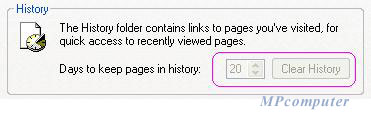
جلوگیری از پاک کردن history در اینترنت اکسپلورر ( IE6 ) :


History یک ابزار بسیار مفید در اینترنت اکسپلورر می باشد که تاریخچه ای از کارهایی را که با کامپیوتر انجام داده اید٬ در خود ذخیره می کند و  اطلاعات داخل History به شما یاد آوری میکند که به چه بخشهایی از کامپیوتر مراجعه کرده اید و یا در اینترت به چه سایت هایی سر زده اید و این اطلاعات بر اساس مدت زمانی که شما برای این بخش تعیین می کنید بروی هارد کامپیوتر باقی خواهد ماند و بعد از گذشت آن زمان این اطلاعات پاک می شود و از طرفی دیگر با استفاده از History شما می توانید به راحتی بر نحوه عملکرد کاربر ویندوز کنترل داشته باشید ولی اگر با استفاده از History تصمیم دارید بر نحوه عملکرد کاربر ویندوز کنترل داشته باشید یک مشکل وجود دارد و آن این است که اطلاعات History به راحتی قابل پاک شدن می باشد و شما می توانید با کلیک بروی منوی tools ( در اینترنت اکسپلورر ) و انتخاب گزینه Internet Option و بعد از باز شدن پنجره مربوطه بروی دکمه Clear history کلیک کنید تا این اطلاعات پاک شود . اما اگر تمایل دارید که این بخش غیر فعال شود و کسی که نتواند از این طریق اطلاعات داخل History را پاک کنید می توانید با اجرا کردن فایل رجیستری مربوط به این ترفند دکمه Clear history  را مطابق تصویر بالا غیر فعال کنید . همچنین دوستان می توانند با کلیک راست بروی فایل رجیستری مربوط به این ترفند و انتخاب گزینه Edit مسیر تغییرات در رجیستری را مشاهده و خودشان به صورت دستی این کار را انجام دهند .

البته این نکته را باید یاد آوری کنم و آن اینکه با اجرای این ترفند امکان پاک شدن اطلاعات داخل History از طریق اینترنت اکسپلورر غیر ممکن می شود و روش هایی وجود دارد که به طور غیر مستیم می توان اطلاعات داخل History را پاک کرد

غیر فعال کردن Clear history  ـــــ فعال کردن clear history

اضافه کردن regedit – msconfig و .. به کلیک راست MY Computer


اضافه کردن regedit – msconfig و .. به کلیک راست MY Computer 

تقریبا یک سال و نیم پیش پستی با عنوان " اضافه کردن Shutdown ، Drive Cleanup و .. به کلیک راست MY Computer " را برای بخش ترفند در رجیستری در وبلاگ قرار دادم که این پست جز یکی از پر بازدیدترین مطالب وبلاگم شد به خاطر همین تصمیم گرفتم قسمت های جدید به منوی کلیک راست MY Computer اضافه کنم و تغییراتی بهینه در فایل مربوط به این ترفند ایجاد کنم و این امکان را در اختیار بازدید کنندگان وبلاگ قرار بدهم که بر اساس نیاز خودشان هر کدام از فایل ها ی مربوط به این ترفند را اجرا کنند . در ترفند قبلی در کلیک راست MY Computer بخش های : Shutdown ، Control Panel ، Add/Remove ، LogOff ، Drive Cleanup و Restart اضافه می شد ولی در فایل رجیستری جدید بخش های جدیدی به جای برخی از بخش های قدیمی قرار داده ام از جمله :
1- msconfig
2- Regedit
3- Device Manager
4- calculator
5- Event Viewer
و دو بخش Restart و Shutdown را نیز در این فایل قرار داده ام .
در واقع با انجام این ترفند بسیار جالب و مفید در رجیستری به منوی کلیک راست MY Computer شما بخشهای جدیدی مطابق تصویر بالا اضافه می شود .

دوستان ابتدا باید فایل مربوط به این ترفند را دانلود کنند و سپس آنرا از حالت زیپ خارج کنند و با کلیک بروی فایل رجیستری مربوط به این ترفند آنرا اجرا کنند و بعد از اجرای فایل رجیستری اگر بروی MY Computer کلیک راست کند مانند عکس بالا بخش های جدید اضافه می شود . البته دوستان می توانند با کلیک راست بروی این فایل رجیستری و انتخاب گزینه edit مسیر تغییرات در رجیستری را مشاهده و خودشان به طور دستی این کار را انجام دهند

ساخت آباژور 3DS MaX*


ساخت آباژور 3DS MaX*


  مي خواهيم با استفاده از ابزارهاي Line و Lathe يک آباژور بسازيم.


شروع برنامه 3DS MaX را اجرا کنيد. به پنل Creat رفته و در قسمت Shapes ابزار Line را فعال کنيد. در ليست طوماري Cration Method و در قسمت Lnitial type گزينه Smooth و در قسمت Drage type گزينه Bezier را انتخاب کنيد. در دريچه ديد چپ، يک منحني همانند شکل 1 ترسيم کنيد.


به منوي Moodifiers رفته و در قسمت Patch/ spline Editting گزينه Lathe را کليک کنيد. اگر آباژور شمار همانند شکل 2 شد نگران نشويد!  


در پارامترهاي Lathe در بخش Direction محور y و در بخش Aling گزينه Min را کليک کنيد. در صورت نياز پارامتر Filp Normal را نيز فعال کنيد. در قسمت Segmentnh مقدار 32 را وارد نماييد.(شکل3)  


هنگامي که مقدار Segs را افزايش مي دهيد، موضوع شما هموارتر و زيباتر جلوه مي کند (شکل 4).  


کليد M را زده تا وارد پنجره مواد شويد. دکمه Standard را بزنيد سپس در پنجره ظاهر شده در قسمت Brows from: گزينه Mtl library را فعال و در ليست سمت راست ماده Marble را انتخاب و Ok کنيد.  


روي کره مورد نظر در پنجره مواد کليک کرده و دکمه ماوس را پايين نگه داشته سپس نشانه گر ماوس را به روي موضوع آباژور موجود در صفحه برده و دکمه ماوس را رها کنيد. با اين کار ماده به موضوع آباژور اعمال خواهد شد (شکل 6).  


در پنل Creat روي دکمه Cylinder کليک کنيد. براي جايگاه لامپ يک استوانه ايجاد و از ابزار Move براي قرار دادن آن در جاي مناسب استفاده کنيد (شکل هاي 7 و8)  


از کليد Ctrl استفاده کرده تا هر دو موضوع (جاي لامپ و پايه آباژور) انتخاب شوند، به منوي Group رفته و گزينه Group را انتخاب و نامي براي آن بگذاريد. حال نوبت ساختن حباب لامپ است. دوباره از ابزار Line استفاده کرده و يک نيم رخ از حباب لامپ همانند شکل 9 ايجاد کنيد. سپس يک اصلاح کننده Lathe به آن اعمال کنيد( شکل 10) . (همانند ساخت پايه آباژور)  


ادامه نوشته

نحوه حذف کردن یک ID در یاهو  :

نحوه حذف کردن یک ID در یاهو  :

 اگر ID شما در Yahoo باشد با کلیک بروی  https://edit.yahoo.com/config/delete_user میتوانید ID خود را در YAHOO حذف کنید . شما با کلیک بروی این لینک ابتدا سایت یاهو از شما User name و Password را می خواهد و شما user name و password مربوط به ID که می خواهید حذف کنید را وارد می کنید . سپس در صفحه جدید ، یاهو به شما هشدار می دهد که آیا مطمئن هستید که می خواهید ID خود را حذف کنید و شما با تایپ مجدد password در مکانی که یاهو مشخص کرده است و با کلیک بروی گزینه yes می توانید برای همیشه ID خود را در یاهو حذف کند. امیدوارم همیشه موفق و پیروز باشید .


با حرکت دادن اشاره گر موس برنامه ها را کنترل کنید !!

MPcomputer - آشنایی با نرم افزار STROKEITامروز قصد دارم نرم افزار بسیار مفیدی را به دوستان معرفی کنم که شاید خیلی از دوستان با این نرم افزار و قابلیت بسیار خوب آن آشنا نیستند. نرم افزار رایگان StrokeIt یک نرم افزار بسیار کوچک ( با حجم 136 کیلو بایت !!) اما بسیار جذاب و دارای قابلیتی بسیار عالی می باشد . این نرم افزار به شما این اجازه را می دهد که با استفاده از حرکات مختلف اشاره گر موس برنامه های را در داخل کامپیوتر خود کنترل کنید . این نرم افزار به طور پیش فرض بالغ بر 50 نوع حرکت موس را می شناسد و این قابلیت را دارد که حرکت های جدید نیز به این نرم افزار توسط کاربر اضافه شود . نکته قابل توجه در این نرم افزار این میباشد که قابل نصب بروی کلیه ورژن های ویندوز ( ویندوز 95 تا ویندوز 7 ) می باشد . تقریبا نزدیک به دو ماه است که از این نرم افزار اسفاده می کنم و کار کردن با ویندوز با استفاده از این نرم افزار برای من بسیار راحت تر شده به عنوان مثال به جای کلیک برای بروی آیکون مرورگر اینترنت اکسپلورر فقط کافی حرف W را با استفاده از موس بکشم یا به جای استفاده از دکمه های Back و Forward در در سیستم عامل ویندوز و مرورگر اینترنت کافیست موس را به سمت راست و یا چپ بکشم تا به صفحه قبل و یا بعد بروم یا حتی در نرم افزار هایی همچون فتوشاپ ، آفیس ، اتوکد و ... به جای کلیک بروی دکمه Undo حرف U را با موس می کشم . به نظر خودم استفاده از این نرم افزار در کنار سیستم عامل ویندوز باعث می شود که راحت تر و سریع تر برنامه ها را کنترل و اجرا کنیم و نصب این نرم افزار را به کلیه دوستان پیشنهاد می کنم .


   در شهرستان فلاورجان تنها روستای که  ICTندارد

تنها روستای که  ICTندارد روستای دشتچی است و خبری از خدمات الکترونیکی در روستا وجود ندارد 

آشنا شدن روستائیان با کاربردهای ارتباطات و فناوری اطلاعات در بسیاری موارد راه گشاست و راهی برای ماندگاری آنها و حتی مراجعه بعد از ادامه تحصیل به روستا محسوب می شود.
    دفاتر ICT روستایی، همان طور که از نامش پیداست، باید بتواند تعدادی از خدمات را حداقل بر مبنای آنچه در هدف پروژه اولیه دیده شده بود، از جمله ارائه خدمات الکترونیک سازمان های دولتی مربوطه را مانند وزارت جهاد كشاورزی، سازمان تعاون روستايی، ،پست بانک،وزارت بهداشت درمان و آموزش پزشكی، وزارت آموزش و پرورش و ساير نهادهای دولتی فراهم کند.
با وجود گذشت چندین سال از این امکانات  روستای دشنچی از این امکان کم هم بهرمندنیست باتوجه به این که تمام روستاهای شهرستان ازاین امکان بهرمند هستند


شعار موجود  در نمبر یادبود ICT    یک روستا    یک دفتر     یک دنیا خدمات 

اخبار و مقالات کامپیوتر

در ساختار بیرونی این حافظه فلش مموری، از آهن‌رباهای میکرونی استفاده شده است و همین امر، انعطاف بسیار بالایی برای این ابزار جالب به ارمغان آورده است.

استفاده از حافظه‌های جانبی رایانه موسوم به فلش مموری، چند سالی است که در ایران مرسوم شده است.

این ابزار کوچک و پرکاربرد که برای انتقال و ذخیره‌سازی داده‌ها به کار می‌رود، از سرعت خوبی برخوردار بوده و جایگزین کاملاً مناسبی برای فلاپی‌ها به‌شمار می‌رود.

ممکن است شما هم با گشت‌و‌گذار در سایت‌های اینترنتی با انواع حافظه‌های فلش مموری که ظاهری فانتزی، غیرمعمول و بعضاً سرگرم‌کننده دارند، مواجه شده باشید.

انواع حافظه‌هایی که به شکل حیوانات، خوراکی‌ها، لوازم خانگی و غیره تولید شده، علاوه بر سرگرمی می‌تواند نشانه‌ای از خلاقیت سازندگان نیز باشد.

بنا به گزارش ایتنا اخیراً نوعی حافظه مموری با ظاهری انعطاف‌پذیر و کاملاً متفاوت تولید و عرضه شده است.

در قسمت بیرونی این حافظه میلیون‌ها آهن‌ربا در اندازه‌های میکرونی به کار رفته و به همین دلیل این ابزار در برابر وسایل آهنی تغییر شکل می‌دهد.

این حافظه شگفت‌انگیز را می‌توان به شکل توپ درآورد، پهن کرد، کشید، و همچون یک خمیر بازی با آن به بازی مشغول شد!

به تصاویر ذیل دقت نمایید:


نخستين موس رايانه نامرئي، جديدترين نوآوري فن‌آوري است كه باورنكردني به نظر مي‌رسد.

.

ترفند کپی متن پیامهای خطای ویندوز

یکی از معمولیترین شرایطی که برای اکثر کاربران ویندوز به وجود می آید مواجه شدن با پیامهای خطایی است که از طرف سیستم عامل و در جهت آگاه ساختن آنها تولید می شود.

اگر پیام خطا برای شما مفهوم باشد و سبب این گردد که مشکل را یافته و درصدد رفع آن برآیید که هیچ ! . اما مواردی پیش می آید که برای یافتن راه حل می بایست به سراغ اینترنت و سایتهای جستجو رفت و چاره را از آنجا جست. اینجاست که ترفند ساده زیر راهگشا خواهد بود

مشکل اینجاست که باید با نگاه مداوم به پیام یا با به خاطر سپردن و تایپ کلمه به کلمه در فیلد فرم جستجو این کار انجام شود که کاریست وقت گیر و همراه با غلطهای تایپی.

فقط کافیست با دیدن کادر error و اطمینان از فعال بودن این کادر دکمه های ترکیبی Ctrl+C را فشار دهید. پیام error به حافظه Clipboard منتقل شده و شما می توانید آنرا در ادیتورهای متنی مانند Notepad یا …. Paste کنید.

اکنون قسمت مورد نظر از متن خود را کپی کرده و آن را Google کنید. تا با کمک اینترنت مشکل شما در ۱۰ ثانیه حل شود.

برنامه Free Download Manager

این برنامه همان‌طور که از نامش پیداست، برنامه‌ای جهت مدیریت دانلود می‌باشد. یعنی شما توسط این برنامه می‌تونید فایل‌های مختلف را از اینترنت دانلود کنید.) توانایی و کاربرد این مدیر دانلود (Download Manager) به قدری می‌باشد که اگر شما از پهنای باند بالایی برخوردار نیستید، می‌توانید پرونده‌ها و فایل‌ها را 600% سریعتر از قبل بازیابی نمایید. از دیگر ویژگی‌های این برنامه، می‌توان به سازگاری آن با اینترنت اکسپلورر، اُپرا، موزیلا و فایر‌فاکس اشاره کرد. (این نرم‌افزار به طور رایگان عرضه شده است و دیگر لازم نیست به دنبال کرک یا سریال‌نامبر برای آن بگردید. ضمنا اگر برق كامپيوتر تا ناگهاني قطع شود و كامپيوتر تان خاموش شود هر اندازه فايل تان دانلود شده باشد را ذخيره مي كند، وفتي دوباره كامپيوترتان  را دوباره روشن كنيد اين برنامه شروع به دانلود ادامه فايل تان مي نمايد.

حجم برنامه: ۶.۴۱ مگابایت
قابل نصب بر روی: Win 9x/ME/NT/2K/XP/2K3
لینک دانلود: کلیک کنید!

عضویت

Google Groups
اشتراك در dashtchy دشتچي
:نشانی پست الکترونیک را وارد کنید واز جوایز ما بهرمند شوید
بازدید از این گروه رایگان میباشد
Google Groups
اشتراك در روستاهاي ايران
:نشانی پست الکترونیک
بازدید از این گروه
Google Groups
اشتراك در فلاورجان
:نشانی پست الکترونیک
بازدید از این گروه

بعثت


ره آورد بعثت

بعد از این كه به اوضاع و احوال عصر جاهلیت پرداختیم و نیز به فلسفه بعثت انبیاء واقف گشتیم، حال باید ببینیم كه این برانگیختن انبیاء چه نتایجی را به همراه داشته است. گروهی به رسالت و دعوت او كافر شده و سزاوار جنگیدن، كشتن و شكنجه جاوید شدند. گروهی نیز در ظاهر اسلام را قبول نموده ولی در دل اسلام را نپذیرفته و منافق شدند. با اسلام ظاهری خون آنها محفوظ شده و احكام اسلامی در مورد مسلمانان در این دنیا در مورد آنان جاری شد. ولی در آخرت به جهت نفاق در پائین ترین طبقات جهنم جاوید هستند.

و

ادامه نوشته

راهیابی تیم کانون امام حسن عسگری

راهیابی تیم کانون امام حسن عسگری  به مسابقات استانی

راهنمای اعلام حساب برای یارانه


هموطن گرامی
شما می توانید شماره کارت بانکی یا شماره حساب خود را اعلام نمایید با توجه به اینکه اطلاعات حساب شما باید توسط بانک مربوطه کنترل و تایید شود و این تبادل اطلاعات بین 10 تا 20 روز طول می کشد لذا در ورود اطلاعات حساب خود به موارد زیر توجه کنید:


    شرایط عمومی
  • کلیه کارت های بانکی عضو شتاب شامل بانک های دولتی و خصوصی مورد تایید می باشد
  • کارت بانکی باید متعلق به سرپرست خانوار باشد و کارت سایر افراد قابل قبول نمی باشد
  • حساب های بانکی متمرکز در اولویت قرار دارند
  • حساب هایی که در سال های قبل افتتاح شده است اکثرا فاقد کد ملی است و قابل قبول نمی باشد
  • حساب بانکی باید به نام سرپرست خانوار باشد و حساب سایر افراد یا حساب های مشترک قابل قبول نمی باشد
  • افرادی که حساب آنها در سامانه شناسایی نشده است می توانند ترجیحا شماره کارت و در غیر اینصورت شماره حساب متمرکز خود را اعلام نمایند.
  • تنها حساب های قرض الحسنه، جاری و کوتاه مدت مورد تایید است.


    دارندگان کارت بانکی
  • اگر دارای کارت بانکی عضو شتاب هستید اعلام شماره کارت را انتخاب نمایید
  • دارندگان کارت بانک سپه شماره کارت خود را از چپ به راست وارد کنند به طوریکه سه رقم آخر خالی بماند.مثال: شماره کارت 9876543219876 به صورت 6-1987-5432-9876 وارد می شود


    کسانی که کارت بانکی ندارند
  • دقت کنید در ورود شماره کارت یا شماره حساب، فقط اعداد را وارد کرده و حروف و علائم را حذف نمایید مثال شماره حساب 123456/125 به صورت 125123456 وارد می شود.
  • افرادی که حساب آنها در سامانه شناسایی شده باید حساب مربوط به همان بانک را وارد نمایند و امکان اعلام حساب جدید برای این دسته از افراد فقط از طریق شماره حساب بانکی میسر است.

حضور استاندار در فلاورجان

استاندار اصفهان:بيشترين اعتبار را براي شهرستان فلاورجان اختصاص داديم
اصفهان- استاندار اصفهان گفت:به دليل وجود برخي محروميتها در فلاورجان،بيشترين اعتبار را به اين شهرستان اختصاص داديم.
"عليرضا ذاکر اصفهاني"روز چهارشنبه در گفتگو با خبرنگار ايرنا افزود:در بازديد از نقاط مختلف شهرستان فلاورجان و آشنايي نزديک با مشکلات مردم مصوباتي در نظر گرفته شد.
وي ابراز اميدواري کرد که مصوبات به خوبي اجرايي شود تا مشکلات مردم اين شهرستان کمتر شود.
ذاکر اصفهاني افزود:براي تمام نقاط پرحادثه شهرستان فلاورجان تدابيري انديشيده و مقرر شد تا با اختصاص بودجه کافي بتوان اين مشکل را حل کرد.
استاندار اصفهان، بيشتر مصوبات در نظر گرفته شده براي شهرستان فلاورجان را مربوط به حوزه راه ها،سالنهاي ورزشي و مجتمع هاي فرهنگي عنوان کرد.
ذاکر اصفهاني در سفر شهرستاني خود به فلاورجان،اظهار داشت:در چهار سال اخير در اين شهرستان کارهاي خوبي انجام شده و روند فعاليتها در بخشهاي آب و مجتمع هاي فرهنگي در اين شهرستان مطلوب بوده است.
شهرستان فلاورجان با 240 هزار نفر جمعيت در 16 کيلومتري غرب اصفهان قرار دارد.

مهم ترین و متداولترین پرسش ها درباره ارسال شماره حساب برای یارانه ها

ارسال پرسش جدید


(منبع: http://www.iranswer.com)

·  آیا کسانی که اخیرا (اردیبهشت و خرداد ۱۳۸۹) فرم اطلاعات اقتصادی خانوار را تکمیل کرده اند می توانند حساب خود را اعلام کنند؟

خیر. اطلاعات این افراد هنوز از مرکز آمار دریافت نشده است. این افراد می توانند در مراحل بعد و همراه با سایر استان ها حساب خود را اعلام نمایند.

·  کسی که در مرحله قبل شماره حساب اشتباه وارد کرده آیا زمانی برای اصلاح شماره خواهد بود؟ و تاریخ آن چه موقع است؟

اگر حساب اشتباه باشد، پس از بررسی حساب توسط بانک، مشخص شده و شما می توانید بامراجعه به سایت اعلام حساب خانوار، حساب خود را اعلام نمایید.

·  از کجا باید فهمید که شماره حساب اعلام شده مورد تایید واقع شده است؟

بامراجعه به سایت اعلام حساب خانوار و وارد کردن کد ملی و کد پنج رقمی، نتیجه بررسی حساب، به شما اعلام می شود


جدیدترین پرسش ها

1.     نشانی سایت اعلام حساب خانوار و اصلاح حساب تایید نشده چیست؟

www.refahi.ir

2.     آیا میتوان حساب قرض الحسنه نیز اعلام نمود؟

بلی. حساب های قرض الحسنه، کوتاه مدت و جاری قابل قبول می باشد.

3.     ملاک تایید حساب چیست؟آیا حساب حتما باید متعلق به سرپرست باشد؟

تایید حساب توسط بانک مربوطه انجام می شود و فقط باید متعلق به سرپرست خانوار باشد.

4.     مهلت ثبت مجدد شماره حساب جدید تا چه تاریخی می باشد؟

بهرت است در اولین فرصت حساب خود را اعلام نمایید.

5.     علت اینکه بانک مربوطه شماره حساب بنده را تایید نکرده چیست؟

تشخیص و تایید حساب به عهده بانک مربوطه است. تایید نشدن حساب ممکن است به دلیل قدیمی بودن حساب و نداشتن کد ملی باشد.

6.     آیا می توان حساب خواهر یا همسر را معرفی کرد؟

خیر. در حال حاضر تنها حساب سرپرست خانوار قابل قبول است.

7.     آیا کسانی که اخیرا فرم اطلاعات اقتصادی خانوار را تکمیل کرده اند می توانند حساب خود را اعلام کنند؟

خیر. اطلاعات این افراد هنوز از مرکز آمار دریافت نشده است. این افراد می توانند در مراحل بعد و همراه با سایر استان ها حساب خود را اعلام نمایند.

8.     هنگام وارد کردن شماره حساب؛ شماره تلفن همراه را اشتباه وارد کردم حالا برای اصلاح آن چه کار کنم؟

اصلاح شماره تلفن همراه امکان پذیر نیست. شما می توانید با مراجعه به سایت اعلام حساب خانوار از وضعیت حساب خود مطلع شوید

9.     کسی که در مرحله قبل شماره حساب اشتباه وارد کرده آیا زمانی برای اصلاح شماره خواهد بود؟ و تاریخ آن چه موقع است؟

اگر حساب اشتباه باشد، پس از بررسی حساب توسط بانک، مشخص شده و شما می توانید بامراجعه به سایت اعلام حساب خانوار، حساب خود را اعلام نمایید.

سایر پرسش ها

1.     آیا افراد ساکن سایر استان ها می توانند حساب خود را اعلام کنند؟

خیر. در حال حاضر تنها استان های گیلان، ایلام و خراسان شمالی امکان اعلام حساب را دارند.

2.     از کجا باید فهمید که شماره حساب اعلام شده مورد تایید واقع شده است؟

بامراجعه به سایت اعلام حساب خانوار و وارد کردن کد ملی و کد پنج رقمی، نتیجه بررسی حساب، به شما اعلام می شود

3.     چرا وقتی شماره ملی و کد پنج رقمی را وارد می کنیم سیستم قبول نمی کند،و مجددا همان صفحه ابتدای سایت ظاهر می شودو دوباره شماره ملی وکد پنج رقمی را می خواهد؟

این مشکل مربوط به تنظیمات مرورگر شمامی باشد. پیشنهاد می شود از IE 7.0 به بالا یا از Firefox استفاده نمایید

4.     کد ملی راکه وارد می کنم قبول نمیکند:(کد ملی وارد شده در اطلاعات استانهای اعلام شده موجود نیست)چه کنم؟

در این مرحله افرادی که در سال ۸۷ فرم اطلاعات اقتصادی خانوار را در استان های گیلان، ایلام و خراسان شمالی تکمیل کرده اند امکان اعلام حساب را دارند. سایر افراد در مراحل بعد که به زودی اعلام می شود می توانند حساب خود را اعلام کنند.

5.     چرا با اینکه شماره حساب شخص درست می باشد ولی مورد تایید قرار نگرفته است؟

تایید مشخصات حساب توسط بانک ها و عمدتا بر اساس کد ملی انجام می شود. در مورد حساب های قدیمی و بدون کد ملی، شناسایی وتایید حساب دشوار است. افرادی که حسا ب قدیمی دارند بهتر است با مراجعه به بانک، اطلاعات حساب را اصلاح کنند و یا حساب دیگری افتتاح نمایند

6.     آیا شماره حساب ثبت و تایید شده سرپرست خانوار قابل تغییر می باشد؟

در حال حاضر امکان تغییر حساب وجود ندارد. اما در مراحل بعد امکان تغییر حساب ایجاد خواهد شد

7.     نام بانک را اشتباه وارد کرده ام چکار باید بکنم

وقتی نام بانک اشتباه باشد، حساب توسط بانک تایید نمی شود و شمامی توانید حساب دیگری را اعلام نمایید

8.     سایت اعلام شماره حساب راعنوان نمایید

سایت اعلام حساب Refahi.ir است و اعلام حساب برای اولین بار یا اعلام حساب مجدد برای کسانیکه حساب آنها تایید نشده است در همین سایت انجام می شود

9.     امروز ۱۴ خرداد چرا سایت اعلام حساب همچنان غیر فعال می باشد. مگر نه اینکه سیزدهم اعلام کرده بودید ۱۴ خرداد نتایج بررسی حساب ها اعلام میشود؟

از تاخیر پیش آمده عذر خواهی می کنیم. مشکل فنی است که به زودی رفع می شود

10. باسلام ایا شماره حساب جاری مورد قبول می باشد

طبق توافق با بانک ها، حساب های قرض الحسنه، سپرده کوتاه مدت و جاری قابل قبول است

11. در مورد کسانی که در مهلت مقرر موفق به ثبت نام در سامانه جمع آوری اطلاعات اقتصادی خانوارها نشده اند برای ثبت نام باید چه کاری انجام دهند؟

جمع آوری اطلاعات اقتصادی خانوار مربوط به مرکز آمار است. می توانید به سایت این سازمان amar.org.ir مراجعه نمایید

12. کسانی که موفق به اعلام شماره حساب خود نشده اند ایا این فرصت تمدید میشود

این افراد می توانند در مراحل بعد حساب خود را اعلام کنند

13. خواهشمند است تاریخ دقیق ثبت شماره حساب بانکی جهت سایراستان ها را اعلام بفرمایید

به زودی برنامه زمان بندی برای مراجعه و اعلام حساب سایر استان ها از طریق وزارت رفاه اعلام می شود

14. اگر به موبایل smsزده شود و سرپرست در ان زمان به طور اتفاقی sms را نخوانده پاک کند چه پیش می اید ایا دوباره sms میزنید؟

اعلام وضعیت حساب شما از طریق sms تنها برای راحتی شما میباشد تا نیازی به مراجعه به سایت نباشد. در هر صورت شما می توانید با مراجعه به سایت، وضعیت حساب اعلام شده را دریافت کنید

15. ملاک شما برای ورود درست شماره حساب اسم سرپرست خانوار هست یا شماره حساب به نام هر کسی باشه قبول است؟ دوم اینکه اگر بر فرض من یک شماره حساب رو اشتباه وارد کردم و از شانس بد شماره حساب یک نفر دیگه از آب در اومد اون وقت باید چکار کنم؟

کنترل و تایید شماره حساب و مطابقت آن با هویت سرپرست خانوار به عهده بانک است. کسانی که حساب خود را اشتباه وارد کرده اند می توانند در مراحل بعد به سایت مراجعه و حساب درست را اعلام کنند

16. اگر در خانواده ای فرزندی تازه به دنیا بیاید برای ثبت اطلاعات ان و اضافه کردن به لیست خانواده اش چه باید کرد؟

ثبت هرگونه تغییر در خانوار اعم از اضافه شدن فرزند، فوت، طلاق، ازدواج و تشکیل خانوار جدید،به عهده مرکز آمار ایران است و زمان بندی آن اعلام خواهد شد

17. واریز یارانه چه زمان انجام می شود و آیا در استان ها متفاوت است؟

واریز یارانه نقدی پس از تکمیل اعلام حساب سرپرست خانوار در تمام استان ها و با تصمیم هیئت دولت انجام خواهد شد.

18. برای گرفتن تائید نهایی شماره حساب باید به کدام سایت مراجعه کنم؟

سایت اعلام حساب خانوار به زودی فعال خواهدشد و با مراجعه به این سایت، وضعیت حساب به شما اعلام می شود

19. کسی که شماره حساب را اشتباه وارد کرده باشد باید چه مراحلی را انجام دهد؟

حساب های اعلام شده توسط بانک بررسی شده و تایید یا رد می شود. حسابی که اشتباه وارد شده است توسط بانک تایید نمی شود و شما میـتوانید با مراجعه به سایت اعلام حساب خانوار حساب دیگری را اعلام نمایید.

20. ما که جزو سه استان آزمایشی می باشیم و تا کنون موفق به اعلام شماره حساب نگردیده ایم باید چکار کرد؟

کسانی که در مرحله اجرای آزمایشی موفق به اعلام حساب خود نشده اند می توانند در مرحله بعد همراه با سایر استان ها، حساب خود را اعلام نمایند.

21. چرا سایت اعلام حساب خانوار فعال نیست؟

مشخصات حساب های دریافت شده از مردم در حال بررسی است و جهت اعلام وضعیت حساب ها و اصلاح اشتباهات، سایت به زودی فعال خواهدشد.

22. چگونه بعد ۱۰روز بدانیم شماره حساب ما، مورد قبول قرار گرفت؟

در صورتیکه شماره تلفن همراه را در فرم اعلام حساب اعلام کرده اید به شما پیامک داده خواهد شد. در غیر این صورت، به سایت اعلام حساب خانوار مراجعه نمایید.

23. بعضی از شماره حساب های بانکی را که وارد سایت می نمودند به آنها اعلام می شد که برای این شماره حساب ۱۰ روز دیگر خبر بگیرید.مفهوم این متن چه چیزی بوده است.

مشخصات حساب اعلام شده توسط بانک مربوطه بررسی می شود. تایید حساب یا عدم تایید، توسط پیامک اعلام می شود یا در مراجعه بعدی به سایت به شما اعلام خواهد شد

24. در صورتیکه پس از تکمیل فرم اطلاعات اقتصادی، سرپرست خانوار فوت کرده باشد چه باید کرد؟

برای اصلاح اطلاعات خانوار، منتظر اعلام مرکز آمار باشید.

25. آیا خانوارهای ساکن سایر استان ها میتـوانند در طرح آزمایشی شرکت کنند؟

خیر. طرح آزمایشی صرفا برای خانوارهای ساکن استان های مربوطه می باشد

26. کدام دسته از خانوارها می توانند به سایت وزارت رفاه مراجعه کنند؟

خانوارهایی که در سال ۱۳۸۷در سه استان گیلان ،ایلام وخراسان شمالی فرم اقتصادی خانوار را تکمیل نموده اند می توانند به سایت مراجعه کنند .

27. آیا خانوارهایی که در استان های دیگر ثبت نام نموده اند واکنون دراین سه استان زندگی می کنند می توانند شماره حساب اعلام کنند؟

خیر.

28. آیا خانوارهای سه استان پایلوت که در سال ۱۳۸۷ثبت نام کرده اند واکنون در سایر استانها بصورت مسافر بسر می برند ویا ساکن استانهای دیگر هستند می توانند وارد سایت شوند؟

این خانوارها از هر جای کشور می توانند وارد سایت شوند.

29. کدام بانک ها مد نظر است؟

همه بانک های دولتی وخصوصی به انتخاب متقاضی

30. چه نوع حسابی مد نظر است؟

حساب بانکی متمرکزوترجیحا حسابهایی که دارای کارت بانکی هستند وخانوار می تواند از طریق سیستم خودپرداز نسبت به دریافت وجه اقدام نماید.

31. خانوارهایی که کد رهگیری را گم کرده اند چه کنند؟

در این مرحله هیچ نیازی به کد رهگیری نیست .

32. آیا ثبت شماره حساب شامل حال خانوارهایی که اکنون درسایت مرکز آمارایران ثبت نام می کنند می شود یا خیر؟

خیر فقط خانوارهایی که در سال ۱۳۸۷ثبت نام کرده اند در مرحله پایلوت شرکت می کنند.

33. اگر خانواری موفق نشود در این یک هفته شماره حساب خودرا وارد سایت نماید چه کند؟

این یک طرح آزمایشی است ودر زمانی که طرح بصورت سراسری برای همه استانها اجرا می شود می تواند شماره حساب خود را وارد سایت وزارت رفاه نماید.

34. خانوار فرم را در سال ۱۳۸۷تکمیل کرده اکنون کدملی وشماره حساب خودرا که وارد می کند سیستم نمی پذیرد؟

این ها افرادی هستند که سیستم بانکی شماره حساب آنهارا به وزارت رفاه ارسال نکرده است این دسته از افراد باید مجددا فقط شماره حساب وشماره تلفن همراه خودرا وارد نمایند تا از طرف وزارت رفاه پیگیری شود. افرادی که جدید شماره حساب باز کرده اند ویا می کنند نیز با همین مورد روبرو می شوند. روش کار مانند فوق است بااین تفاوت که شماره حساب را لازم است ۲باروارد کنند وشماره تلفن همراه خودرانیز اعلام نمایند.

35. سرپرست خانوار در سال ۱۳۸۷فرم تکمیل نموده اما در این فاصله فوت نموده است آیا می توانند شماره حساب ایشان را وارد سایت نمایند؟

خیر.

36. در فاصله سال ۱۳۸۷تا کنون برتعداد اعضای خانواربه هر علتی افزوده شده است آیا سرپرست خانوار می تواند شماره حساب را وارد کند ؟

بلی

37. در فاصله سال ۱۳۸۷تا کنون فرزندم ازدواج کرده وخانوار مستقل دارد اما در ان زمان اسم او در خانوار من ثبت شده است چه کنم؟

شماره حساب خودرا وارد کنید. بعدا موارد اصلاح خواهد شد.

38. آیا سیستم حساب مشترک را قبول می کند؟

خیر

39. خانوارهای تحت پوشش کمیته امداد دارای حساب کارتی هستند آیا می توانند همان شماره حساب را اعلام نمایند ؟

بلی

40. حساب غیر متمرکز راتعریف کنید.

حسابی است که مشتری وابسته به شعبه بوده وبرای انجام اموربانکی حتما باید به شعبه ای که حساب در آن افتتاح کرده مراجعه نماید.

41. حساب متمرکز چیست؟

حسابی است که مشتری نیازی به مراجعه به شعبه ای که حساب رادرآن افتتاح نموده است ندارد ودرهرشعبه ای ازبانک می تواند کلیه اموربانکی راانجام دهد مانند سیبا در بانک ملی وسپهر در بانک صادرات

42. آیا پس از اعلام شماره حساب در طرح آزمایشی یارانه به حساب متقاضی واریز می گردد؟

خیر. واریز به حساب پس از اجرای طرح در سراسر کشور، انجام خواهد شد

43. چه مدت پس از اعلام شماره یارانه به حساب متقاضی واریز می شود؟

کارگروه تحول اقتصادی مصوب واعلام می کند.

44. چرا در پاره ای از مواقع بعد از ثبت اطلاعات حساب وتایید رسید قبول حساب نمی دهد؟

فرد باردیگر به سایت مراجعه کند واطلاعات خودرا وارد نماید اگر پیام داده شد که اطلاعات شما ثبت شده است که موردی ندارد در غیر این صورت مجددا اطلاعات خودرا وارد نماید.

45. اگرکسی ازاعضای خانوار شماره حساب داشته باشد ولی خود سرپرست شماره حسابی نداشته باشد می تواند شماره حساب فردی را که شماره حساب دارد وارد کند ؟

خیر حتما باید شماره حساب سرپرست خانواروارد شود.

46. فردی که شماره حساب ندارد ،تکلیف چیست ؟

به یکی از بانک های دولتی یا خصوصی برای افتتاح حساب مراجعه نمایدو حساب متمرکز افتتاح کند

ارسال پرسش جدید

انواع ماهی وماهِي هاِي آب هاِي شِيرِين

فصل اول ماهِي واختصاصات آن

اگرچه درمقاِيسه با برخِي ممالک دِيگر ، نگهدارِي آکوآريوم در اِيران سابقه چندانِي ندارد، اما امروزه شاِيد بِيش از 000/100 آکوآريوم توسط علاقه مندان اِيرانِي نگهدارِي مي شود.متاسفانه تاکنون اطلاعات کافِي در زمي نه شناسايي ماهي هاي آکوآريومي ، تکثِير، و پرورش و نگهدارِي آنها در دسترس علاقه مندان قرار نگرفته است تا بعنوان راهنما از آنها استفاده شود.
در سال 1349 کتابِي با عنوان «آکوآريوم» نوشته اِيلِين که توسط آقاِي حسِين فرپور از زبان روسِي ترجمه شده بود، انتشار ِيافت که تمام نسخ آن فروخته شده و تاکنون تجدِيد چاپ نگردِيده است .يکِي دو جزوه کوچک چند صفحه اِي نِيز در اِين زمي نه در گذشته چاپ و توزِيع گردِيده است .در شهرِيور ماه 1359 کتاب بِيمارِي هاِي ماهي هاي آکوآريومي ، نوشته رالف گِيشلر توسط اِينجانب ترجمه و تالِيف گردِيد که منحصرا بِيمارِي هاِي اِين دسته از ماهِيان را مورد بحث قرار مي دهد.
از آنجا که دارندگان آکوآريوم علاقه مند به شناسايي ماهِي ها ، نگهدارِي، تکثِير و پرورش آنها هستند ، تصمي م گرفتم تا کتابِي با عنوان «آکوآريوم ماهي هاي آب هاِي شِيرِين» تهِيه و در اختِيار علاقمندان قرار دهم.باتوجه به اِينکه دولت جمهورِي اسلامي اِيران در اوايل سال جارِي تصميم گرفته است که از ورود کالاهاِي لوکس و تزيينِي از جمله ماهي هاي آکوآريومي به استثناي ماهي هاي مولد جلوگِيرِي کند ، در اِين کتاب سعِي شده است بِيشتر ماهِيانِي مورد بحث قرار گِيرند که تکثِير و پرورش آنها امکان پذِير بوده و به اندازه کافِي از انواع مختلف آن ها ماهيان مولد در داخل کشور وجود دارد .بدون شک ماهِيانِي نِيز وجود دارند که ِيا اسمي از آنها برده نشده است و ِيا به طور کامل مورد بحث قرار نگرفته اند .
هر ماهِي مانند ساِير جانداران داراِي ِيک اسم علمي و ِيک اسم معمولِي است که طبِيعتا اسم معمولِي آنها مرسوم تر بوده و اسم علمي آنها بِيشتر توسط ماهِي شناسان و متخصصِين مورد استفاده قرار مي گِيرد .در اِين کتاب سعِي شده است که براِي ماهِياني که در زبان فارسِي اسم معمولي ندارند، با توجه به اسم معمولِي مصطلح آنها در زبان انگلِيسِي و ِيا زبانهاِي بومي ، واژه فارسِي به کار رود .شاِيد برخِي از اِين نام ها چندان مانوس و بهترِين نباشند ، در هر صورت با راهنمايي افراد اهل فن سعِي خواهد شد که در آِينده بهترِين و مناسبترِين واژه ها به کار روند .
علت انتخاب ِيا ساختن واژه فارسِي بمنظور راِيج ساختن نام ماهِي ها بازبان فارسِي و جلوگِيرِي از به کاربردن واژه هاِي خارجِي و بخصوص واژه هاِي نادرست است .براِي مثال اکثرافراد ماهِي دم شمشِيرِي را سوآرتر مي نامند در صورتِي که اسم معمولِي اِين ماهِي به زبان انگلِيسِي سوردتِيل Sword Tail ، ِيعنِي دم شمشِيرِي است و سوردتِيل در اثر تلفظ غِيرصحِيح به سوآرتر تبدِيل و متاسفانه مصطلح شده است .برخِي از ماهِي ها فاقد اسم معمولِي معني دار و برخِي دِيگر به طور کلِي فاقد اسم معمولِي هستند .براِي ماهِياني که اسم معمولِي آنها فاقد معنِي است همان نام مصطلح به کار رفته و براِي ماهي هاي فاقد اسم معمولِي ، اسم جنس ِيا اسم گونه آن استعمال گردِيده است .
بدون شک کتاب حاضر هرگز جامع و کامل و دور از لغزش نِيست ولِي هرگونه راهنمايي و انتقاد سازنده خوانندگان و دست اندر کاران مي تواند گام موثرِي در بهتر ساختن آن در آِينده گردد .
جا دارد که از خانم نادِيا عمادِي که در نگارش کتاب و تاِيپ آن حداکثر همکارِي و کوشش را نموده است ، تشکر گردد.همچنِين از آقاِي محمود حِيدر تفرشِي که در چاپ کتاب همکارِيهاِي ارزنده اِي را ابراز نموده اند، سپاسگزارِي مي گردد .از آقاِي فرِيد شهِيدِي نِيز به خاطر ترسِيم بعضِي از اشکال کتاب قدردانِي مي شود.
کلِيه عکسهاِي رنگِي و تعدادِي از عکس هاِي سِياه و سفِيد متن کتاب از برخِي از منابعِي اقتباس گردِيده اند که مراجع آنها در آخر کتاب داده شده است .بِيشتر آنها از کتاب هاِي ماهي هاي آب هاِي شور و شِيرِين دنِيا ، دايره المعارف رنگِي ماهِي ها و اطلس رنگِي بِيمارِي هاِي ماهِي اقتباس گردِيده اند .
حسِين عمادِي
آبانماه 1359


  دورنماِي اِيجاد آکوآريوم

شواهد تارِيخِي نشان مي دهند که اهلِي کردن حِيوانات قبل از شروع کشاورزِي توسط انسان اولِيه معمول گردِيد و در آن روزگار ِيک ِيا چند گونه از حِيوانات بسته به شراِيط محِيطِي و منطقه اِي در مجاورت وِي نگهدارِي مي شد .از آنجا که شکار حِيوانات يا حفاظت از آن ها به منظور تامي ن غذا قبل از اهلِي کردن آن ها مرسوم بوده است ، مي توان چنِين استنباط کرد که اولِين حِيوانات اهلِي شده گونه هايي بودند که بِيشتر درپاسدارِي و حفظ جان انسان موثر بوده اند و به طبع سگ از اِين نظر در مرحله اول قرار مي گِيرد .بعداز سگ حِيواناتِي اهلِي شدند که بِيشتر جنبه تولِيد غذاِيِي آنها مورد نظر بود .اگر چه در گذشته دور نِيز انسان نسبت به نگهدارِي برخِي از حِيوانات به منظور لذت بردن از زِيباِيي ها و خصوصيات طبِيعِي آن ها استفاده مي کرده است ، اما نگهدارِي حِيوانات زِيبا به خصوص پرندگان ، در مقاِيسه با تارِيخ اهلِي کردن حِيوانات محافظ ِيا غذاِيِي قدمت زِيادِي ندارند .
اگر چه دورنماِي کاملا دقِيقِي در مورد نگهدارِي انواع ماهِي به صورت تزيينِي توسط انسان در دست نِيست ، با وجود اِين مي توان گفت که از هزاران سال قبل در چِين ماهِي ها را به عنوان ِيک حِيوان خانگِي نگهدارِي مي کردند .
در قرن شانزدهم ميلادي نويسنده اي به نامChegchi-entes اولين کتاب درباره ي ماهي را با نام «ماهي هاي قرمز» نوشت .
اِين نوِيسنده بِيشتر در مورد زِيبايي اِين ماهِي ها ، تغذِيه و عکس العملشان نسبت به تغِيِيرات درجه حرارت بحث نموده است .در سال 1665 مي لادِي شخصِي به نام په پِي pepys و همسرش متوجه شدند که ماهي هاي خارجِي را بهتر مي توان براِي مدتِي طولانِي در ظرف آبِي نگهدارِي کرد .از ِيادداشت هاِي وِي معلوم نشده است که هدف نامبرده از ماهي ها خارجِي - ماهي ها ي استواِيِي بوده است ِيا خِير .يک قرن بعد نگهدارِي انواع ماهي هاي طلاِيِي در استخرها و نِيز در ظروف مخصوص در انگلستان راِيج شد .اولِين آکوآريوم به مفهوم واقعِي و امروزِي آن در سال 1819 توسط شخصِي به نام براند A.W.T.Brande درست شد نامبرده در کتاب خود در مورد استفاده از گِياهان زنده آبزِي در آکوآريوم و تهوِيه آب بدون نِياز به تعوِيض آن بحث کرده است .
اولِين آکوآريوم عمومي در سال 1853 در لندن گشاِيش ِيافت و ِيک سال بعد از اين تاريخ فيليپ گاس موسس اين آکوآريوم کتابي درباره ي نگهدارِي آکوآريوم در منزل به رشته تحرِير درآورد .حدود 10 سال بعد اولِين سرِي ماهي ها ي زنده استواِيِي به اروپا صادر شد ماهِي بهشتِي با نام علمي Macropodus opercularis که ماهِي بسِيار زِيبا و مقاومي مي باشد و هنوز هم در آکوآريوم ها نگهدارِي مي شود ، اولين گوته هاي ماهياني بود که به اروپا صادر شدند.پِيشرفت بعدِي به کار بردن پمپ براِي به جرِيان انداختن آب آ کوآرِيوم بود مبتکر اين کار انگلِيسِي ها بودند ولِي اولِين بار درآکوآريوم عمومي پارِيس که در سال 1860 گشاِيش ِيافت ، بکار رفت .
آلمانها اولِين کسانِي بودند که در جمع آورِي انواع ماهي هاي تزيينِي و طبقه بندِي و نِيز صدور آنها از مناطق استوايي به اروپا و آمرِيکا دست به کار شدند.آن ها همچنِين براِي اولِين بار موفق به تکثِير برخِي از انواع اِين ماهِي ها در آکوآريومها شدند .
از زمان رواج آکوآريوم هاِي خانگِي شاِيد بِيش از 50 سال مي گذرد و عمومي شدن آن بخصوص بعد از جنگ دوم جهانِي که حمل و نقل هوايي در سطح دنِيا رواج يافت، صورت گرفت .امروزه تولِيد و صدور انواع ماهي هاي تزيينِي در برخِي ممالک استوايِي، نِيمه استوايي و حتِي ممالک سردتر رايج است ولِي بدون شک مي توان گفت که سنگاپور با آب و هوا و شرايط مساعدِي که دارد ، مرکز ماهي هاي تزيينِي دنِيا مي باشد.هر ماه ميليونها عدد ماهِي تزيينِي در آن کشورتولِيد و به اقصِي نقاط دنِيا حمل مي شود.
در ژاپن کارهاِي زِيادِي براِي تکثِير و تولِيد انواع ماهي هاي تزيينِي آب هاِي سرد مانند ماهي هاي طلايي و انواع کارپ هاِي زِيبا و رنگِي انجام شده است .در هنگ کنگ توانسته اند ماهِياني را که تکثِيرشان سخت است ، مانند ماهِي نئون تترا ، درحد تجارتِي تکثِير و تولِيد نماِيند.
در دنِيا صدها گونه ماهِي زِينتِي وجود دارد و انسان توانسته است از طرِيق انتخاب و تکثِير گزِينشِي و از طرِيق ژنتِيک صدها نژاد دِيگر نِيز به وجود آورد .در طبِيعت گونه هاِي زِيادِي وجود دارند که از نظر فرم و رنگ چندان زِيبا نِيستند ولِي انسان از طرِيق گزِينش توانسته است انواع نژادهاِي زِيبايي را از آن تولِيد نماِيد .براِي مثال مي توان نوعِي ماهِي گوپِي به اسم علمي poecilia reticulata را نام برد که در طبِيعت بسِيار کوچک و داراِي چند رنگ درهم است که هِيچگونه تشابهِي با نژادهاِي بسِيار زِيباِي تولِيد شده توسط انسان ندارد .
در مقاِيسه با نگهدارِي ساِير حِيوانات ، نگهدارِي ماهِي از سه مزِيت عمده برخوردار است .اِين مزاِيا عبارتند از : تميزتر بودن آن ها ، وسعت کم مورد نِياز و از همه مهمتر سکوت مطلق آنها که شاِيد بر مزاِياِي دِيگر برترِي داشته باشد.
ماهِي ها نه تنها حِيوانات ساکتِي هستند ( اگرچه صامت نِيستند ) بلکه انسان ها را نِيز به نوعِي به سکوت وامي دارند .در آکوآريوم هاِي عمومي و در آکوآريوم هاِي واقع در باغ وحش ها مي توان رفتار ، حرکات و عکس العمل هاِي بازدِيدکنندگان را با عکس العمل هاِي آن ها هنگام مشاهده ساير حيوانات باغ وحش ها مقاِيسه نمود.بِين اِين دو رفتار تفاوت چشمگِيرِي مشاهده مي شود.در آکوآريوم هاِي عمومي نه تنها از سر و صدا ، خنده ها ، بلند حرف زدن ها و هر عکس العمل دِيگرِي که هنگام بازدِيد باغ وحشها وجود دارد اثرِي دِيده نمي شود ، بلکه به جاِي آن سکوت ، تفکر و حداکثر پچ پچ کردن مشاهده مي شود .حتِي بچه ها نِيز هنگام بازدِيد از آکوآريوم ها به نوعِي سکوت مي کنند.
زندگِي ساکت آبزِيان و بخصوص ماهِي ها به انسانِي که از زندگِي مدرن و ماشِينِي مملو از سرو صدا فرار مي کند الهام بخش است .اگرچه معمولا افراد علت سکوت خود را هنگام بازدِيد آکوآريوم ها نمي دانند و جواب و دلِيل قانع کننده اِي براِي اِين سکوت ندارند و اکثرا مي گوِيند راستش خودمان هم نمي دانِيم چرا ، با وجود اِين مي توان گفت که انسان وقتِي به مشاهده محِيط زِيستِي کاملا مغاِير با محِيط زِيست خود مي پردازد، سکوت مي کند .محِيطِي که خود جزيي از آن نبوده و نمي تواند هم باشد .طبِيعتا انسان به محِيطِي که جزيي از محِيط زندگِي او بوده و ِيا شباهت به محِيط زِيست او دارد عادت کرده و عکس العمل چندانِي نسبت به آن نشان نمي دهد .برعکس مشاهده محِيط و نحوه زِيستِي دِيگر ، او را به تفکر وامي دارد و در اِين مورد مخصوصاً زندگِي نسبتا صلح جوِيانه ماهِي ها تاثِيربِيشتري در او مي گذارد .جالب اِينکه حتِي دعواها و شِيطنت برخِي از ماهي ها هم نمي تواند او را وادار به عکس العملِي کند که هنگام مشاهده رفتار مشابه در حِيوانات خاکزِي انجام مي دهد .
محل قرار دادن آکوآريوم در منازل و نحوه ساختمان و محل استقرار آکوآريوم هاِي عمومي هم چندان در اِين امر بِي اثر نِيست .برخِي از آکوآريومهاِي عمومي را در داخل خلِيج هاِي کوچک و ِيا حتِي آبگِيرهاِي مصنوعِي مي سازند و عملا کسِي که براِي بازدِيد آنها مي رود گاهِي در ساختمانِي در عمق 2 ِيا چند مترِي آب قرار مي گِيرد .برخِي از انواع آکوآريومهاِي عمومي را در سردابها ، غارها و ِيا محل هاِي مشابه مي سازند که خود توام با نوعِي سکوت مي باشد .
در هر حال اگر ادعاِي ما چندان دور از حقِيقت نباشد ، مي توان پِيش بِينِي کرد که هرچه فشار زندگِي ماشِينِي ، آپارتمان نشِينِي و غِيره افزاِيش ِيابد ، بر تعداد آکوآريوم هاِي دنِيا افزوده خواهد شد و شاِيد مقاِيسه تعداد آنها در حال حاضر با ِيکِي دو دهه گذشته ، گواهِي بر شدت افزاِيش تعداد آنها در آِينده باشد .


  فصل اول
ماهِي واختصاصات آن
ماهِي چِيست ؟

ماهي ها اولِين مهره دارانِي هستند که در روِي زمي ن به وجود آمده اند.حدود 320 ميليون سال پِيش ، ِيعنِي زمانِي که عصر طلاِيِي ماهي ها به حساب مي آمد و آبزِيان بهترِين و پِيشرفته ترِين موجودات زنده دنِيا را تشکِيل مي دادند ، تراکم و گسترش ماهي ها دراوج خود قرار داشت .اولِين ماهياني که در سطح زمي ن بوجود آمدند ماهي ها بدون آرواره بودند که فسِيلهاِي آنان در رسوبات دوره دونِين Devonian ِيافت مي شوند.پس از آن در همي ن دوره ماهي ها آرواره دار اولِيه از جمله ماهي ها غضروفِي که در واقع اجداد اصلِي کوسه ماهِيان امروزِي هستند به وجود آمدند .در اواخر دوره دونِين ، ماهي ها استخوان دار اولِيه در روِي زمي ن ظاهر شدند .ماهي ها امروزِي انواع تکامل ِيافته اِي هستند که در طول اعصار ا ز تغِيِيرات تکاملِي اِين ماهي ها به وجود آمده اند .
از نظر تقسِيم بندِي جانورِي ، ماهي ها اولِين گروه مهره داران را تشکِيل مي دهند .اِين جانوران عموما خونسرد و داراِي ستون فقرات ، برانشِي و باله مي باشند که در آب زندگِي مي کنند و اکسِيژن مورد نِياز خود را از آن مي گِيرند.البته در محِيط زِيست ماهي ها ، جانوران دِيگرِي مانند پستانداران آبزِي از قبِيل نهنگ آبِي، دلفِين ها و خزندگان مانند لاک پشت آبِي ، و نِيز انواع بِي مهرگان مانند صدفها ، مي گوها و غِيره نِيز زندگِي مي کنند که با ماهي ها کلا جزو آبزِيان قلمداد مي شوند .علم مطالعه و شناسايي ماهي ها را ماهِي شناسِي ِيا اِيکتِيولوژِي Ichthyoiogy مي گوِيند .
اگر چه زمان حاضر دِيگر عصر طلايي ماهي ها نِيست ، با وجود اِين امروز هم ماهي ها قسمت عمده مهره داران را بوجود مي آورند.در حال حاضر بِيش از 20000گونه از انواع مختلف ماهِي در آب هاِي دنِيا زندگِي مي کنند و برخِي از دانشمندان معتقدند که حدود 40 هزار گونه ماهِي دردنِيا وجود دارد .در مقاِيسه با تعداد گونه هاِي ماهي ها ، کل تعداد گونه هاِي شناخته شده پرندگان 8600عدد ، پستانداران 4500 عدد ، خزندگان 6000 عدد و دوزِيستان 2500 عدد مي باشد .بنابراِين از 37600 گونه انواع مهره داران زنده شناخته شده در مجموع 6/42 درصد آنها را ماهي ها تشکِيل مي دهند ، در صورتِي که پستانداران 12 درصد ، پرندگان 9/22 درصد خزندگان 16 درصد و دوزِيستان 6/6 درصد آنها را تشکِيل مي دهند .
علاوه بر گسترش و تنوع گونه ها ، شکل و اندازه ماهي ها نِيز بسِيار متفاوت است .برخِي از انواع کوسه ماهي ها تا 21 متر طول و 25 تن وزن مي رسند در صورتِي که برخِي از ماهي ها تزيينِي وقتِي طول آنها کمي بِيشتر از ِيک سانتِيمتر است بالغ مي شوند ، ماهِي گوپِي کوتوله Mistchthys وقتِي به طول 12 مي لِيمتر مي رسد بالغ مي گردد ، در حالِي که فِيل ماهِي درِياِي خزر که تا وزن 1471 کِيلوگرم هم صِيد شده است در 20 سالگِي بالغ مي شود .
درحال حاضر بِيش از 71 درصد سطح زمي ن را آب تشکِيل مي دهد ؛.ِيعنِي از 510 ميليون کِيلومتر مربع وسعت زمي ن حدود 361 ميليون کِيلومتر مربع آن را آب پوشانِيده است .از 149 ميليون کِيلومتر مربع خشکِي نِيز حدود 5/3 ميليون کِيلومتر مربع آن را آب هاِي داخلِي تشکِيل مي دهند .درهمه اِين آبها ِيعنِي از آب هاِي بسِيار سرد اقِيانوس منجمد شمالِي با درجه حرارت زِير انجماد تا چشمه هاِي آب گرم با حرارت حدود 40 درجه سانتِيگراد( چشمه هاِي آبگرم اطراف بندر عباس) ، و نِيز از آب هاِي شِيرِين بسِيار نرم تا آبهاِي شور که حتِي تخم مرغ در آنها شناور مي گردد ماهي ها زندگِي مي کنند .اِين جانوران همچنِين درغارهاِي تارِيک و اعماق بسِيار زِياد اقِيانوسها که داراِي تارِيکِي مطلق و فشار بِيش از 1100 اتمسفر است زندگِي مي کنند .حد ارتفاع شناخته شده زِيست ماهي ها از 5000 متر بالاِي سطح درِيا تا 11000 متر زِير سطح درِيا متفاوت است .


  تنوع ماهي ها :

ماهي ها از نظر زندگِي کردن در آب ،تنفس با برانشِي و حرکت با باله ها مشابه هم هستند ولِي از نظر شکل ظاهرِي ، ساختمان بدن ، اندازه و گسترش زمانِي و مکانِي به حدِي متنوع هستند که براِي شناسايي کلِي آن ها احتِياج به طبقه بندِي خاصِي مي باشد .تاکنون کوششهاِي زِيادِي براِي طبقه بندِي ماهي ها انجام شده و سبک و روش هاِي متفاوتِي توسط ماهِي شناسان ارائه گردِيده است .درطبقه بندِي ماهي ها ، معمولا آنهايي که به ِيکدِيگر شباهت دارند در ِيک گروه قرار گرفته و هر گروه نِيز تقسِيم بندِي هاِي دِيگرِي در داخل افراد خود دارند .  


  به طور کلِي ماهي ها زنده امروزِي را به سه گروه تقسِيم مي کنند که عبارتنداز:

1- ماهي ها بدون آرواره ِيا Agnatha
2- ماهي ها غضروفِي ِيا Chondrichthys
3- ماهي ها استخوانِي ِيا Osteichthys
به طور کلِي ماهي ها در تقسِيمِ بندِي خود داراِي 3 کلاس (رده)، 6زِير کلاس ، 44 راسته 40 زِير راسته ، 251 خانواده و بِيش از 25000 گونه و زِير گونه مي باشند .


  ساختمان بدن ماهي ها


از آنجا که براِي شناسايي ماهي ها لازم است علاقه مندان به نگهدارِي ماهي هاي تزيينِي مختصرِي درمورد ساختمان بدن و اختصاصات تشرِيحِي آن ها آگاهِي داشته باشند ، لذا در اِينجا به طور خلاصه به شرح پاره اِي از اِين اختصاصات مي پردازِيم (شکل 1 اختصاصات ساختمانِ خارجِي ماهِي را نشان مي دهد ):  


  1- شکل بدن

به طور کلِي ماهي ها دوکِي شکل و برش عرضِي آن ها بِيضِي شکل است .با وجود اِين شکل عمومي برخِي از ماهي ها ممکن است کروِي ، مارمانند ، پهن ، نخ مانند، نوارِي ، پهن کشِيده و غِيره باشد .  


  2- پوشش بدن

بدن ماهي ها از پوست نسبتا سختِي پوشِيده شده است که گاهِي جدا کردن آن مشکل مي باشد .اِين پوست درداخل سوراخهاِي بدن ماهِي نِيز نفوذ کرده و روِي کره چشم را هم مي پوشاند .قسمتِي از آن که روِي چشم قرار مي گِيرد داراِي رنگ شفاف مي باشد .فلس ها که درواقع حفاظت پوست ، عضلات و اعضاي داخلِي بدن را به عهده دارند، در داخل پوست قرار دارند .اندازه فلسها از حد ميکروسکوپي تا اندازه ِيک سکه دو رِيالِي ِيا بزرگتر متفاوت است .تعداد فلسهاِي روِي ِيک ردِيف گرد دور بدن و همچنِين تعداد فلسهاِي روِي خط جانبِي ماهي ها ِيک گونه معمولا مساوِي بوده و اکثرا در طبقه بندِي ماهي ها نِيز از آن استفاده مي شود .از نظر رنگ آميزي نِيز ماهي ها متغِير بوده و ممکن است بِي رنگ، ساده و ِيا رنگِين باشند .  


  3- زوائد بدن

باله ها که وسِيله حرکت ماهي ها در جهات مختلف مي باشند زوائد اصلِي بدن آنها را تشکِيل مي دهند .از نظر تعداد ، باله هاِي ِيک ماهِي به فرد و زوج تقسِيم مي شود .باله هاِي سِينه اِي و شکمي جزو باله هاِي زو ج و باله هاِي پشتِي ، مخرجِي و دمي جزو باله هاِي فرد محسوب مي شوند .
باله چرمي که معمولا دربرخِي ازماهي ها مانند ماهي ها آزاد و قزل آلا و بِيشتر کاراسِين ها و نِيز برخِي از گربه ماهي ها دِيده مي شود ، باله فردِي است که از نظر ساختمانِي با باله هاِي دِيگر فرق مي کند .برخِي از ماهي ها ممکن است فاقد ِيک ِيا تعدادِي از باله ها بوده و گاهِي ممکن است تعداد باله هاِي پشتِي از ِيک عدد بِيشتر باشد .در هر حال اِين باله ها هرگز مانند باله هاِي زوج قرِينه نِيستند .


  4-سوراخ هاِي بدن

سوراخ هاِي بدن ماهِي عبارتند از: دهان ، برانشي ها ، چشم ها و مخرج .همانطور که قبلا گفته شد لاِيه اِي از پوست شفاف روِي چشم ها را مي پوشاند .معمولا در هر طرف سر ماهِي ِيک ِيا دو سوراخ حسِي وجود دارد که تا حدِي کار بِينِي را انجام مي دهند .  


  5-خط جانبِي

اکثر ماهي ها در طرفِين بدن داراِي خطِي به نام خط جانبِي مي باشند که با ساختمان خاصِي که دارند مي توانند برخِي از اختصاصات آب مانند شورِي ، جرِيان آب و در جه حرارت را حس نماِيند .در برخِي از ماهي ها سِيستم خاصِي بِين خط جانبِي و گوش داخلِي به وجود مي آِيد که باعث افزاِيش تواناِيِي حسِي ماهِي مي گردد .خطوط جانبِي در برخِي از ماهي ها در هر طرف 2 عدد بوده و در برخِي دِيگر ممکن است اصولا وجود نداشته باشند.  


  6- گردش خون

گردش خون ماهِي توسط قلب و رگ ها انجام مي گِيرد .قلب ماهِي داراِي ِيک بطن و ِيک دهلِيز و ِيک سِينوس در ابتداِي دهلِيز به نام سِينوس سِياهرگِي مي باشد .قلب به صورت ِيک پمپ عمل کرده و خون را به جلو و به طرف برانشِي ها براِي تبادلات گازِي ِيعنِي گرفتن اکسِيژن و پس دادن گاز کربنِيک مي فرستد .خون سِياهرگِي پس از ورود به سِينوس وارد دهلِيز شده و از آنجا به بطن عضلانِي رفته و سپس از طرِيق مخروط آئورتِي و 4 سرخرگ برانشِي و جهت تبادلات گازِي ، وارد برانشي ها مي شود.از برانشي ها خون به وسِيله سِياهرگ هاِي مخصوص وارد آئورت پشتِي شده و از آن جا به تمام بدن توزِيع مي گردد .خون تِيره به وسِيله 4 سِياهرگ که دو عدد از جلو و دو عدد از پشت مي آِيد ، وِيک سِياهرگ که خون دستگاه گوارشِ را از کبد مي آورد ، به قلب بازگشت داده مي شود .  


  7- تنفس در ماهي ها

تنفس به منظور گرفتن اکسِيژن وپس دادن گاز کربنِيک حاصل از سوخت و ساز ماهِي انجام مي شود .در مهره داران هوازِي محل تبادلات گازِي رِيه است و اکسِيژن مورد نِياز از هوا گرفته شده و گازکربنِيک به آن پس داده مي شود .در ماهي ها که محِيط زِيست آن ها آب مي باشد ، اکسِيژن مورد نِياز توسط برانشِي ها در دو طرف سر ماهِي و زِير سرپوش برانشِي قرار دارند .در هر دو طرف سر در ِيک محفظه مشترک ، 4 برانشِي وجود دارد که هر ِيک داراِي ِيک کمان برانشِي بوده و بر روِي هر کمان رشته هاِي برانشِي با ساختمان خاص خود که مشابه ساختمان رِيه مهره داران خاکزِي است قرار دارند .
ماهي ها براِي تنفس به همان طرِيق که مهره داران هوازِي با انجام دم و بازدم اکسِيژن هوا را گرفته و گاز کربنِيک را پس مي دهند ، بايد مرتبا با گرفتن آب از طرِيق دهان و خارج کردن آن از طرِيق برانشِي ها عملِيات دم وباز دم را انجام دهند .در برخِي از ماهي ها گاهِي در قسمت داخلِي کمان هاِي برانشي ها ، فِيلترهاِي دندانه مانندِي وجود دارد که براِي گرفتن و جدا ساختن مواد غذايي از آب به کار مي روند .در گروهِي از ماهي ها که به آنها دورِيه اِي مي گوِيند تنفس مشابه مهره داران هوازِي انجام مي گردد.اِين ماهي ها به جاِي برانشِي داراِي نوعِي رِيه هستند و براِي تنفس مرتباً به سطح آب آمده و از اکسِيژن هوا استفاده مي نماِيند .در برخِي دِيگر از انواع ماهي ها ، علاوه بر برانشِي ها ، اعضا کمکِي تنفس وجود دارند که در هنگام کم شدن اکسِيژن محلول در آب و ِيا در مواقعِي که ماهِي به عللِي خارج از آب قرار مي گِيرد ، مي تواند با کمک اِين اعضا از اکسِيژن هوا استفاده نماِيد .اِين اعضاي در ماهي ها مختلف در داخل دهان ، داخل دستگاه گوارشِ و ِيا کِيسه شنا قرار دارند .


  8- دستگاه تولِيد مثلِ

غدد تولِيد مثلِ ماهِي ماده را تخمدان و غدد تولِيد مثلِ ماهِي نر را بِيضه و ِيا تستِيکول مي نامند .در برخِي از انواع ماهي ها ممکن است در ِيک فرد هر دو غده وجود داشته باشد که به آن اصطلاحا دو جنسي يا هرمافرودِيت مي گوِيند ( مانند عده اِي از گونه هاِي ماهِي باس درِياِيِي ) .در برخِي دِيگر از ماهي ها ممکن است تغِيِير جنسِيت مشاهده گردد .براِي مثال برخِي از ماهي ها طلايي نر با افزاِيش سن تبدِيل به ماهِي ماده مي گردند .
الف : تخمدانها
تخمدان ها داخلِي و معمولا دراز هستند ولِي گاهِي ممکن است کوتاه باشند .اندازه آنها بستگِي به ميزان رسِيدگِي جنسِي ماهي ها دارد .در مواقعِي که تخمدان ها کاملا رسِيده اند، حتِي ممکن است تا 70 درصد وزن بدن ماهِي را تشکِيل دهند .رنگ تخمدان ها بسته به نوع ماهِي و حتِي افراد هر گونه تا حدودِي متفاوت است .در ماهي هاي جوان متماِيل به سفِيد ِيا متماِيل به سبز و در ماهي هاي بزرگترزرد ِيا طلايي مي باشد .تعداد تخم در ماهي هاي مختلف ، متفاوت مي باشد، از ِيک عدد در هر تخمدان تا چندِين ميليون عدد درهر ماهِي ماده فرق مي کند .
ب : بِيضه ها
بِيضه هاِي ماهي ها نِيز داخلِي و دراز مي باشند .تعداد آنها معمولا دو عدد است اما در برخِي از گونه ها ابتدا 2 تا بوده ولِي بعدا ِ يکِي مي شوند .اندازه و رنگ آنها در مراحل مختلف رسِيدگِي فرق کرده و اکثرا سفِيد مي باشد .وزن آنها ممکن است تا 12 درصد وزن ماهِي نر برسد .


  9-دستگاه گوارش

دستگاه گوارش ماهِي از دهان شروع و به مخرج ختم مي شود .بعد از دهان که معمولا داراِي دندانهاِي آرواره اِي است ، حفره دهان وجود دارد .در برخِي از ماهي ها در اِين قسمت بر روِي زبان و در سقف دهان دندانهايي دِيده مي شود .گلو بعد از حفره دهانِي قرار داشته و در برخِي از گونه ها دندان هاِيي گلويي که معمولاً به صورت آسِياب کار مي کند در اِين قسمت قرار دارند .ارتباط دهان و برانشِين ها نِيز در اِينجا انجام مي گِيرد .پس از گلو ، مرِي و سپس معده قرار دارد .در مدخل روده درِيچه پِيلورِي و ِيک سکوم کوتاه که به معده وصل مي شود قرار مي گِيرد .روده که محل اصلِي جذب غذاست بعد از معده قرار داشته و به مخرج ختم مي گردد .دستگاه گوارشِي ماهي ها و بخصوص دندانها در گونه هاِي مختلف ماهِي بسته به طبِيعت غذايي آنها فرق مي کند .

10-دستگاه دفعِي

کلِيه هاِي قهوه اِي رنگ ، دراز و فشرده ماهي ها ، زِير کِيسه شنا و روِي مهره ها قرار دارند .وقتِي تمام اعضاء داخل بدن ماهِي براِي طبخ خارج مي شوند ، کلِيه ها به رنگ قهوه اِي و به صورت خون مرده روِي مهره ها دِيده مي شوند .کلِيه ها مواد دفعِي را از خون گرفته و به وسِيله ِيک مي زناِي از هر کلِيه آن را به مثانه و از آنجا به وسِيله لوله بارِيکِي به مخرج تناسلِي مي رِيزند .

11-دستگاه عصبِي

ماهي ها استخوانِي داراِي مغز کوچک و کوتاهِي مي باشند .لبهاِي بوِيايي و نِيمکره هاِي مغز و مغز وسطِي کوچک اند ولِي مخچه نسبتا بزرگ است .اعصاب مخچه اِي 10 زوج مي باشند .نخاع شوکِي از داخل مهره ها عبور کرده و از هر مهره ِيک زوج نخاعِي خارج مي شود .

12-کِيسه شنا

کِيسه شنا که به آن کِيسه گاز هم مي گوِيند عضو اصلِي کنترل فشار آب و حفظ تعادل ماهِي مي باشد .اگر چه در برخِي از ماهي ها کِيسه شنا وجود ندارد، با وجود اِين در ماهي ها استخوانِي اِين کِيسه به حداکثر تکامل خود رسِيده و در برخِي از ماهي ها علاوه بر کارهاِي فوق ، به صورت عضو کمک تنفسِي و نِيز عضو تولِيد صوت عمل مي نماِيد .وزن مخصوص ماهِي 07/1 گرم است که از وزن مخصوص آب که مقدار آن 0005/1 گرم است بِيشتر بوده ، بنابراِين اگر ماهِي شنا نکند به ته آب فرو مي رود .ماهِي براِي حفظ تعادل خود بايد همواره شنا کند و انرژِي زِيادِي براِي اِين منظور صرف نماِيد .براِي جلوگِيرِي از صرف انرژِي زِياد ، ماهِي با روش فِيزِيولوژِيک خاصِي مي تواند با افزودن هواِي داخل کِيسه شنا ، خود را سبک تر کرده و در عمق دلخواه نگهداشته و ِيا با کاهش حجم گاز آن ، خود را به عمق مورد نظر برساند .

13- رنگ آميزي ماهي ها

رنگ بدن ماهي ها در اثر وجود پِيگمان ها ِيا رنگدانه هاِي داخل پوست بدن آنها بوجود مي آِيد .اگر در بدن ماهِي رنگدانه ها وجود نداشته باشند ، بدن آنها معمولا بِي رنگ و گاهِي شِيشه اِي مي باشد .اِين نوع رنگ بخصوص درِ بچه ماهي ها که هنوز رنگدانه ها در پوستشان تشکِيل نشده است ، دِيده مي شود .اگر همه رنگدانه ها ِيکنواخت باشند ، رنگ بدن ماهِي هم ِيکنواخت است .براِي مثال مي توان از رنگ ِيکنواخت برخِي از ماهي ها قرمز ِيا ماهي ها طلايي ِيا ماهِي مولِي سِياه نام برد .اگر رنگدانه ها متنوع باشند ، رنگ بدن ماهِي هم ِيکنواخت نخواهد بود .برخِي از ماهي ها مانند پرندگان داراِي رنگ آميزي بسِيار زِيبايي مي باشند که داراِي رِيشه ژنتِيکِي مي باشد .


گالري عكس

گربه ماهي شيشه اي سه خط  

ماهي لوچ دلقك

ماهي كورغاري

ماهي كاراسين بادبان لاله


ماهي طلايي معمولي


ماهي تبرزين نقره اي


ماهي تتراي امپراطور


ماهي تتراي الماسي


ماهي تتراي خونين باله

ماهي تتراي آب پاش


ماهي تتراي پنگوئن


ماهي تتراي كنگو


ماهي بارب نيم خط يا بارب سبز


ماهي بارب ببري


تتراي رزي رنگ


تتراي شعله اي


تتراي لورتو


تتراي پرچمي


تتراي نور تابان


تتراي ليمويي


ماهي بارب چوب خط


ماهي بارب آلبالويي


ماهي بارب آچاري


ماهي بارب دوخال


ماهي شارك دم قرمز


ماهي بارب طلايي


ماهي لوچ هوا شناس


ماهي دانيو خالدار


ماهي طلايي تخم مرغي


ماهي طلايي ستاره دنباله داري


ماهي طلايي زنگي ياسياه


ماهي طلايي كله شيري


ماهي تتراي نئون


ماهي تبرزيني مرمري


گربه ماهي وارونه


ماهي تتراي قلب خونين


ماهي گورامي سه خال


ماهي تتراي كاردينال


ماهي تتراي نئوني سياه


ماهي ديسكوس قهوه اي


ماهي طلايي تلسكوپي يا آسماني


ماهي تتراي جواهر


ماهي لجن خوار


ماهي گورامي كازابي


ماهي دانيوي گورخر يا زيبرادانيو


ماهي گورامي آبي


ماهي رازبوراي قرمز يا رازبواي دلقك


ماهي پيرناي شكم قرمز


ماهي گوپي


ماهي كيلي دم زيبا


ماهي كاراسين چشم قرمز


ماهي كاراسين دم شمشيري


ماهي بي ترلينگ


ماهي طلايي دم چادري


تين فويل بارب يا بارب حلبي


ماهي تتراي بوئنس آيرس


ماهي دانيوي خرگوشي


ماهي كيلي دلقك

ايجاد يك سايت وب

ايجاد يك سايت وب

نگاه كردن به ورقهاي وب ديگران چه لذتي دارد؟ ويندوز 98 همه آنچه را كه براي ساختن و به اينترنت فرستادن ورقهاي وب خود شما لازم است در اختيارتان قرار مي دهد. در تمرينات زير شما مي آموزيد كه چگونه مي توانيد با طراحي ورقهاي وب شخصي خود مشهور شويد.
توجه : البته شما با خواندن چند صفحه از يك كتاب نمي توانيد همه آنچه را كه براي ساختن ورقهاي وب جذاب لازم است فراگيريد. اما اين مرور سريع مي تواند نحوه كار را به شما نشان دهد. اگر مي خواهيد در اين زمينه بيشتر تحقيق كنيد مي توانيد با مراجعه به سايت وب انتشارات IDG Books كتابهاي بيشتري در اين زمينه پيدا كنيد. آدرس اين سايت به صورت زير است:
http://www.idgbooks.com
تمرين 13 : كار با برنامه Frontpad
برنامه Frontpad يك ابزار طراحي ورقهاي وب است كه مجاناً در ويندوز 98 قرار داده است. در اين تمرين شما با نحوه ساختن سريع يك ورق وب از طريق يكي از ويزاردهاي اين برنامه آشنا خواهيد شد (ويزاردها ) در واقع برنامه هايي در دل برنامه اي ديگر هستند كه كار مورد نظر را به طور اتوماتيك انجام مي دهند) . يا ساختن يك ورق وب شما مي توانيد از برنامه Frontpad براي تغيير دادن اين ورق و تبديل آن به صورت مورد نظر خود استفاده كنيد.


  تمرين 13 : كار با برنامه Frontpad

برنامه Frontpad يك ابزار طراحي ورقهاي وب است كه مجاناً در ويندوز 98 قرار داده است. در اين تمرين شما با نحوه ساختن سريع يك ورق وب از طريق يكي از ويزاردهاي اين برنامه آشنا خواهيد شد (ويزاردها ) در واقع برنامه هايي در دل برنامه اي ديگر هستند كه كار مورد نظر را به طور اتوماتيك انجام مي دهند) . يا ساختن يك ورق وب شما مي توانيد از برنامه Frontpad براي تغيير دادن اين ورق و تبديل آن به صورت مورد نظر خود استفاده كنيد.
براي ايجاد يك ورق وب در برنامه Frontpad مراحل زير را انجام دهيد:
1 – روي دكمه start كليك كنيد.
2 – گزينه Programs/Internet Explorer/ Frontpad را انتخاب كنيد تا برنامه Frontpad ظاهر شود
3 – از منوي file گزينه New را انتخاب كنيد تا پنجره New page ظاهر شود.
4 – در بالاي اين پنجره گزينه Personal Home page wizard (ويزارد ورق خانگي شخصي) را انتخاب كنيد. به اين ترتيب نوع ورقي كه مي خواهيد ايجاد كنيد تعيين مي شود. 5 – براي آنكه پنجره Personal Home page wizard(اطلاعات كارمند) را غير فعال و گزينه personal Interests (علائق شخصي) را فعال كنيد.
7 – براي ادامه كار روي دكمه Next كليك كنيد. اكنون شما مي توانيد در اين پنجره جديد يك نام فايل (گزينه Page URL) و يك عنوان براي بالاي ورق Page Title را وارد كنيد . در اين تمرين شما مي توانيد از نامهاي پيش فرض نشان داده شده در استفاده كنيد اما بهتر است در آينده هنگام ساختن ورقهاي وب خود از نامهاي توضيحي استفاده كنيد.
8 – براي ادامه كار روي دكمه Next كليك كنيد. از آنجايي كه شما يك ليست از نام ورقهاي محبوب(favorites) خود داريد اكنون بايد شيوه نمايش اين ليست را تعيين كنيد. شيوه Bullet List(ليست گلوله اي) كه گزينه پيش فرض است به خوبي مي تواند منظور ما را برآورده كند.
9 – روي دكمه Next كليك كنيد.
10 – متن زير را در مستطيل Personal Interests (علائق شخصي) تايپ كنيد.
Windows 98
11 – براي ادامه كار روي دكمه Next كليك كنيد.
12 – اكنون در پنجره نشان داده شده در آدرس پست الكترونيكي خود و هر گونه اطلاعات شخصي ديگر كه مي خواهيد در ورق وب شما نمايش داده شود را وارد كنيد. احتمالاً نوشتن شماره تلفن منزلتان (Home phone) در اين پنجره كار درستي نخواهد بود، مگر آنكه شما واقعاً بخواهيد كه در هر ساعت از شبانه روز مردمان عجيب به شما تلفن بزنند!
13 – روي دكمه Next كليك كنيد
14 – در پنجره بعد، اگر مي خواهيد كه توضيحات و پيشنهادات مربوط به ورق وب جديدتان براي شما فرستاده شود. گزينه :
Use link send e-mail to this address
(از لينك براي فرستادن پيامهاي پست الكترونيكي به اين آدرس استفاده شود) را انتخاب كنيد.
15 – براي ادامه كار روي دكمه Next كليك كنيد. در پنجره بعد ليست نام قسمتهاي مختلف يك ورق خانگي ديده مي شود. اگر مي خواهيد جاي قسمتهاي مختلف را در ورق خود عوض كنيد بايد نام آن را انتخاب كرده و توسط دكمه هاي آن را جابجا كنيد. اين قسمتها با همان ترتيبي كه در اين ليست نشان داده مي شود در ورق خانگي شما ظاهر خواهند شد.
16 – روي دكمه Next و سپس دكمه Finish كليك كنيد تا ورق خانگي شما مطابق شكل 7-28 ساخته شود.
17 – از منوي File گزينه save as( ذخيره شود با نام :) را انتخاب كرده و سپس در پنجره آن روي دكمه As file (به نام فايل) كليك كنيد. براي آنكه اين ورق ذخيره شود روي دكمه save اين پنجره كليك كنيد.
شما مي توانيد نوشته هاي اين ورق وب را به سادگي با انتخاب آنها و تايپ كردن نوشته جديد تغيير دهيد. براي تغيير دادن هر مورد شما مي توانيد روي آن، دكمه سمت راست ماوس را زده و سپس گزينه مورد نظرتان را انتخاب كنيد. اگر مي خواهيد به اين ورق تصاوير، صدا و يا چيزهاي ديگري اضافه كنيد بايد هر يك از اين موارد را از منوي Insert (وارد كردن) انتخاب كنيد.
اغلب اوقات بهتر است كه ورق خود را تا حد ممكن ساده تر طراحي كنيد، حداقل د رمورد ورق خانگي يك سايت بهتر است اين كار را انجام دهيد. سپس مي توانيد ورقهاي پيچيده تر را به اين ورق خانگي لينك نماييد. به اين ترتيب اگر كسي بخواهد وارد سايت شما شود لازم نيست زمان زيادي براي لود شدن سايت وب شما در كامپيوتر خود منتظر بماند.


  تمرين 14 : كار با ويزارد web publishing

پس از آنكه ورق يا ورقهاي وب مورد نظر خود را ساختيد بايد آنها را در اينترنت منتشر كنيد. ويندوز 98 داراي برنامه اي به نام web publishing wizard (ويزارد انتشار در وب) است كه مي تواند ورقهاي وب طراحي شده توسط شما را در اينترنت منتشر كند.
قبل از استفاده از اين برنامه شما ابتدا بايد از شركتي كه خدمات اينترنت را به شما ارائه مي دهد مقداري اطلاعات كسب كنيد. شما بايد بدانيد كه بايد فايلهاي خود را به كجا بفرستيد و نيز بايد كلمه رمز لازم براي دسترسي به سرور وب خود را از اين شركت سؤال كنيد. اگر چنين اطلاعاتي را در اختيار نداريد بايد از شركت مذكور بخواهيد كه ورقهاي وب شما را در سرور وب خود قرار دهد.
براي منتشر كردن ورقهاي وب در اينترنت مراحل زير را انجام دهيد :
1. روي دكمه start كليك كنيد
2. گزينهPrograms/Internet Explorer/web publishing wizard را از منوي start انتخاب كنيد.
3. روي دكمه Next پنجره باز شده كليك كنيد
4. نام فايل يا پوشه محتوي ورق وب جديد را در پنجره اي كه باز مي شود تايپ كنيد. اگر سايت وبي كه طراحي كرده ايد داراي چندين ورق است بايد پوشه اي را انتخاب كنيد كه همه اين ورقها در آن قرار دارند. اگر ورقهاي سايت شما در چندين پوشه قرار گرفته اند بايد حتماً گزينه Include subfolders (شامل پوشه هاي فرعي) را انتخاب كنيد. توجه كنيد كه اگر در ورق وب خود از تصاوير، موسيقي، فيلم يا هر چيز ديگري استفاده كرده باشيد بايد پوشه هاي محتوي اين فايلها را نيز در اين هنگام ذكر كنيد
5. براي ادامه كار روي دكمه Next كليك كنيد.
6. اكنون بايد در پنجره ظاهر شده نام كامل و توضيحي سرور خود را تايپ كرده و سپس دكمه Next را كليك كنيد.
7. شما بايد در پنجره جديد گزينه Automatically select service provider (شركت ارائه خدمات اينترنت به طور اتوماتيك انتخاب شود) را انتخاب كنيد، مگر آنكه خود اين شركت صريحاً دستور ديگري داده باشد. براي ادامه كار دكمه Next‌را كليك كنيد.
8. در پنجره جديد براي سايت وب خود آدرس (يا همان نام URL ) را وارد كنيد. شركتي كه خدمات اينترنت را به شما ارائه مي دهد بايد اين آدرس را در اختيار شما قرار دهد. براي ادامه كار دكمه Next را كليك كنيد.
9. مجدداً دكمه Next را در پنجره نشان داده شده كليك كنيد تا كار ادامه يابد. اكنون برنامه Web publishing wizard با شركت ارائه دهنده خدمات اينترنت به شما، تماس گرفته و ورقهاي وب شما را به كامپيوتر سرور آن منتقل مي كند. بسته به شركتي كه با آن كار مي كنيد، در اين مرحله ممكن است از شما كلمه رمز دسترسي به كامپيوتر سرور اين شركت و بعضي اطلاعات اضافي نيز درخواست شود
پس از آنكه ورقهاي وب خود را در اينترنت منتشر كرديد مي توانيد هر زمان كه مايل بوديد توسط برنامه Frontpage Express در آنها تغييرات مورد نظر خود را به وجود آوريد تا همواره جديدترين اطلاعات در آنها وجود داشته باشد. هر چند وقت يكبار شما بايد مطمئن شويد كه اطلاعات موجود در سايت شما به روز است؛ د رغير اين صورت هيچكس تمايلي به ديدار از سايت شما نخواهد داشت.


  ارتباطات در اينترنت

شما غير از ديدار از سايتهاي وب مختلف كارهاي ديگري هم مي توانيد در اينترنت انجام دهيد. در دو تمرين بعد تعدادي از امكانات بسيار جالب و هيجان انگيز ويندوز98 كه شما را قادر مي سازند با ديگران به صورت صوتي و تصويري ارتباط برقرار كنيد ارائه شده است. علاوه بر اين شما مي توانيد از طريق اينترنت از برنامه هاي كاربردي به صورت مشترك استفاده كنيد و اينترنت را به يك ضميمه ايمن براي شبكه كامپيوتري محلي كه عضو آن هستيد تبديل نماييد.  


  تمرين 15 : كار با برنامه Netmeeting

برنامه Netmeeting مي تواند از طريق اينترنت ارتباط بين افراد را برقرار كند. با داشتن تجهيزات كافي شما مي توانيد از اينترنت به عنوان يك خط تلفن، يك ابزار كنفرانس ويديويي، يك تابلوي اعلانات الكترونيكي يا حتي ابزاري براي استفاده مشترك از كليپ بوردها استفاده كنيد. به همين دلايل است كه نام اين برنامه Netmeeting (ملاقات در شبكه) است.
براي استفاده كامل از امكانات اين برنامه شما به : يك مودم بسيار سريع، يك دوربين ويديويي وصل شده به كامپيوتر و تعدادي دستگاه ديگر نياز دارد. با اين وجود در اين تمرين شما از همان تجهيزاتي كه قبلاً داشته ايد استفاده خواهيد كرد.
براي كار در برنامه Netmeeting از مراحل زير پيروي كنيد :
1 – روي دكه start كليك كنيد.
2 – گزينه programs/Internet Explorer/Microsoft NetMeeting را انتخاب كنيد.
هنگامي كه براي اولين مرتبه وارد برنماه Netmeeting مي شويد مجموعه اي از صفحه تصويرها را مشاهده مي كنيد كه شما را قادر مي سازند محيط كاري اين برنامه را تعريف و آماده كنيد
3 – براي ادامه كار روي دكمه Next كليك كنيد. اگر مي خواهيد در هنگامي كه مردم با شما تماس مي گيرند بتوانند نام و آدرس شما را مشاهده كنند بايد از يك سرور دايركتوري (directory server) استفاده كنيد. شما بايد همان سرور دايركتوريي را انتخاب كنيد كه افراد ديگري كه معمولاً با شما تماس مي گيرند از آن استفاده كنند.
4 – روي دكمه Next كليك كنيد تا كار ادامه يابد. اكنون شما بايد نام و نام خانوادگي و آدرس پست الكترونيكي خود را وارد كنيد. مابقي اطلاعات خواسته شده اختياري هستند.
5 – براي ادامه كار روي دكمه Next كليك كنيد. اكنون بايد براي اطلاعات خود يك گروه تعيين كنيد.
6 – روي دكمه Next كليك كنيد. پنجره Audio Tunning wizard (ويزارد تنظيم مكالمات) باز مي شود
7 – براي انتخاب نوع ارتباطي كه مي خواهيد ازآن استفاده كنيد روي دكمه Next اين پنجره كليك كنيد. شما بايد در اين هنگام نوع صحيح ارتباط خود را تعيين كنيد زيرا اين تعيين مستقيماً بر روي كيفيت صوت و تصوير ارتباطي كه برنامه Netmeeting مي تواند برقرار كند تأثير مي گذارد.
8 – براي ادامه كار روي دكمه Next كليك كنيد. براي آنكه پارامترهايي كه تعيين كرده ايد آزمايش شوند بايد روي دكمه start Recording (عمل ضبط شروع شود) كليك كنيد. با اين كار بايد آنقدر در ميكروفون خود صحبت كنيد تا زمان سنج نشان دهد كه آزمايش تمام شده است.
9 – براي ادامه كار روي دكمه Next‌كليك كنيد. اكنون شما آماده كار در Netmeeting هستيد.
10 – براي آنكه پنجره برنامه Netmeeting نشان داده شود روي دكمه finish كليك كنيد. بسته به نوع ارتباطي كه شما انتخاب كرده ايد برنامه connection wizard با اينترنت ارتباط برقرار مي كند.
11 – براي آنكه پنجره New call(تماس جديد) ظاهر شود روي دكمه Call كليك كنيد
12 – اطلاعات لازم براي دسترسي به شركت خود را در مستطيل Address وارد كنيد. شما مي توانيد در اين مستطيل: آدرس پست الكترونيكي ، نام كامپيوتر، آدرس شبكه كامپيوتري و يا شماره تلفن متصل به مودم خود را وارد كنيد.
13 – پس از آنكه تماس شما برقرار شد روي دكمه Hang up (قطع) كليك كنيد تا ارتباط قطع شود.
14 – براي بستن برنامه Netmeeting روي دكمه close كليك كنيد
اگر از برنامه Netmeeting براي ارتباط تلفني يا تصويري با ديگران در اينترنت استفاده مي كنيد شما مي توانيد قبل از برقراري تماس ابتدا يك يادداشت را از طريق پست الكترونيكي براي شخص مورد نظر خود بفرستيد تا او بداند كه چه موقع با وي تماس خواهيد گرفت. اگر از طريق مودم به اينترنت وصل شده ايد اين پيش بيني بسيار مهم است زيرا براي آنكه برنامه Netmeeting ارتباط مورد نظر را برقرار كند هر دو طرف مكالمه بايد به اينترنت وصل شده باشند.
اگر به يك LAN (شبكه محلي) متصل هستيد شما احتمالاً در خواهيد يافت كه اين روش از روش مودم بسيار بهتر است زيرا شبكه هاي محلي عموماً داراي سرعت انتقال دادن بيشتري نسبت به مودمها هستند. بنابراين شبكه مي توانيد از طريق يك LAN داده ها بيشتر و با كيفيت بالاتري را در زمان كوتاهتر، نسبت به مودم ، ارسال كنيد.


  تمرين 16 : كار با پروتكل Virtual private Networking

اصطلاح Virtual private Networking (شبكه بندي خصوصي مجازي) نامي است كه شركت مايكروسافت (سازنده DOS ويندوز 98) از آن براي يك پروتكل شبكه بندي خاص استفاده مي كند كه شما را قادر مي سازد از طريق اينترنت به طريقي ايمن با شبكه خود ارتباط برقرار كنيد. اين پروتكل خاص اصطلاح PPTP(پروتكل تونل زدن نقطه نقطه) نيز ناميده مي شود. هنگامي كه از اين پروتكل استفاده مي كنيد، شما مي توانيد راه دور به شبكه خود دسترسي پيدا كنيد اما افراد غيرمجاز نمي توانند به فايلهاي شبكه دسترسي پيدا كنند.
اين پروتكل همانند يك نوع جديد مودم عمل مي كند. هنگامي كه با اين پروتكل كار مي كنيد ارتباط شما با اينترنت و در نهايت شبكه محلي تان ابتدا از برنامه اي به نام virtual private Networking Adapter (آداپتور شبكه بندي خصوصي مجاز) عبور كرده سپس از مودم مي گذرد. اين لايه اضافي يا در واقع «صافي» امنيت لازم براي آنكه افراد غيرمجاز نتوانند به شبكه شما دسترسي پيدا كنند را فراهم مي كند. در اين تمرين شما با آماده كردن محيط اين پروتكل آشنا مي شويد تا بتوانيد از طريق آن از راه دور، به شبكه خود دسترسي پيدا كنيد ( يا به عبارت ديگر، از خارج شبكه خودتان به آن وارد شويد). ناظر شبكه شما بايد خدمات PPTP را روي كامپيوتر سرور اين شبكه از قبل اضافه و پيكربندي كرده باشد.


  براي كار با پروتكل Virtual private Networking مراحل زير را انجام دهيد.

1- در Desktop روي نماد My computer دو با رسريعاً كليك كنيد.
2- در پنجره My computer روي نماد Dial-up Networking دو بار سريعاً كليك كنيد. پنجره اين برنامه باز مي شود.
3- روي نماد Make New Connection(ايجاد يك ارتباط جديد) دو بار سريعاً كليك كنيد تا پنجره آن باز شود
4- در مستطيل select a device (يك دستگاه انتخاب كنيد) دستگاه Microsoft VPN Adapter را انتخاب نماييد (اگر اين نام در ليست اين مستطيل وجود نداشته باشد بايد در پنجره Add/Remove program روي دكمه Windows setup كليك كرده و از ميان گزينه هاي گروه Communications آن را انتخاب كنيد تا در سيستم شما نصب شود) شما مي توانيد براي ارتباط خود يك نام توضيحي تر را نيز در مستطيل بالايي انتخاب كنيد اما اين كار اختياري است.
5 – براي ادامه كار روي دكمه Next كليك كنيد.
6- اكنون شما بايد نام يا آدرس IP كامپيوتر سرور شبكه خود را وارد كنيد. براي به دست آوردن اين اطلاعات بايد با ناظر شبكه خود تماس بگيريد
7 – ابتدا روي دكمه Next ‌و سپس روي دكمه Finish كليك كنيد تا عمل آماده سازي محيط تمام شود.
8 – براي استفاده از ارتباط Virtual private Networking ابتدا بايد برنامه ارتباط با اينترنت خود باز كرده و پس از اتصال برنامه Virtual private Networking را باز كنيد تا به اين ترتيب يك ارتباط ايمن با شبكه اي كه در آن هستيد برقرار كنيد.
علاوه بر اينها ، برنامه Virtual private Networking شما را قادر مي سازد از طريق كامپيوتر سرور شبكه اي كه عضو آن هستيد يك ارتباط بسيار سريع با اينترنت برقرار كنيد. اين بدان معناست كه شما مي توانيد از طريق اينترنت دو يا چند دفتر يك شركت را به هم وصل كنيد، بدون آنكه نگران آن باشيد كه شخص ديگري به فايلهاي شما دسترسي پيدا كرده يا به آنها صدمه بزند.
 

نام قديمي فلاورجان

نام قديمي فلاورجان « برزه» ( بر وزن لرزه) بود كه به معني شاخ درخت و كشت و زارعت است و جمع آن « برزان» مي‌باشد. اين نام درتغييرات آوايي زبان فارسي به « ورجان» تبديل شده است. به واسطه پلي كه در زمان صفويان بر روي زاينده‌رود احداث شد، به « پلاورجان» و سپس به فلاورجان معروف گرديد و امروزه نيز به همين نام معروف است. از مهم ترين بناهاي تاريخي اين شهرستان بقعه پيكران و مسجد تاريخي روستاي آُشتُرجان است.

 
  گلستان سهروفيروزان گركن شمالي  
  حسين اباد سهروفيروزان دارافشان  
  شرودان شاه شمس الدين دارگان  
  صحرااردوشاه طاد پلارت  
  قلعه امير گلگون رارا  
  كروج بجگرد سياه افشار  
  بندارت چم رود مهرگان  
  خيراباد نرگان خوانسارك  
  دشتلو اردال علي شاهدان  
  اسفهران فيلرگان تمندگان  
  دارافشان ونهر دستنا  
  كارويه كيادجان سمسان  
  اشترجان ابريشم صادق اباد  
  زفره جولرستان نودرامد  
  مهرنجان ارامنه كرسگان پلارتگان  
  درچه عابد دشتچي كرسگان چهاربرج  
  كاويان قروق ايلچي رحيم اباد  
  جيلاب حسين اباد علي اباد  
  حاجي اباد موسيان قلعه سرخ  
  لارگان   كليسان  
  لارگيچي   وزيراباد  
  محمديه   زازران  
  مهرنجان اتراك   زازران  
      ميان رشيد  
      هويه  
      جوجيل  
      دشتچي  
      جلال ابادماربين  
      كافشان  
      رياخون  


آشنايي با واژه پرداز MS-WORD

آشنايي با واژه پرداز MS-WORD

درس اول – مفهوم واژه پردازها و مديريت پرونده:
هدفهاي رفتاري: دانش آموز پس از پايان اين درس خواهد توانست:
1- مفهوم واژه پرداز را توضيح دهد.
2- سندي را جستجو و باز کند.
3- سندي را با نام قبلي، ذخيره کند.
4- سندي را با نام ديگري، ذخيره نمايد.
5- يک زيرفهرست را ايجاد کند.
6- سند را تغيير نام دهد.


  آشنايي با واژه پردازها

واژه پردازها نرم افزارهايي هستند که از آنها به منظور ايجاد، اصلاح، صفحه آرايي و چاپ سندهاي متني استفاده مي شود. واژه پرداز را بايد معادل رايانه اي مجموعه اي متشکل از کاغذ، قلم، پاک کن، غلط ياب و حتي واژه نامه دانست.
واژه پردازها امکاناتي براي حروفچيني متن، صفحه آرايي، درج تصوير، غلط گيري و چاپ دارند که مجموعه آنها اين نرم افزارها را تبديل به ابزارهايي توانمند براي توليد نوشتارهاي گوناگون کرده است. واژه پردازها را مي توان به دو گروه عمده تقسيم کرد:
الف) واژه پردازهاي اسکي محض
ب) واژه پردازهاي غيراسکي
در نوع الف، که بهتر است آن را ويراستار بناميم، برنامه محيطي براي حروفچيني و تايپ متن فراهم مي کند و تنها حروف، علائم و اعداد وارد شده در اين محيط را ذخيره مي کند. ويراستار، هيچ علامت يا نويسه اضافي به پرونده ساخته شده اضافه نمي کند. به همين دليل آن را اسکي محض مي نامند، چون نويسه اي غير از آنچه در مجموعه اسکي وجود دارد در آن ديده نمي شود. اما واژه پردازهاي غيراسکي، نويسه هاي کنترلي، قالب بندي، تعيين اندازه و نوع نوشته ها و موارد ديگر نظير آنها را به پرونده ايجاد شده مي افزايند.
از جنبه هاي کاربردي ويراستارهاي اسکي، تايپ متن برنامه هاست و چون در يک برنامه نبايد به جز نويسه هاي مجاز چيز ديگري وجود داشته باشد وجود نويسه هاي ناشناس در متن يک برنامه منجر به بروز خطا در هنگام ترجمه و اجراي برنامه مي شود.
اما واژه پردازهاي غيراسکي دامنه کاربردي وسيعتري دارند. اين دسته از نرم افزارها در حروفچيني روزنامه ها، مجله ها، کتابها و ديگر نوشتارهايي که تهيه آنها نيازمند امکانات گوناگون است، به کار گرفته مي شوند. بحث ما در اين بخش، به بررسي مشهورترين نرم افزار واژه پرداز در جهان به نامMS-WORD که محصولي از شرکت مايکروسافت است مربوط مي شود.


  معرفي WORD

پس از ايجاد رابطه گرافيکي windows از سوي شرکت مايکروسافت، کاربران سيستم عامل DOS خود را با محيطي بسيار متفاوت از آنچه که پيشتر ديده بودند مواجه ديدند. در اين محيط، وجود نشانها (ICON) و کاربرد ماوس، سهولت انجام کارهاي مختلف و از همه مهمتر بستر گرافيکي، شرايطي را به وجود آورد که سبب شد رويکردي تازه به ويندوز شود و بسيار مورد استقبال قرار گيرد.
در اين ميان، شرکت مايکروسافت نيز واژه پرداز WORD را عرضه کرد. پس WORD برنامه اي است که براي اجرا نياز به محيط ويندوز دارد. برخي قابليتهاي WORD عبارتند از:
- امکان بازکردن چندين سند براي کار به صورت همزمان؛
- امکان استفاده از تمام قابليتهاي محيط گرافيکي ويندوز؛
- نمايش واقعي متن با نوع نوشته، قالب بنديها و ... درست نظير همان چيزي که چاپ مي شود؛
- امکانات ويژه نظير رسم شکل، سايززني متن، به کار بردن رنگ، غلط گيري خودکار و حتي کنترل کننده گرامر جمله ها؛
- امکان استفاده از داده هاي مربوط به ساير برنامه هاي تحت ويندوز؛
ماوس درWORD با هر دو دکمه چپ و راست خود فعال است. اين حالت را در برنامه هاي قديمي تحت ويندوز کمتر مي يابيد. بيشتر کارها با فشار دکمه چپ صورت مي گيرد و در مواردي نيز فشار دکمه راست، يک منوي کمکي باز مي کند که براي انجام پاره اي از کارها مفيد است.


  آشنايي با محيط کار WORD

پيش از به کار بردن برنامه WORD، بايد آن را نصب کنيد. اين کار، بسته به محل وجود پرونده هاي اصلي برنامه، ممکن است از روي ديسک يا CD-ROM انجام بگيرد. به هرحال بايد windows را اجرا کنيد.  


  ذخيره يک سند جديد

هنگامي که سند جديدي را در WORD ايجاد مي کنيد، به صورت موقتي در حافظه رايانه و تحت نام پيش فرضDocumentn ذخيره مي شود (n عددي است که با ايجاد هر سند بدون نامي از 1 به عدد افزايش مي يابد). اين سند فقط تا زماني که از برنامه خارج نشده يا رايانه را خاموش نکرده ايد ذخيره مي شود. براي ذخيره يک سند، به طور ثابت که بتوان بعداً آن را بازيابي کرد، بايستي نامي براي آن تعيين و روي ديسک، ذخيره کرد. سندهاي درون يک پوشه نمي توانند همنام باشند. براي ذخيره پرونده مراحل زير را انجام دهيد.  


1- گزينه save از منوي File را انتخاب کرده يا روي دکمه save در نوار ابزار standard کليک کرده و يا کليدهاي CTRL+S را فشار دهيد تا کادر محاوره اي Save as مطابق شکل ظاهر شود.
2- در کادرFilename نامي را که مي خواهيد براي پرونده سند تعيين کنيد، وارد نماييد. نام مي تواند حداکثر 256 نويسه بوده و بايد شرحي از محتويات سند باشد.
3- در صورتي که مي خواهيد سند را در پوشه يا درايو ديگري ذخيره کنيد روي فلش رو به پايين save in کليک کرده و پوشه يا درايو مورد نظر را انتخاب کنيد.
4- روي دکمه save کليک کنيد. سند بر روي ديسک ذخيره شده و نامي که تعيين کرده ايد در نوار عنوان ظاهر خواهد شد.
Save as: کادر محاوره اي Save as براي اولين بار ذخيره سند و هنگام انتخاب گزينه Save as از منوي fileظاهر مي شود. کادر محاوره اي Save as براي نامگذاري جديد يک سند، نامگذاري متفاوت سند و يا براي ذخيره سند در محل جديدي مورد استفاده قرار مي گيرد.
اگرچه Microsoft Word طوري تنظيم شده است که هر 5 دقيقه يکبار، پرونده را به طور خودکار ذخيره مي کند، اما ذخيره پرونده به طور متوالي را بايد به صورت يک عادت براي خودتان تبديل کرده و هر چند دقيقه يکبار آن را ذخيره کنيد.
در صورتي که به فرآيند ذخيره خودکار اعتماد و تکيه داريد، Word سند را با نام Documentn.doc (n نمايانگر شماره سند است) و در پوشه پيش فرض (معمولاً my Document) ذخيره مي کند. اين بدين معني است که پرونده، بعداً تغيير نام داده و جابه جا خواهد شد. ذخيره خودکار، پرونده را در محل اصلي و با نام اصلي خود ذخيره خواهد کرد. با ذخيره متوالي و زودتر، از امکان گم شدن پرونده جلوگيري مي کنيد، زيرا ممکن است قبل از فرارسيدن ده دقيقه ذخيره خودکار، برق، قطع شده و يا سيستم، Hang کند.


  ايجاد يک زيرفهرست

پوشه ي کاري پيش فرض (پوشه اي که هنگام ظاهر شدن کادر محاوره اي save as فعال است) براي office، پوشه my Documentn مي باشد. پوشه ها همان فهرستها و زير فهرستها هستند. ممکن است نخواهيد تمام سندهاي office را در يک زيرفهرست يا پوشه نگهداريد و براي هر پروژه يا تزي پوشه هاي جديدي را ايجاد کنيد تا در جستجو و سازماندهي پرونده ها به شما کمک کنند. به علاوه با ايجاد پوشه هاي جديدي مي توان پوشه ي کاري را براي Word تغيير داد.  


  براي ايجاد يک زيرفهرست در هنگام ذخيره سند، مراحل زير را کامل کنيد:

1- گزينه save را از منوي File انتخاب کنيد تا کادر محاوره اي save as ظاهر شود. در صورتي که قبلاً سند را ذخيره کرده ايد، بايستي گزينه save as را از منوي Fileانتخاب کنيد.
2- پوشه اي را که مي خواهيد پوشه جديدي در آن قرار دهيد، باز کنيد.
3- روي شمايل creat new folderدر کادر محاوره اي save as کليک کنيد. کادر محاوره اي New folder ظاهر مي شود.


4- نام پوشه جديد را تايپ کرده و روي OK کليک کنيد.
5- حالا پوشه جديد در کادر محاوره اي save as ظاهر مي شود. روي پوشه جديد دبل کليک کنيد تا باز شود. نام سند را تعيين کرده و سند را با کليک کردن روي save ذخيره کنيد. براي تغيير پوشه ي کاري پيش فرض در 97 WORD، مراحل زير را انجام دهيد:


1- از منوي Tools گزينه options را انتخاب کنيد. کادر محاوره اي options ظاهر مي شود. روي برگه ي File locations کليک کنيد.
2- در ليست File type روي Documentکليک کنيد.
3- روي دکمه Modify کليک کنيد تا کادر محاوره اي Modify Location ظاهر شود. پوشه اي را که مي خواهيد به عنوان فهرست کاري پيش فرض به کار ببريد جستجو کنيد و روي آن کليک کنيد.
4- در کادر محاوره اي Modify Location روي ok کليک کنيد. در کادر محاوره اي options روي ok کليک کنيد تا کادرهاي محاوره اي بسته شده و تغييرات، ذخيره شوند. در صورتي که پوشه خاصي را به طور ثابت براي ذخيره سندها به کار مي بريد، بهتر است آن را به عنوان فهرست کاري پيش فرض تعيين کنيد تا از اتلاف وقت جلوگيري شود.
 

راهنماي خريد لپ تاپ جديد

راهنماي خريد لپ تاپ جديد


اگرچه بسياري از نكات ذكر شده در اينجا ممكن است براي داخل كشور كمي دور از ذهن باشد اما اين روندي است كه تقريبا در اكثرا نقاط دنيا در سال آينده ميلادي دنبال خواهد شد.پس بد نيست پيشاپيش نمايي از آينده لااقل در ذهن خود داشته باشيم:
۱- فراموش كنيد زماني را كه لپ تاپ هايي با سايز ۱۵ اينچ يا بالاتر مي خريديد. سال ۲۰۰۹ سال ميني لپ تاپ هاست. تمام تكنولوژي هاي نوين را در دسته ميني لپ تاپ ها خواهيد يافت.لپ تاپ هاي كنوني با سايزهاي ۱۵ به بالا را به موزه بسپاريد.

۲- فراموش كنيد زماني را كه لپ تاپ هايي مي خريديد كه بالاي ۱۰۰۰ دلار (يك ميليون تومان) قيمت داشتند. روند عمومي تكنولوژي تاكنون چنين بوده كه قيمت هاي بالاتر بهتر بوده اند. اما در سال جديد ديگر قيمت هاي بالاتر مبناي بهتر بودن نيست. برعكس لپ تاپ هايي بيشتر استقبال خواهند شد (حتي در بين گيك ها) كه زير ۱۰۰۰ دلار و حتي ترجيحا زير ۵۰۰ دلار باشند.

۳- فراموش كنيد زماني را كه لپ تاپ هايي با وزن هاي بالاي ۲ كيلوگرم حمل مي كرديد. امروزه لپ تاپ ها بايد زير ۲ كيلو باشند و ترجيحا حتي زير ۱ كيلو!!

۴- فراموش كنيد زماني را كه فقط چندين برند(نشان تجاري مطرح) دنيا مساوي با مفهوم لپ تاپ بودند.امروزه چند نام جديد به ليست اضافه شده اند كه حتي بالاتر از اسم هاي قديمي قرار گرفته اند. كماكان اسم هايي چون دل و اچ پي و اپل وجود دارند اما نام هاي جديد كه بسيار هم مورد استقبال قرار گرفته اند عبارتند از: asus msi- acer و. در هنگام خريد لپ تاپ هاي جديد فراموش نكنيد كه علاوه بر نام هاي قديمي اين سه نام نيز در صدر ليست وارد شده اند.

۵- فراموش كنيد زماني را كه مرزبندي مشخصي بين دسته هاي مختلف لپ تاپ ها وجود داشت. اسم ها تعاريفي به شدت سيال هستند و هر روز در حال تغيير و تحول اند. براي مثال بعضي ها معتقدند كه نام نت بوك معادل پردازنده atom از اينتل است اما بعضي ديگر اين را قبول ندارند.

۶- فراموش كنيد زماني را كه از محصولات ويندوز بر روي لپ تاپ خود استفاده مي كرديد. نسل جديد لپ تاپ ها گرايش فراواني به سمت لينوكس پيدا كرده اند. منطقي هم هست: در حالي كه مي خواهيم قيمت لپ تاپ را زير ۱۰۰۰ دلار و ترجيحا ۵۰۰ دلار نگه داريد ناچار بايد از لينوكس استفاده كرد.اگرهم تمايل شديدي به استفاده از محصولات مايكروسافت داريد منطقي است كه يك لپ تاپ لينوكسي بخريد و پس ازآن يك نسخه از ويندوز ايكس پي را در آن نصب كنيد. همچنين انتظار نداشته باشيد ويستا را بر روي لپ تاپ هاي نوين ببينيد.گرايش جامعه جهاني به سمت طرد ويستا است. كاربران هنوز هم ايكس پي را ترجيح مي دهند و توليدكنندگان منتظرند تا ويندوز جديد با نام ويندوز ۷ به بازار بيايد و ازآن استفاده نمايند. تركيب ويستا و لپ تاپ را از ذهن خود پاك نماييد.

۷- همه اتفاقات عيجب و غريب به اين قسمت از بازار نيز منتقل شده است: با اين كه قرار بوده نت بوك ها صرفا ساده باشند و براي مصارف ساده طراحي شوند اما چيزهايي متفاوت بدان راه يافته اند: استفاده از تراشه هاي گرافيكي پيشرفته براي گيمرها اوركلاكينگ-پردازنده هاي چندهسته اي و.

۸- در گرايش اخير بازار سعي مي شود هر كمپاني يك نام تجاري موفق را براي يكسري از محصولات خود برگزيند وآن را در اذهان شما جاي بياندازد.بدين صورت دنبال كردن تحولات بازار پرشتاب بهتر رخ خواهد داد. چند نام است كه بهتر است از همين حالا با خود تكرار كنيم
ASUS Eee PC
MSI Wind
Acer Aspire One
گرايش جالب ديگر اين است كه اين سه شركت سعي مي كنند براساس موفقيت در بازار نت بوك ها از اين برند براي ساير قسمت هاي بازار نيز استفاده كنند. مثلا ايسوس سعي دارد دسكتاپ هايي با برچسب Eee PC توليد كند.

۹- بازار نت بوك ها بازاري به شدت داغ و مهم است. آنقدر كه بسياري در وبلاگ ها مي پرسند پس چرا اپل نت بوكي ارائه نمي كند. استيو جابز در يك سخنراني اعلام كرده اپل هيچ وقت نگفته نت بوك ارائه نخواهد كرد!! اين در حالي است كه بعضي ديگر از وبلاگ هاي معروف حدس مي زنند شايد نت بوك اينده اپل همان اي فون باشد در سايز و اندازه اي بزرگتر!

۱۰- چه دوست داشته باشيم چه دوست نداشته باشيم گرايش وب به سمت پديده اي تحت عنوان cloud computing سوق ميابد. در اين فضاست كه پديده هايي مثل نت بوك ها و گوشي هايي مثل آي فون اپل نقش كليدي خواهند يافت. تا وقتي اين فضا را در ذهن خود مجسم نكنيم اين دستگاه ها بنظرمان اسباب بازي هايي بيش نخواهند آمد.


منبع : tebyan.net

لوگو دشتچی


این لوگو رادر وبلاگ یا سایت خود قرادهید


لوگو

لوگو در لغت به معنای نماد یك شركت یا كارخانه یا مجله و روزنامه می باشد. به عنوان مثال لوگوی شركت ایران خودرو به شكل یك اسب است و یا لوگوی روزنامه همشهری كلمه "همشهری" به صورت مقطع می باشد. اما در زمینه وبلاگ ها لوگو به تصویر كوچكی (در حد 85 در 35 پیكسل) گفته می شود كه در واقع نماد آن وبلاگ است. اكثر وبلاگ ها لوگو دارند. اما لوگوها غیر از آن كه نماد یك وبلاگ هستند چه استفاده دیگری دارند؟ شما می توانید با قراردادن كد لوگوی وبلاگتان در زیر لوگو ، از دیگران بخواهید كه آن را در وبلاگ خود قرار دهند. لوگوی شما به وبلاگ شما لینك شده بنابراین اگر فردی لوگوی شما را در وبلاگش قرار دهد ، بینندگان وبلاگ آن فرد با كلیك بر روی لوگوی شما ، به وبلاگ شما خواهند آمد و این باعث افزایش بازدیدكنندگان وبلاگ شما می شود. معمولا قرار دادن لینك و لوگو در وبلاگ ها به صورت دوطرفه است یعنی فردی لینك یا لوگوی وبلاگ دیگری را در وبلاگ خود قرار می دهد و شما نیز لینك یا لوگوی او را در وبلاگ خود قرار می دهید. چگونه لوگو بسازیم؟ شما اگر كار با برنامه Photoshop را بلد باشید می توانید به راحتی یك لوگو بسازید. در اینجا به شما آموزش می دهیم كه چگونه با برنامه Photoshop یك لوگو بسازید

كار عملی : ساخت یك لوگو با برنامه Photoshop
1. وارد برنامه Photoshop شوید.
2. از قسمت File ، روی گزینه New كلیك كنید.
3. در قسمت Width عدد 85 و در قسمت Height عدد 35 را وارد نمایید. توجه كنید كه واحد اندازه گیری روی Pixels باشد.
4. روی گزینه OK كلیك كنید.
5. ملاحظه می كنید كه یك تصویر با ابعاد 85 در 35 پیكسل دارید. حالا شروع به طراحی لوگوی وبلاگ خود نمایید.
6. هنگامی كه كار طراحی به پایان رسید ، از قسمت Layer گزینه Flatten Image را انتخاب كنید.
7. از قسمت File گزینه Save as را انتخاب كنید.
8. Format را JPEG یا GIF انتخاب كنید.
9. نامی برای لوگوی خود انتخاب كنید و در قسمت File name بنویسید.
10. گزینه Save را بزنید.
شما لوگوی وبلاگتان را طراحی كرده اید اما حالا باید آن را روی اینترنت Upload كنید.
اما قبل از آن شما باید به یك نكته بسیار مهم توجه كنید و آن هم این كه عكس شما باید gif و یا jpg باشد. در غیر این صورت با استفاده از برنامه هایی مانند ACDsee و یا Photoshop عكس خود را با یكی از این دو پسوند ذخیره كنید. حالا می توانید عكس خود را روی اینترنت آپلود كنید.

آپلود عكس در سایت Freehost :
1- به این آدرس بروید : http://www.free-host.com/signup
2- فرم را با دفت پر كنید. در اینجا من درباره هركدام از گزینه های فرم توضیح مختصری داده ام :
· First name : نام
· Last name : نام خانوادگی
· E-mail : در این قسمت باید آدرس ایمیل (پست الكترونیك) خود را وارد نمایید.
· Username : در این قسمت باید نام كاربری خود را انتخاب نمایید. سعی كنید یك نام كوتاه را انتخاب نمایید.
· Password : رمز عبور خود را در این قسمت وارد نمایید.
· Confirm Password : اكثر سایت ها برای جلوگیری از اشتباه ، از شما می خواهند كه رمزعبور خود را دوبار بنویسید. در این قسمت شما رمز عبور خود را یكبار دیگر بنویسید.
· Hint Question : این قسمت برای جلوگیری از فراموش كردن رمز عبور است. در این قسمت یك سوال كه فقط خودتان می توانید به آن جواب دهید بنویسید. مثلا بنویسید : Birthday place (محل تولد).
· Hint Answer : در این قسمت به سوال بالا جواب دهید. به عنوان مثال برای جواب سوال Birthday place بنویسید : Tehran.
· Enter this number in the box next to it : شماره مورد نظر را در این قسمت بنویسید.
· Terms of Services : شما در این قسمت با یك چك مارك (Check mark ) مواجه هستید. آن را علامت بزنید. اكثر سایت ها این قسمت را دارند و از شما می خواهند كه طبق مقررات آنان عمل كنید بنابراین این قسمت را علامت بزنید.
3- در پایان بر روی دكمه Signup كلیك كنید.
4- اگر مشكلی وجود نداشته باشد ، ثبت نام شما با موفقیت به پایان خواهد رسید.
5- به صفحه اول سایت بروید : http://www.free-host.com
6- در قسمت Login (ورود) نام كاربری و رمز عبور را كه در مراحل بالا انتخاب كرده اید وارد كنید و بر روی گزینه ورود كلیك كنید.
7- اگر مشكلی وجود نداشته باشد ، شما وارد صفحه مدیریت سایت خود می شوید.
8- جهت آپلود یك عكس ، روی گزینه Upload Files كلیك كرده و سپس در صفحه باز شده ، روی گزینه Browse كلیك كنید. حالا ، شما فایل خود را پیدا كرده و روی Open كلیك كنید. ملاحظه می كنید كه آدرس فایل شما در قسمت مربوطه نوشته شده است.
9- در پایان بر روی دكمه Submit كلیك كنید.
10- در صفحه جدید باز شده اگر مشكلی وجود نداشته باشد ، با یك پیام Succesfully Uploded روبرو خواهید شد.
11- روی گزینه Continue كلیك كنید.
12- به قسمت Site Manager بروید.
13- در آنجا نام عكس خود را مشاهده می كنید. روی آن رایت كلیك (Right Click ) كرده و سپس گزینه Properties را انتخاب نمایید.
14- در قسمت Properties شما قسمتی را با نام URL مشاهده می كنید. آدرس روبروی این گزینه را انتخاب و سپس كپی كنید.
15- وارد كنترل پنل خود در سایت پرشین بلاگ بشوید.
16- در قسمت ادیتور ، روی گزینه وارد كردن عكس (Insert Image) كلیك كنید. (این قسمت با یك آیكن به شكل یك كوه نمایش داده شده است.)
17- در پنجره باز شده ، در قسمت آدرس ، آن آدرسی را كه در قسمت Properties كپی كرده بودید اینجا Paste كنید. (رایت كلیك كرده و گزینه Paste را انتخاب نمایید.)
18- دیگر تنظیمات را وارد كنید.
19- بر روی دكمه پذیرش كلیك كنید.
20- اگر مشكلی وجود نداشته باشد ، پس از فرستادن مطلب و بازسازی وبلاگ می توانید عكس را در وبلاگ خود مشاهده نمایید. اگر از Internet Explorer6.0 استفاده می نمایید می توانید در همان زمانی كه دكمه پذیرش را زدید عكس خود را مشاهده نمایید.

اتمام كار
حالا در كد زیر ، عبارت yourlogo را پاك كرده و به جای آن URL عكس را كه در مرحله قبل كپی كرده بودید ، paste كنید.

دبستان شهید قدوسی

روستا در وب

آموزش کوهنوردي

آموزش کوهنوردي


  ورزشـهـاي زانــو


  3- ورزشـهـاي زانــو
1-3 تمرينها با پاي كشيده
1- محكم كردن زانو :

بنشينيد و پاها را مقابل خود دراز كنيد. زانوي خود را هرچه محكم راست كنيد، آن را به زمين فشار دهيد و همزمان پا را از مچ به سمت خود بكشيد. زانو را تا پنج شماره راست نگه داريد، سپس آن را كاملاً شل كنيد (سه بار در روز هر بار ده مرتبه). محكم كردن زانو را در حالت ايستاده يا نشسته مي توانيد انجام دهيد، بنابراين بايد اين تمرين را در فعاليتهاي روزمره خود بگنجانيد. مثلاً هنگامي كه براي مدتي طولاني نشسته ايد به دفعات، زانوي خود را راست كنيد.  


  2- محكم كردن زانو با حمايت پاشنه :

بنشينيد و پاها را در مقابل خود دراز كنيد. جسمي (مانند حوله اي تا شده يا يك تكه چوب به ارتفاع پنج سانتيمتر) را زير پاشنه خود قرار دهيد، عضلات ران را سفت كنيد و انگشتان را از مچ پا به سمت خود بكشيد تا ده بشماريد، سپس عضلات را شل كنيد و اين تمرين را حداقل دوبار در روز و هر بــار ده مرتبه انجام دهيد.  


  3- بالا بردن پا در وضعيت كشيده :

بنشينيد و پاها را راست كنيد. در حالي كه زانو را در وضعيت كشيده قفل كرده ايد، پاي آسيب ديده را بالا ببريد، سپس تا نزديكي زمين پايين بياوريد. اين تمرين را به صورت متوالي و سريع ده بار انجام دهيد و سعي كنيد به سي بار برسانيد.  


  4- بنشينيد و پاهاي خود را راست كنيد :

وزنه اي روي مچ پا قرار دهيد،‌ پاها را در همان حالت راست بودن بالا ببريد و سپس به آرامي پايين بياوريد. براي شروع، وزنه نبايد از يك كيلوگرم بيشتر باشد. وزنه را بتدريج سنگين تر كنيد. مراقب باشيد كه زانو در وضعيت كشيده باشد. تمرين را با پنج بار شروع كنيد و به تدريج به پنج ســـري ده تايي برسانيد.  


  5- چرخش مفصل ران :

بنشينيد و مفصل پاهاي خود را راست كنيد. در حالي كه زانو را در همان وضعيت كشيده قفل كرده ايد، پا را بالا ببريد و دايره هايي را با پاي خود در فضا به سرعت رسم كنيد و آن را به سه سري ده تايي برسانيد. اين تمرين را به سه سري ده تايي برسانيد. اين تمرين را با افزودن وزنه به مچ پا انجام دهيد.  


  6- الفبا ـ بنشينيد و پاها را راست كنيد :

در حالي كه زانو را صاف نگه داشته ايد پا را بالا ببريد و بدون توقف، حروف الفبا را در فضا «بنويسيد» وقتي اين تمرين برايتان آسان شد، آن را با افزودن وزنه به مچ پا ادامه دهيد.  


  7- بنشينيد و پاها را راست كنيد :

در حالي كه زانو را در وضعيت كشيده قفل كرده ايد، پا را بالا ببريد‌ به صورت عرضي آن را به يك سو ببريد و به آرامي به سمت مركز برگردانيد و آن گاه به نرمي پايين بياوريد. اين حركت را با هر پا پنج بار تكرار كنيد و به تدريج به سه سري ده تايي برسانيد؛‌ سپس اين تمرين را با افزودن وزنه به مچ پا ادامه دهيد.  


  8- دور كردن مفصل ران :

به پهلو بخوابيد به نحوي كه پاي آسيب ديده بالا قرار گيرد. زانو را راست نگه داريد و پا را از زانو بالا ببريد، تا سه بشماريد و سپس به آرامي پايين بياوريد. با پنج بار شروع كنيد، به تدريج تعداد تمرين را به سه سري ده تايي برسانيد و سپس با افزودن وزنه به مچ پا آن را ادامه دهيد.  


  9- بالا بردن پا در وضعيت دمر :

روي شكم بخوابيد. زانو را راست نگه داريد و پا را از عقب كمي بالا ببريد. اين وضعيت را تا سه شماره حفظ كنيد، سپس به تدريج پا را پايين بياوريد. تمرين را با هر پا پنج بار انجام دهيد، به تدريج آن را به سه سري ده تايي برسانيد و سپس با افزودن وزنه به مچ پا ادامه دهيد.  


  2-3 تمرينـهاي حركـتي براي خـم كردن زانـو:

1- روي ميز يا صندلي بلندي بنشينيد و پاي آسيب ديده را مقابل خود راست كنيد و روي پاي سالم بيندازيد. پاي سالم را به آرامي خم كنيد تا آنجا كه به آخرين حد دامنه حركتي زانوي آسيب ديده برسد. اين وضعيت را تا پنج شماره حفظ كنيد، سپس هر دو زانو را راست نماييد (ده بار).

2- روي ميز يا صندلي بلندي بنشينيد و به كمك پاي سالم خود، پاي آسيب ديده را حمايت كنيد. به آرامي بگذاريد زانوهايتان تا رسيدن به آخرين حد دامنه حركتي زانوي آسيب ديده خم شود، زانوها را بيست بار در اين نقطه به جلو و عقب تكان دهيد. (ده بار تكرار كنيد)

3- روي ميز يا صندلي بلندي بنشينيد و پاها را شل كنيد. پاي سالم را روي قسمت فوقاني پاي آسيب ديده قرار دهيد. با پاي سالم خود به آرامي به سمت پايين فشار دهيد به نحوي كه زانوي آسيب ديده تا آخرين حد دامنه حركتي خود خم شود، آنگاه پاهاي خود را كمي تكان دهيد تا اينكه احساس كنيد زانويتان به تدريج بيشتر خم مي شود. (ده بار تكرار كنيد.)

4- روي شكم دراز بكشيد و پاشنه پاي سالم خود را در جلو ساق پاي آسيب ديده قرار دهيد. پاي سالم رابه عقب ببريد تا زانوهايتان خم شوند،‌ پاشنه هاي پا را با حركتي موزون و رو به پايين به نشيمنگاه فشار دهيد. (ده بار تكرار كنيد.)

5- به پشت بخوابيد و زانوي آسيب ديده را به سمت قفسه سينه خم كنيد. با گذاشتن دستها روي قسمت فوقاني ساق و با حركتي رو به پايين، زانوي خود را به طرف قفسه سينه بكشيد تا اينكه حس كنيـــد زانويتان به تدريج خم مي شود. (ده بار تكرار كنيد.)

6- روي شكم دراز بكشيد و زانوي آسيب ديده را خم كنيد. پا را بگيريد و به سمت نشيمنگاه بكشيد، هنگامي كه به آخرين حد خم شدن زانو رسيديد، اين وضعيت را تا ده شماره حفظ كنيد. به آرامي عضلات را شل كنيد؛‌ اين تمرين را پنج بار تكرار نماييد.

7- روي صندلي بنشينيد و زانوي آسيب ديده را تا حد امكان خم كنيد و پا را روي زمين قرار دهيد. در حالي كه پاشنه روي زمين نگه داشته شده است، انگشتان را شش مرتبه به داخل و خارج بچرخانيد تا زانو كمي بچرخد. سپس زانوي خود را كمي بيشتر خم نماييد. اين تمرين را سه بار تكرار كنيد.

8- روي پاي سالم بايستيد و زانوي آسيب ديده را روي صندلي قرار دهيد. (براي راحت بودن، بالشي زير زانو بگذاريد.) طوري بايستيد كه گويي روي صندلي، زانو زده ايد. به آرامي نشيمنگاه خود را به سمت پاشنه پا ببريد تا زانو خم شود. (ده بار تكرار كنيد.)

9- با دو دست خود ميله افقي يا تكيه گاهي را كه همتراز با شانه هاي شماست بگيريد،‌ با حركتي رو به پايين زانوها را به آرامي خم كنيد و تا حد ممكن چمباتمه بزنيد. سپس پاها را راست كنيد و اين حركت چمباتمه اي را پنج بار تكرار نماييد. (در صورت امكان اين تمرين را در مقابل آينه انجام دهيد تا متوجه شويد وزن شما تنها روي زانوي سالم منتقل نمي شود.)

10- زين دوچرخه ثابت را درست زير نقطه اي تنظيم كنيد كه در آن بتوانيد پدال را با زانوي آسيب ديده كاملاً بچرخانيد. بدون هيچ مقاومتي، پدال را با زانوي آسيب ديده خود تا آنجا كه مي توانيد بچرخانيد و سپس پدال را به پايين فشار دهيد تا به وضعيت شروع برگردد؛ در صورت لزوم با پاي سالم به حفظ گشتاور كمك كنيد. پدال را به صورت موزون به سمت جلو و عقب فشار دهيد تا وقتي بتوانيد پا را يك دور كامل بچرخانيد با هر دو پا به صورت عادي براي يك دقيقه پدال بزنيد، سپس زين را سه سانتيمتر پايين بياوريد و اين تمرين را تكرار كنيد.
 

آموزش کوهنوردي


  كوهنوردي و اطلاعات مقدماتي


  1- كوهنوردي را از كجا آغاز كنيم؟

اگر ورزش كوهنوردي را تازه شروع كرده ايد در ابتداي كار ممكن است مسايل و مشكلاتي براي شما به وجود بيايد. با پيدا كردن يك همراه با تجربه يا دوستي كه از هر نظر با شما هماهنگي دارد، كار، تا حدي آسان مي شود. بايد بدانيد كه يك فرد كاركشته و شايسته مي تواند كمكهاي فراوان و راهنماي خوبي براي شما باشد. اگر تازه وارد هستيد، از اوايل خرداد تا اواخر مهر را براي كوهنوردي انتخاب كنيد،‌ چون در فصول ديگر خصوصاً زمستان، خطراتي از قبيل بهمن، سرمازدگي، سر خوردن، كولاك و طوفان و گم شدن در مه و غيره پيش مي آيد. بنابراين داشتن تجربيات نظري و عملي براي چنين فصلي ضرورت دارد.
براي كوهنورد شدن لازم نيست در ابتداي كار به قله دماوند صعود كنيد بلكه قبلاً تحت آموزشهاي لازم تجربيات مربوط به راهپيمايي و كوهنوردي را كسب كنيد و به اين ترتيب پايه كوهنوردي خود را تقويت نماييد و در كنار آموزشهاي كوهنوردي دوره هاي سنگ نوردي و آموزش يخ و برف و استفاده از طناب و كلنگ و ابزار و ديگر علوم كوهنوردي از قبيل بهمن شناسي، تغذيه، امداد و نجات و 000 را از مربيان با تجربه بياموزيد.
هرگز تنها به كوه نرويد. حتي يك كوهنورد با تجربه هم ممكن است به دليل پيچ خوردن مچ پايش نتواند حركت كند و اگر همراه نداشته باشد ممكن است جان خود را از دست بدهد، كوهنوردي ورزشي گروهي مي باشد و در هيچ رشته اي از اين ورزش تكروي جايي ندارد.


  2- طرح يك برنامه كوهنوردي


اگر ورزش كوهنوردي را تازه شروع كرده ايد در ابتداي كار ممكن است مسايل و مشكلاتي براي شما به وجود بيايد. با پيدا كردن يك همراه با تجربه يا دوستي كه از هر نظر با شما هماهنگي دارد، كار، تا حدي آسان مي شود. بايد بدانيد كه يك فرد كاركشته و شايسته مي تواند كمكهاي فراوان و راهنماي خوبي براي شما باشد. اگر تازه وارد هستيد، از اوايل خرداد تا اواخر مهر را براي كوهنوردي انتخاب كنيد،‌ چون در فصول ديگر خصوصاً زمستان، خطراتي از قبيل بهمن، سرمازدگي، سر خوردن، كولاك و طوفان و گم شدن در مه و غيره پيش مي آيد. بنابراين داشتن تجربيات نظري و عملي براي چنين فصلي ضرورت دارد.
براي كوهنورد شدن لازم نيست در ابتداي كار به قله دماوند صعود كنيد بلكه قبلاً تحت آموزشهاي لازم تجربيات مربوط به راهپيمايي و كوهنوردي را كسب كنيد و به اين ترتيب پايه كوهنوردي خود را تقويت نماييد و در كنار آموزشهاي كوهنوردي دوره هاي سنگ نوردي و آموزش يخ و برف و استفاده از طناب و كلنگ و ابزار و ديگر علوم كوهنوردي از قبيل بهمن شناسي، تغذيه، امداد و نجات و 000 را از مربيان با تجربه بياموزيد.
هرگز تنها به كوه نرويد. حتي يك كوهنورد با تجربه هم ممكن است به دليل پيچ خوردن مچ پايش نتواند حركت كند و اگر همراه نداشته باشد ممكن است جان خود را از دست بدهد، كوهنوردي ورزشي گروهي مي باشد و در هيچ رشته اي از اين ورزش تكروي جايي ندارد.


  3- اطلاعات مقدماتي شما درباره منطقه مورد نظر مي تواند شامل مسائل زير باشد

نام و ارتفاع قله مورد نظر و موقعيتهاي جغرافيايي آن، كه در چه رشته كوهي واقع شده است و از جهات چهارگانه با چه رشته كوههاي ديگري ارتباط دارد، راههاي رسيدن به مبدأ صعود، محل و ساعت حركت وسيله نقليه عمومي و نام آباديهاي مسير تا مبدأ، فاصله بين آباديها به كيلومتر، چگونگي راههاي آسفالته خاكي (جيپ رو) و مالرو منتهي به قله، مسيرهاي زمستاني و تابستاني عوارض طبيعي يا مصنوعي موجود در مسير صعود براي راهنمايي مسير مانند چشمه، تك درخت، ديواره، برج سنگي، دكل برق، باران سنج و000 اطلاع از محل و ارتفاع جان پناه يا پناهگاههاي مسير،‌ محلهاي مناسب براي چادر زدن، اطلاع از چشمه هاي آب و در صورت فني بودن قسمتي از مسير، داشتن وسايل فني مورد نياز، اطلاع از منطقه و مسافت و زمان بين دهكده تا قله و جان پناه. قبل از حركت و برنامه رفتن به منطقه، دوستان كوهنورد و خانواده خود را در جريان صعودتان قرار دهيد و آدرس منطقه مورد نظر و مبدأ صعود را روي كاغذ بنويسيد تا در صورت لزوم، اطلاع كافي در اختيار نجات دهندگان شما باشد.  


آموزش کوهنوردي


  وسايل و پوشاك - حركت منسجم - تنفس


  4- وسايل و پوشاك لازم براي يك برنامه كوهنوردي
وسايل و پوشاك انفرادي:

1- كفش سبك راهپيمايي
2- كفش نيمه سنگين كوهپيمايي
3- جوراب كوهنوردي
4- شلوار كوهنوردي
5- پيراهن و پوليور كوهنوردي
6- پيراهن و شلوار گرمكن
7- انواع دستكش كوهنوردي
8- انواع عينك كوهنوردي
9- گتر كوهنوردي
10- شنل باران‌ آندراك
11- كاپشن و شلوار بادگير
12- كت پر يا ويسكوز
13- كوله پشتي
14- زير انداز
15- كيسه خواب پر يا ويسكوز
16- انواع كلاه كوهنوردي
17- يخ شكن
18- چراغ قوه با لامپ و باطري اضافه
19- قمقمه آب
20- جعبه كمكهاي اوليه
21- طناب انفرادي و كارابين
22- قطب نما و نقشه مسير
23- سوت
24- بشقاب ليوان چاقو در بازكن و كبريت
25- باتوم چوب دستي
26- كلنگ


  وسايل گروهي:


1- چادر كوهنوردي
2- پوشش ضد آب
3- ارتفاع سنج
4- ظروف غذا و لوازم پخت و پز
5- چراغ خوراك پزي
6- كپسول روشنايي
7- كتري و قوري گروهي
8- دوربين كوهنوردي
9- نقشه، كروكي و مجوز برنامه


  5- چيدن كوله پشتي


وزن كوله پشتي نبايد از وزن بدن كوهنورد بيشتر باشد زيرا به زانو و ستون مهره ها آسيب مي رساند. معمولاً اجسام سنگين تر را اول داخل كوله پشتي گذارده و وسايل سبك تر را روي آن قرار مي دهند كوله پشتي نبايد لق بزند و يا به اصطلاح شكم دهد. مواد غذائي يا آبدار بايد در كيسه پلاستيكي جداگانه بسته بندي شده و در كوله پشتي قرار گيرد. اجسام نوك تيز يا سنگين بايد طوري چيده شوند كه با پشت يا كتف تماس نداشته باشد.  


  6- حركت و اجراي يك برنامه

شما كوهنوردان بايد انرژي خود را به سه قسمت انرژي صعود، انرژي فرود و انرژي ذخيره، تقسيم كنيد و در هنگام حركت، گامي ثابت و يكنواخت را برگزينيد،‌ به طوري كه بتوانيد ساعتها آن را حفظ كنيد بدون آنكه توقفي داشته باشيد يا بدنتان عرق كند.
در سر بالايي از تند رفتن خودداري كنيد، در شيبهاي تند در موقع بالا رفتن و حتي پايين آمدن با قدمهاي كوتاه و به صورت مارپيچ حركت كنيد. در حركت، بايد ضربان قلب و برداشتن پاها با هم هماهنگ باشد و بايد خودتان اين هماهنگي را به دست آوريد. نفر اولي كه در رأس گروه به عنوان ليدرل حركت مي كند بايد طول گامهاي خود را با طول گامهاي ضعيف ترين نفر در گروه هماهنگ نمايد.


  7- تنفس در كوهستان

بايد عميق و آرام نفس بكشيد و عمل دم را از بيني انجام دهيد زيرا تنفس از راه دهان باعث تشنگي و خشكي گلو و در هنگام سردي هوا باعث سرماخوردگي و چرك كردن لوزه ها مي شود. توجه داشته باشيد كه تعداد ضربان قلب شما در دقيقه بيش از حد بالا نرود، مدت استراحتهاي موقت نبايد بيش از 10 الي 15 دقيقه به طول انجامد چرا كه بدن كوهنورد كم كم سرد مي شود و حالت خشكي پيدا مي كند. اين امر، حركت مجدد را با مشكلات روبه رو مي سازد

ادامه نوشته

خلاصه قوانين داوري فوتبال

خلاصه قوانين داوري فوتبال


  قانون اول:

زمين مسابقه؛ طول نبايد بيشتر از 120 متر و كمتر از 90 متر و عرض آن بيش از 90 متر و كمتر از 45 متر باشد. در مسابقات بين المللي طول زمين مسابقه نبايد بيش از 110 متر و كمتر از 100 متر و عرض آن بيش از 75 متر و كمتر از 64 متر باشد.
نكات مهم:
1- ارتفاع ميله پرچم نقطه كرنر حداقل 150 سانتيمتر
2- در گوشه زمين قوس كرنر ربع دايره به شعاع 1 متر رسم گردد.
3- رنگ تير دروازه بايد سفيد باشد.
4- رسم دايره نيمه زمين به شعاع 9/15 متر
5- استفاده از طناب به جاي تير دروازه ممنوع است.


  قانون دوم:

توپ مسابقه؛ توپ بايستي گرد و كروي باشد از چرم و يا جنس مناسب ديگر محيط نبايد از 68 سانتيمتر كمتر و از 70 سانتيمتر بيشتر باشد وزن توپ نبايد كمتر از 410 گرم و بيشتر از 450 گرم باشد فشار توپ در سطح دريا برابر %6 الي 1/1 اتمسفر.  


  قانون سوم:

تعداد بازيكنان؛ مسابقه مي بايستي از دو دسته كه تعداد هر تيم نبايد بيشتر از 11 بازيكن باشد كه يكي از آنها دروازبان است آغاز مي گردد اگر تعداد بازيكنان كمتر از 7 نفر باشد مسابقه نبايد آغاز گردد. در بازيهاي كه تحت نظارت و سرپرستي فيفا و كنفدراسيون ها يا فدراسيونها ملي انجام مي گيرد. حداكثر جانشين 3 نفر در بازيهاي دوستانه تعداد تعويض توافقي و اگر داور قبل از شروع مسابقه از اين مسأله آگاه نشود حداكثر تعويض 3 نفر خواهد بود . بازيكن جانشين زماني مي تواند داخل زمين شود كه بازيكن اصلي زمين بازي را ترك كرده و سپس تنها با علامت داور مي تواند وارد زمين شود.  


  قانون چهارم:

وسايل بازيكن؛ وسايل بازيكن عبارتند از:
1- پيراهن
2- شورت
3- جوراب ساق بلند
4- محافظ ساق
5- كفش بازيكني كه براي تكميل وسايل زمين را ترك كرده براي ورود به زمين حتماً بايد توپ خارج از بازي باشد.


  قانون پنجم:

داور؛ وظايف داور عبارتند از:
1- اجراي قوانين بازي
2- كنترل بازي با همكاري كمك داوران و داور چهارم
3- اطمينان از قانوني بودن توپ
4- اطمينان از قانوني بودن وسايل بازيكنان
5- عمل كردن وقت نگهدار و يادداشت نتيجه
6- براي هر گونه نقص مقررات مسابقه توقف يا تعليق يا ختم نمايد.
7- توقف، ختم، تعليق براي هرگونه حوادث خارج از زمين بازي
8- آسيب ديده گي شديد بازيكن
9- تهيه گزارش
10- شروع مجدد بازي بعد از هر توقف
11- دادن آوانتاژ و ...


  قانون ششم:

كمك داوران؛ دو كمك داور تعيين مي گردد كه وظايف آنها تابع داور است. وظايف كمك داور عبارتند از :
1- چه زماني توپ از زمين خارج شده
2- كدام تيم ضربه دروازه، كرنر يا پرتاب را انجام دهد.
3- وقتي بازيكني به خاطر آفسايد جريمه شود.
4- وقتي كه خطايي دور از چشم داور اتفاق افتد.
5- خطايي كه كمك داور به آن نزديكتر باشد حتي داخل جريمه.
6- در ضربات پنالتي دروازه بان قبل از ضربه جلو حركت كند يا توپ از خط گذشته باشد.


  قانون هفتم:

مدت بازي؛ دو وقت مساوي 45 دقيقه وجوددارد مگر دو تيم قبل از آغاز بازي توافق كنند وقت را كم كنند. زمان بين دو نيمه كه بازيكنان حق استفاده مدتي استراحت بين دو نيمه را دارند، نبايد از 15 دقيقه بيشتر باشد. تنها با موافقت داور مي تواند تغيير كند.  


  قانون هشتم:

شروع و شروع مجدد بازي؛ عبارتند از :
1- در آغاز هر مسابقه
2- بعد از به ثمر رسيدن هر گل
3- در شروع نيمه دوم
4- در شروع هر نيمه وقت اضافه با ضربه شروع مي توان مستقيماً گل زد.


  قانون نهم:

توپ در بازي و خارج از بازي؛ توپ خارج از بازي است زماني كه:
1- تمام توپ از روي خط دروازه يا خط طولي از روي زمين يا هوا عبور كند.
2- بازي توسط داور متوقف شده باشد. توپ در داخل بازي:
در همه حال توپ در داخل بازي است شامل:
1- توپ در اثر برخورد با تيرك پرچم گوشه يا به تير هاي دروازه به داخل زمين باقي بماند.
2- توپ در اثر برخورد با داور و كمك داور زماني كه آنها در داخل زمين هستند به زمين برگردد.


  قانون دهم:

روش امتياز دادن؛ تيمي برنده است كه تعداد گل بيشتري در جريان مسابقه به ثمر رسانده باشد.  


  قانون يازدهم:

آفسايد؛ بازيكن نزديكتر از توپ و آخرين نفر دوم حريف به دوازه باشد.  


  قانون دوازدهم:

خطاها و رفتار هاي ناشايست؛ ده خطاي زير را که به طريقي به تشخيص داور انجام گيرد و يك ضربه آزاد مستقيم گرفته مي شود عبارتند از :
1- گل زدن يا اقدام به آن
2- پشت پا زدن يا اقدام به آن
3- پريدن روي بازيكن حريف
4- تنه زدن به حريف
5- زدن يا اقدام به آن
6- هل دادن حريف
7- تكل روي حريف براي كسب توپ اما قبل از لمس توپ به حريف برخورد كند
8- آب دهان انداختن به حريف
9- گرفتن حريف
10- دست زدن عمدي به توپ (به جز دروازه بان در داخل محوطه جريمه خود)

توجه:
اگر هر يك از ده خطاي بالا به وسيله بازيكن در داخل محوطه جريمه صورت پذيرد يك ضربه پنالتي به نفع تيم حريف اعلام مي گردد. در ضمن در اعلام پنالتي وضعيت توپ ملاك نيست. اما توپ بايد در جريان بازي باشد. اگر بازيكني به تشخيص داور هر يك از خطاهاي زيرا را مرتكب شود يك ضربه آزاد غير مستقيم به نفع تيم مقابل اعلام مي شود.
1 - بازي كردن به نحو خطرناك
2- سد كردن
3- جلوگيري از رها كردن توپ با دست توسط دروازه بان.

اگر دروازه بان 5 خطاي زير را در داخل محوطه خود انجام دهد، يك ضربه آزاد مستقيم گرفته مي شود.
1- دروازه بان توپ را بيش از 6 ثانيه از پر تاب توپ در اختيار داشته باشد.
2- بعد از رها كردن توپ آن را دوباره با دست لمس كند، قبل از اينكه توپ با بازيكن ديگر لمس شده باشد.
3- توپ را از پرتاب اوت توسط همدسته آن با دست لمس كند.
4- وقت را تلف كند.
5-چنانچه توپ عمدي توسط بازيكن همدسته دروازه بان پا به طرف او زده و با دست لمس كند.

اگر بازيكني هفت خطاي زير انجام دهد كارت زرد مي گيرد:
1- براي رفتار غير ورزشي گناهكار باشد.
2- مخالف خود را با كلمات و عمل نشان دهد.
3- مهرانه قوانين بازي را نقض نمايد.
4-آغاز مجدد بازي را به تأخير اندازد.
5- عدم رعايت فاصله در ضربه هاي آزاد ريالكرنر،...
6-عمدي زمين بازي را بدون اجازه داور ترك كند.
7- بدون اجازه داور، وارد يا دوباره وارد زمين شود.

خطاي قابل اخراج:
1- براي خطاي شديد گناهكار باشد.
2- براي برخورد شديد گناهكار باشد
3- آب دهان انداختن به حريف يا هر شخص ديگر
4- وضعيت آشكار گل را با دست زدن از حريف سلب كند
5- وضعيت آشكار گل را از حركت رو به جلو حريف با خطايي كه جريمه پنالتي يا ضربه آزاد باشد سلب كند
6-استفاده از الفاظ اهانت آميز و بي احترامي و فحش دادن
7- دومين اخطار در همان بازي


  قانون سيزدهم:

ضربات آزاد؛ بر دو قسمت مي باشد:
1- مستقيم
2- غير مستقيم
در هر دو ضربه توپ بايستي ثابت باشد زننده نمي تواند بار دوم با توپ بازي كند مگر اينكه بازيكن ديگري توپ را لمس كند.


  ضربات آزاد مستقيم:

اگر مستقيم وارد دروازه حريف شود گل محسوب مي شود - اگر ضربه آزاد غير مستقيم وارد دروازه خودي كند يك ضربه كرنر براي حريف گرفته مي شود - اگر ضربه آزاد غير مستقيم، وارد دروازه حريف شود گل قبول نيست بلكه ضربه دروازه محسوب مي گردد.

قانون چهاردم:
ضربه پنالتي؛ وقتي بازيكني يكي از خطاهاي 10 گانه در داخل محوطه جريمه انجام دهد يك ضربه پنالتي براي تيم مقابل اعلام مي گردد.

قانون پانزدهم:
پرتاب اوت؛ پرتاب اوت روشي براي آغاز مجدد بازي محسوب مي گردد و از پرتاب مستقيم اوت گل محسوب نمي گردد وقتي تمامي توپ از روي خط طولي از روي زمين يا هوا عبور كند اوت محسوب مي شود.

قانون شانزدهم:
ضربه دروازه؛ روشي براي شروع مجدد بازي است. از ضربه دروازه كه مستقيم به دروازه تيم مقابل زده مي شود گل محسوب مي گردد. بازيكن تيم مقابل مي بايستي در هنگام ضربه دروازه خارج از محوطه جريمه قرار گيرد.

قانون هفدهم:
ضربه كرنر؛ روشي براي آغاز مجدد بازي بر روي دروازه حريف مي توان گل زد.

دستورات درباره ضربه پنالتي:
روشي است براي مشخص نمودن تيم برنده در مسابقاتي كه مي بايست يك تيم برنده باشد بعد از اينكه مسابقه با نتيجه مساوي به پايان رسيد. داور بايستي به وسيله قرعه كشي با سكه بين كاپيتانهاي دو تيم زننده اولين ضربه را مشخص كند. در صورتي كه تيمي از تعداد تعويض هاي خود برابر مقررات مسابقات استفاده نكرده باشد دروازه بانان آن تيم مصدوم و قادر به بازي نباشد مي تواند از دروازه بان ذخيره استفاده كند.
 

شبكه هاي كامپيوتري :

شبكه هاي كامپيوتري :

شبكه (Network) به دو يا چند كامپيوتر گفته مي شود كه به وسيله كابل يا خطوط تلفن بهم متصل شده و قادر به ارتباط با يكديگر و استفاده از منابع يكديگر مثل داده ها، برنامه ها و يا ساير منابع سخت افزاري مثل چاپگر مي باشند.
تا يك دهه پيش دلايل اصلي براي اتصال كامپيوترها اين بود كه چند كامپيوتر ارزان قيمت با حداقل امكانات ، بتوانند از يك كامپيوتر پرقدرت مركزي خدمات دهنده (server) به طور مشترك بهره گيرند و همه كامپيوترها بتوانند از يك چاپگر مركزي استفاده كنند و همچنين همگي از يك نسخه نرم افزار گران قيمت كه در كامپيوتر مركزي وجود داشت، به طور اشتراكي بهره بگيرند و لذا هدف اصلي اشتراك در منابع و صرفه جويي در هزينه ها بود.
هدف شبكه هاي كامپيوتري امروزي، بيشتر به اشتراك گذاشتن اطلاعات و ايجاد امكان كار گروهي است و لذا علاوه بر صرفه جويي در هزينه، در وقت نيز صرفه جويي شده و حس يگانگي گروهي را در مسير اهداف مشخص در سازمان به وجود مي آورد.


  طبقه بندي شبكه ها :

مي توان به طور كلي شبكه ها را به دو دسته تقسيم كرد:
1 – شبكه محلي يا( LAN ( Local Area Network كه در ناحيه اي كوچك مثل ساختمان يك اداره كار مي كند و وسيله ارتباطي اين شبكه عمدتاً كابلهاي اتصال دهنده است.
2 – شبكه هاي پوشش وسيع يا (wid Area Network)‌كه ناحيه اي بزرگ، مثل شعبه هاي يك بانك را در سطح كشور پوشش مي دهد. وسيله ارتباطي اين شبكه ها، معمولاً خطوطي تلفني معمولي يا خطوط Leased line و يا ارتباطات ماهواره اي مي باشد.
اساس كاركرد اين دو نوع شبكه يكي است و تفاوت فقط در گسترش آنها مي باشد.


  موارد مورد نياز جهت ايجادشبكه كامپيوتري :

1 – كامپيوتر
2 – واسط انتقال (سيم + كارت شبكه ، مودم + خطوط تلفن)
3 – سيستم عامل شبكه
M كامپيوترهاي بكار گرفته شده در شبكه ، بسته به نوع كاري كه لازم است انجام دهند و همچنين بسته به نوع ارتباط و سيستم عامل شبكه متفاوت هستند. به هر كامپيوتر در شبكه، يك گره يا Node گفته مي شود و هر Node داراي نام و نشاني شبكه اي منحصر به فرد است كه آنرا از ساير وسايل متصل به شبكه متمايز مي سازد. نرم افزار شبكه ، براساس اطلاعات عرضه شده از طرف كاربر، نحوه عملكرد هر گره را در شبكه معين مي كند و اسم شبكه را براي كمك به كاربران، در تعيين هويت گره فراهم مي سازد.
M هر كدام از وسايل موجود در شبكه، داراي يك يا چند رابط به نام درگاه (port) هستند، كابلهاي شبكه به درگاههاي شبكه وصل مي شوند، وظيفه اصلي كابل، علاوه برفراهم ساختن اتصال هر دو گره روي شبكه، انتقال داده ها در امن ترين حالت ممكن است.
در ارتباطات به صورت WAN مثل برقراري ارتباط با اينترنت از خط تلفن و مودم استفاده مي شود.


  مودم

اصطلاح مودم از دو كلمه Modulator( مدگردان) و Demodulator (واحدگردان) گرفته شده است. مودم وسيله اي است كه فرمانها و اطلاعات رقمي يا ديجيتال كامپيوتر را به سيگنالهاي قياسي يا آنالوگ تبديل مي كند و در نتيجه نمي تواند از طريق خط تلفن به مودم ديگر برسند و مردم دوم نيز به نوبه خود سيگنالهاي آنالوگ را دوباره به اطلاعات و فرمانهاي رقمي يا ديجيتال تبديل مي كند تا بتوانند مورد استفاده كامپيوتر طرف مقابل قرار بگيرند، مودم هم مي تواند اطلاعات را ارسال كند و هم اطلاعات را بگيرد.  


  مودمها به دو صورت ساخته مي شوند:

1. Internal يا داخلي، كه به صورت كارت داخل كامپيوتر روي مادر بود و نصب مي شود. 2. External يا خارجي، كه در خارج از كامپيوتر قرار گرفته و به وسيله سيم به Port كامپيوتر وصل ميشود.
يكي از خصوصيات مهم هر مودم : سرعتي است كه مي تواند سيگنالها را ارسال يا دريافت كند. سرعت مودمها را بر حسب بيت در ثانيه bps ذكر مي كنند. امروزه بيشتر از مودمهاي با سرعت 14400، 28800،36600( با توجه به قابليت خطوط ارتباطي) استفاده مي شود.
مودمها براي برقراري ارتباط پايدار در بالاترين سرعت، از چند قرارداد يا پروتكل پيروي مي كنند وعلاوه بر اين مودمها براي افزايش سرعت انتقال داده ها، بايد فشرده سازي داده ها را نيز پشتيباني كنند. اين پروتكلها و قراردادها در اكثر موارد به صورت تنظيمهاي سخت افزاري در كارخانه سازنده روي مودم انجام مي گيرد. براي فشرده سازي داده ها و تصحيح خطا، پروتكل هايي وضع شده است در انتقال داده ها به صورت بلوك هايي شكسته مي شوند. براين اساس سه نوع پروتكل بر استفاده zmodem,Ymodem,Xmodem كه اساساً انتقال داده هاي هستند وضع شده اند.
بلوكهاي اطلاعات در Xmodem به صورت بلوكهاي 128 بايتي و بلوكهاي Ymodem ‌به صورت 1024 بايتي هستند. روش Ymodem داده ها را سريعتر، اما Xmodem داده ها را بدون خطا انتقال مي دهد. Zmodem داده ها را در دسته هاي بزرگ انتقال مي دهد و اگر بخشي از داده ها ارسال و ناگهان ارتباط قطع شود. اين پروتكل مي تواند بقيه داده ها را از نقطه قطع شده بفرستد. اين پروتكل براي فايلهاي بزرگ خوب عمل مي كند.


  خط تلفن :

خطوط تلفن قادرند فركانسهاي بين 300 تا 3300 هرتز را از خود عبور دهند. به عبارت ديگر پهناي معبر عبور سيگنالها در خطوط تلفني از 300 تا 3300 هرتز مي باشد كه البته از تمام اين پهنا نمي تون استفاده نمود. بعضي از مودم ها جهت برقراري ارتباط از دو كانال مجزا جهت ارسال و دريافت اطلاعات استفاده مي كنند كه بين اين دو كانال، بايد جهت جلوگيري از تداخل ، فاصله ايجاد گردد. نوع ديگري از حركت پيام در خطوط تلفني، حركت يك طرفه است يعني از تمام پهناي باند براي ارسال و يا دريافت استفاده مي شود.  


  سيستم عامل شبكه Operating system:

نرم افزاري است كه به كامپيوتر امكان استفاده از منابع نرم افزاري و سخت افزاري را داده و عمليات سيستم را تحت كنترل دارد.
سيستم عاملهاي Dosو windows 3.1 به كامپيوتر امكان استفاده از منابع خودش را مي دهد و سيستم عاملهاي windows 95‌، windows NT و Netware به كامپيوتر، امكان استفاده و به استراك گذاشتن منابع ديگر كامپيوترهاي روي شبكه را مي دهد به هر حال سيستم عامل شبكه كليه عمليات سيستم را تحت نظر داشته و كنترل مي كند.

تاريخچه اينترنت

اينترنت


  تاريخچه اينترنت :

قبل از اين سالها فقط بعضي از افراد و شبكه ها از طريق مردم و سيستمهاي BBS كه سيستمهاي فقط متني و بدون گرافيك بودند با يكديگر ارتباط برقرار مي كردند و در واقع فقط عده اي خاص مثل دانشمندان علوم كامپيوتر، دانشگاهيان و مجموعه هاي اطلاعاتي نظامي از اين سيستم ها بهره مي گرفتند.
در سال 1969 وزارت دفاع آمريكا پروژه اي مبتني بر اتصال چند مركز كامپيوتري در سراسر آمريكا را مطرح كرد. پنتاگون شبكه اي را مي خواست كه در صورت تخريب بخشي از آن در اثر بمباران يا حوادث ديگر، بتواند به كار خود ادامه دهد اين شبكه به ARPANET شهرت يافت.
Advanced Rescarch Projects Agency=ARPA
يا
آژانس پروژه هاي پژوهشي پيشرفته
اين در واقع تولد اينترنت بود. اين شبكه طوري طراحي شد كه يك بخش مركزي نداشته باشد و لذا مي توانست در صورت تخريب هر بخش، به كار خود ادامه دهد در اين شبكه تارعنكبوتي، در كامپيوتر، از مسيرهاي مختلف مي توانست با كامپيوترهاي ديگر ارتباط برقرار كند و اگر يك يا دو كامپويتر و يا پيوند آنها در شبكه از كار مي افتاد.
بقيه مي توانستند از طريق مسيرهاي صدمه نديده با يكديگر ارتباط برقرار كنند.
در دهه 1980 بنياد ملي علوم (NSF)National science foundation)يك شبكه پايه ارتباطاتي جديد را ساخت تا دانشگاهها و مؤسسات پژوهشي را با پنج مركز ابر كامپيوتري در نقاط مختلف آمريكا ارتباط بدهد و اينترنت بزرگتر شد به همين ترتيب كم كم شركتها و دولتها و مؤسسات در اين شبكه ارتباطي بزرگ وارد شدند و هر روز اينترنت بزرگ و بزرگتر شد و اينترنت كنوني كه مجموعه وسيعي از شبكه هاي بزرگ است بوجود آمد. اين شبكه عمدتاً به وسيله شركتهاي مخابراتي بزرگ اداره مي شود.

از اوايل دهه 1990، رشد استفاده از اينترنت به صورت تصاعدي افزايش چشمگيري يافت و نرم افزارهاي ارتباطي نيز پيشرفته تر شده و به سمت راحت تر كردن ارتباطات حركت كردند. طبق آمار بيش از 51 درصد از كاربران اينترنت، از سال 1995 به بعد وارد شبكه اينترنت شده اند.
به هرحال به نظر مي رسد اينترنت بزرگترين و مهمترين موفقيت در تاريخ نوع بشر مي باشد و سهم بزرگي در دگرگوني تمدن بشري ايفا خواهد كرد.


  اينترنت چيست؟

اينترنت يك شبكه جهاني بزرگ است كه ميليونها نفر و ميليونها كامپيوتررا در سراسر دنيا به يكديگر پيوند داده است . مي توان اينترنت را مشابه يك شبكه جهاني تلفن در نظر گرفت. با اين تفاوت كه در شبكه اينترنت به جاي انسان، كامپيوترها از طريق خطوط تلفن به يكديگر متصل ميشوند.
اينترنت يكي از سيستم هاي ارتباطي است كه بيشترين رشد و گسترش را در ميان سيستم هاي ارتباطي در عمر كامپيوتر و ارتباطات داشته است.
اينترنت يك شبكه جهاني كامپيوتري است كه علاوه بر كامپيوترهاي مستقل و شبكه هاي كوچك محلي ، بيشتر شبكه هاي بزرگ جهاني را در خود داده و امكان تبادل اطلاعات را در بين آنها فراهم نموده است. تمام كامپيوترهاي شبكه اينترنت با يك زبان يكسان با يكديگر ارتباط برقرار مي كنند، به عبارت ديگر ارتباطات در اينترنت بر پايه پروتكل TCPIP مي باشد.
اينترنت را مي توان شبكه شبكه ها نيز دانست. اينترنت را مي توان به عنوان جامعه جهاني بزرگي دانست كه امكان مي دهد ميليونها نفر از مردم در سراسر جهان با يكديگر ارتباط برقرار نموده و اطلاعات و عقايد خود را با يكديگر به اشتراك بگذارند. هر منبعي كه در اينترنت وجود دارد بدين دليل است كه فرد يا گروهي، اطلاعات خود را داوطلبانه در اختيار ديگران قرار داده اند. البته منابعي نيز در اينترنت وجود دارد كه با اخذ هزينه در اختيار كاربران قرار مي گيرد.
عملاً اينترنت را هيچ كس هدايت و اداره نمي كند. هيچ سازمان واحدي هزينه هاي اينترنت نمي پردازد بلكه اينترنت توسط جامعه اي جهاني ايجاد، هدايت و كنترل شده و هر روز گسترش مي يابد.
براي مثال شركت ملي صنايع مس ايران، به عنوان سرويس دهنده اين امكان را براي استفاده كاربران شركت ملي صنايع مس ايران ، ايجاد نموده است. در اين روش، هر كدام از كاربران با server مركزي يا پايگاه سرويس دهنده ارتباط داشته و پايگاه وظيفه سرويس دهي اطلاعاتي را به عهده خواهد داشت.هر پايگاه سرويس دهنده با توجه به سياستگذاري هاي خود مي تواند بخش يا بخش هايي از خدمات اينترنت را به كاربران عرضه نمايد. لازم به تذكر است كه هر پايگاه سرويس دهنده مي تواند خدماتي مشابه با خدمات اينترنت را به صورت داخلي براي كاربران فراهم نمايد.


  شبكه هاي اطلاعاتي موجود در دنيا :

غير از اينترنت در دنيا شبكه هاي اطلاعاتي گوناگوني وجود دارد كه خدمات متفاوتي را عرضه مي نمايد
Bitnet,AT&, MCI,Prodigy,comperserve,American Onlie
چند تا از شبكه هاي اطلاعاتي مذكور هستند. براي ارتباط و استفاده از خدمات شبكه هاي فوق، بايد از برنامه هاي سرويس گيرنده مخصوص به هر شبكه استفاده نمود. لازم به تذكر است كه براي ورود به هر كدام از شبكه هاي مذكور بايد اجازه ورود را از مديريت شبكه اخذ كرده و هزينه هاي مربوطه نيز پرداخت شود. نكته قابل توجه اين است برخلاف اينترنت، هر كدام در شبكه هاي فوق، توسط يك بخش مديريتي، سرپرستي و هدايت شده و عمدتاً خدمات تخصصي خاصي را عرضه مي كنند. ولي به هر حال شبكه اينترنت فعلاً بزرگترين و محبوبترين شبكه موجود در دنيا است كه هر روز گسترش بيشتري پيدا مي كند.


  ساختار اينترنت :

به منظور استفاده بهينه از اينترنت، بايد كاربران با ساختار اينترنت و چگونگي كار كرد آنها آشنا شوند تمام كامپيوترهاي اينترنت بايد توسط اتصالات سخت افزاري، در شبكه اي جهاني به يكديگر متصل شده و از نظر نرم افزاري به يك زبان يا پروتوكل واحد با يكديگر به تبادل اطلاعات بپردازند در اين فصل در مورد پروتكل TCP/IP ، شبكه هاي كامپيوتري و كلمات و اصطلاحات مختلف كاربري در اينترنت شرح داده خواهد شد.  


  پروتكل TCP/IP

جهت هماهنگي در ارتباطات و تبادل داده ها، بايد قراردادهاي ارتباطي مشخص و مدوني جهت امكان ايجاد ارتباط گردد. زيرا در صورت عدم وجود قراردادها يا زبان مشترك، امكان تبادل اطلاعات مقدور نخواهد بود. لذا تمام كامپيوترهاي موجود در شبكه اينترنت بايد از پروتكل TCP/IP تبعيت نمايند. در صورتي كه شبكه هاي محلي كوچكي كه به اينترنت متصل شده اند داراي پروتكل هاي ديگري باشند، بايتستي جهت ورود به اينترنت توسط واسطه هاي به شكل مترجم، كه به آنها Gateway گفته مي شود ، پروتكل اختصاصي خود را به TCP/IP تبديل نمايند.  


  پروتكل TCP/IP چيست؟

اين نام مجموعه بيش از 100قرارداد مي باشد كه براي متصل ساختن كامپيوترها و شبكه ها استفاده مي شوند. نام TCP/IP از دو قرارداد بزرگ به نامهاي Transmission.Control , protocol,Internet protocol اخذ شده است.
در داخل اينترنت اطلاعات به صورت جريان ثابتي بين كامپيوترها منتقل نمي شوند، بلكه داده ها به صورت بسته هاي كوچكي به نام pecket، شكسته شده و انتقال مي يابند.
TCP/IP يك پروتكل با قابليت مسيريابي است ، بدين معني كه در اينترنت هر كدام از packet هاي مذكور كه داراي آدرس اختصاصي هستند، مسير يابي شده و هدايت مي شوند. مسيريابها (Routers) آدرس هر packet را بررسي كرده و آنرا به سمت نزديكترين مسير به سوي كامپيوتر هدف سوق مي دهند.
به عنوان مثال‌، بين دو كامپيوتر در اينترنت، يك پيام در حال تبادل مي باشد.
كامپيوتر اول، پيام را به سمت كامپيوتر دوم ارسال مي كند. ابتدا TCP پيام را به تعدادي Packet تقسيم ميكند. همانگونه كه گفته شد هر packet از طريق شبكه فرستاده مي شوند . در اينجا IP بايد آنها را به كامپيوتر دوم منتقل كند. كار انتقال Packet ها شروع مي شود و در شبكه جهاني به سمت كامپيوتر دوم حركت مي كنند. در بين راه مسيريابهاي موجود در پايگاههاي اينترنتي آدرس Packet ها را بررسي كرده و آنها را به نزديكترين و منطقي ترين مسير راهنمايي مي كنند تا اينكه packet ها به كامپيوتر دوم برسند. حال در كامپيوتر دوم TCP، packet ها را به دريافت كرده و آدرسها و وجود خطاها را بررسي مي نمايد. بعد از اينكه تمام packet ها به درستي دريافت شدند، TCP از شماره هاي موجود در آدرسهاي هر Packet براي ساختن مجدد پيام اصلي استفاده كرد و پيام را بازسازي مي نمايد. بدين ترتيب با استفاده از پروتكل TCP/IP ، داده ها انتقال مي يابند.
به طور خلاصه مي توان گفت ، كار IP گرفتن و انتقال Packet ها از يك مكان به مكان ديگر است و كار TCP اداره جريان و تضمين صحت اطلاعات مي باشد.
 

برنامه Excel به چه کار مي‌آيد فصل 1

فصل 1
برنامه Excel به چه کار مي‌آيد ؟

برنامه Excel يک برنامه صفحه گسترده است . صفحه گسترده ها اصولا ً جداول بزرگي هستند که متون و ارقام را نگهداري مي‌کند در يک برنامه صفحه گسترده مي‌توان محاسباتي را روي اين ارقام صورت داد . اين نوع برنامه ها قادرند محاسبات شما را مديريت کنند ، ارقام فروش را استخراج نمايند و يا مقدار بازپرداختهاي وام را محاسبه کنند . کاربردهاي برنامه Excel را مي‌توان در موارد زير خلاصه نمود :
1- محاسبه فرمولها و توابع
2- ذخيره اطلاعات ( همانند يک پايگاه داده )
3- ايجاد جدول


  کاربرد Excel براي محاسبات (فرمولها )


در تصويري که ابتداي صفحه بعد آن را مشاهده مي‌کنيد ، يک حساب درآمد و خرج خانگي ساده نمايش داده شده است .
براي اطلاعات بيشتر در مورد فرمولها به اواخر همين فصل مراجعه نماييد .  


  کابرد Excel براي ذخيره اطلاعات ( مانند يک پايگاه داده ها )


تصويري که در شکل زير مشاهده مي‌کنيد ، قسمتي از يک پايگاه داده را در Excel نمايش مي‌دهد . ستونهاي اين پايگاه داده مشخص کننده فيلدها و سطرهاي آن مشخص کننده رکوردهاي پايگاه داده مي‌باشند.  

برنامه Excel حاوي يک پايگاه اده ساده است که انجام عمليات زير را تسهيل مي‌نمايد .
1- مرتب کردن اطلاعات با ترتيبهاي مختلف
2- استخراج اطلاعاتي که مي‌خواهيد آنها را مشاهده کنيد .  


  کاربرد Excel براي ايجاد جداول

با قرار دادن اطلاعات در داخل سطرها و ستونهاي Excel مي‌توانيد برنامه Excel را همانند جداولي که در برنامه هاي واژه پرداز توليد مي‌کنيد ، مورد استفاده قرار دهيد . برنامه هاي صفحه گسترده را مي‌توان طوري شکل دهي نمود و که ظاهري به مراتب زيباتر و موثرتر داشته باشد .  


  بازکردن و بستن Excel
بازکردن Excel


1- روي دکمه Start کليک کنيد .
2- روي Program کليک کنيد .
3- روي Microsoft excel کليک کنيد .
يا چنان چه ميانبر اين برنامه را در اختيار دارد :
روي ميانبر موجود در دسک تاپ دابل کليک کنيد يا روي ميانبر موجود در نوار ابزار Quick launch کليک کنيد .  


  بستن Excel

1- روي منوي File کليک کنيد .
2- روي Exit کليک کنيد .
يا روي علامت X موجود در گوشه بالا – سمت راست پنجره برنامه ، کليک نماييد .  


  منظور از کار پوشه چيست ؟

1- فايل هاي Excel را کار پوشه نيز مي‌ناميم .
2- کارپوشه ها از کاربرگ ها يا صفحه گسترده ها تشکيل شده اند .
اسامياجزاي پنجره Excel  


  اسامي اجزاي پنجره EXCEL


  اشکال مختلف ماوس

هر چه بيشتر با برنامه Excel کار مي‌کنيد ، بسته به فعاليتي که مي‌خواهيد انجام دهيد ، تغييرات بيشتري را در شکل اشاره گر ماوس مشاهده مي‌کنيد ، بسيار مهم است که قبل از شروع هر کاري ، اطمينان حاصل کنيد که شکلي که اشاره گر ماوس بايد داشته باشد ، صحيح است . جدول زير را به عنوان مرجعي که تفاوت بين اشکال ماوس را بيان مي‌کند ، مورد استفاده قرار دهيد .  

  اشاره گر ماوس من کجا بايد باشد ؟ چه هنگام از اين شکل ماوس استفاده کنم ؟

علامت جمع بزرگ

مکان نما را روي فضاي خالي وسط يک خانه قرار دهيد .

 هنگاميکه در حال انتخاب يک خانه هستند

 علامت جمع کوچک

اشاره گر را روي مربع کوچکي که در گوشه پايين سمت راست خانه فعال مشاهده مي‌شود قرار دهيد .

 هنگاميکه مي‌خواهيد از ابزارAuto fill

استفاده كنيد

اشاره گر معمولي

اشاره گر ماوس را روي مرز خانه فعال قرار دهيد

 هنگاميکه مي‌خواهيد محدوده از خانه ها را کپي يا جابه جا کنيد .

 نوار I شکل

اشاره گر ماوس را داخل نوار فرمول قرار دهيد

 هنگاميکه مي‌خواهيد محدوده اي از خانه ها را کپي يا جابجا کنيد

پيکان صليبي شکل

اشکاره ماوس را بين دو حرف ستون قرار دهيد

 هنگاميکه ميخواهيد ابعاد سط يا ستوني را تغيير دهيد . 

 ذره بين

در نماي

 Print Preview

 اشاره ماوس را روي  صفحه گسترده قرار دهيد .

 هنگاميکه ميخواهيد بزرگ نمايي صفحه گسترده را در نماي

 Print preview

 تغيير دهيد

 پيکان دوبل

تصويري را انتخاب کنيد و اشاره گر ماوس را روي کادرهاي انتخاب آن قرار دهيد .

هنگاميکه مي‌خواهيد ابعاد يک تصوير يا نمودار را تغيير دهيد .

 ساعت شني

اشاره گر ماوس را در هر نقطه اي از صفحه نمايش قرار دهيد .

هنگاميکه

  Excel

 مشغول انجام کاري باشد اين اشاره گر ظاهر مي‌شود اگر چند لحظه صبر کنيد ، اين اشاره گر ناپديد خواهد شد .

 
ادامه نوشته

تعمير تلفن همراه

تعمير تلفن همراه


  بحث در مورد تلفن همراه


الف) تعمير كار ماهر و ورزيده كسي است كه عيب ياب خوبي باشد.
ب) عيب ياب زماني در كار خود موفق است كه تعويض كار قطعه خوبي باشد.
ج) عيب ياب موفق بايد، لوازم و قطعه ها مربوط به كار خود را در اختيار داشته باشد.


بحث ها در مورد تلفن همراه

دو پارامتر اصلي : سخت افزار و نرم افزار است.

لوازم مورد استفاده سخت افزار :
الف) دستگاه تهويه هواي داغ
ب) دستگاه هاي منبع تغذيه شامل :
1. شوك دادن به باتري ها
2. شانه مستقيم
3.روشن كردن بدون باتري
4. روشن كردن شارژهاي فندكي
5.عيب يابي در سري گوشي هاي خاموش؛ بر اساس نحوه جريان گوشي
ج) ست پيچ گوشتي
د) پنس ها – آنتي مگنيك بايد باشند
ه) سيم چين
ر) سيم قلع از نوع سه دهم ميلي متر(3/0)
ز) پيچ گوشتي هاي چهارسوي ريز
چ) شابلون
د) خمير قلع
ذ) سيم قلع كش
خ) روغن لحيم
ت) مايع فلكس ياخمير فلكس و يااسپري فلكس
پ) گيره كار
ث) مولتي متر
ن) نقشه راهنماي اصلي، نقشه مادربرد
ص) استفاده از نرم افزارها
ض) دستگاه باكس
ع) كابل هاي ديتا
غ) دستگاه خواننده كارت حافظه
ي) دستگاه تبادل كننده اطلاعات


  بررسي اصولي در مورد تقسيم بندي مداري مادربرد

مادربرد به 3 مدار تقسيم مي شود:
الف) مدار RF موسوم به مدار فركانس هاي راديويي، كه خود از دو قسمت تقسيم شده است.
1. RX دريافت فركانس
2. TX ارسال فركانس
ب) مدار Buse Band ! كنترل ديجيتال
ج) UI : user interface رابطه ميان كاربرد موبايل
 

يك تلفن از 6 قسمت اصلي تشكيل شده
1- قاب رو
2- در پشت
3- باتري { اصلي - Buckup
4- آنتن هاي ثابت و كشويي مخفي
5- UI user interface رابط ميان كار برد موبايل
6- ال سي ديLCD, صفحه كليد، Speaker، كپسول دهني، بارز يا ميكروفن، ويبراتور


  قاب رو :

بدنه اصلي تلفن قاب رو و صفحه شماره گيراست.
1- قاب پشت گوشي :
شماره سريال گوشي، ويبراتور، بارز گوشي دهني، كانكتورها بر روي آن قرار دارند

2- قطعه UI :
كپسول گوشي ال سي دي صفحه كليد، ديودهاي نوراني بر روي آن قرار دارند. قسمت ارتباط دهنده گوشي كه بر روي آن قرار دارند.

3- مادربرد دستگاه :
آي سي، فيلتر‌، نوسان ها، و قطعه هاي غيرفعال باتري هايي كه در تلفن همراه از آن ها استفاده مي شود و موسوم به باتري بك آپ Backup تنظيم ولتاژ ساعت و تاريخ است.

باتري ها انواع مختلف دارند براي مثال از جنس نيكل، ليتيوم و نوعي باتري جديد كه اغلب از جنس ليتيوم هستند.


گوشي ها به 2 دسته تقسيم مي شوند :
الف) گوشي هاي تخت
ب) گوشي هاي تاشو 
 

بحث عيوب هاي گوشي


عيب هاي باتري اصلي :
باتري اصلي از سلول هاي سري تشكيل شده اند و مواد شيميايي داخل آن ها مي تواند مشكلاتي به شرح پديد آورد.
الف) تخليه سريع باتري
ب) خواب الكتريكي
ج) قطعي در مدار باتري


يكي از عيب هاي عمده فساد در باتري است و برحسب نوع تخليه عيب يابي مي شود.
الف) در حالتي كه باتري سريع شارژ و دشارژ شود
ب) در حالتي كه نرمال، شارژ و سريع دشارژ و سپس خاموش مي گردد


در حالت اول قطعه هاي مانند:
حد باتري، مقاومت فيوزي دويست و بيست در گوشي هاي خاص اشكال نرم افزاري در آي سي خاص
در حالتي كه باتري نرمال شارژ و سريع دشارژ شود ؛ با پيغامي مانند low change مواجه مي شويد.

قطعه هاي مانند:
پاور آمپيلي فاير كه ولتاژ خود را از باتري مي گيرد و در زماني كه آي سي معيوب شود. باتري سريع تخليه مي شود.
اشكال دوم در خازن آنتاليوم مدار TX
اشكال سوم در خود باتري Backup است


  خواب الكتريكي :

باتري نياز به شوك دادن دارد كه از دستگاه منبع تغذيه استفاده مي شود كه بايد از طريق خاصي انجام شود.
دستگاه منبع تغذيه تقسيماتي را براي خود دارد


ولتاژ

جريان

1. شوك دادن به باتري شارژ مستقيم باتري

2/7=2×6/3

600ma


براي عمل شوك دادن سيم منفي را بر روي سيم پليت منفي ثابت نگه داشته و سيم مثبت را به صورت ضربه اي به باتري مي زنيم.
در كار شارژ مستقيم ما ولتاژ مستقيم را يك ولت اضافه مي كنيم در ارتباط با قطعي در مدارباتري،‌اگر در داخل باتري سولفاتگي باشد و يا ارتباط داخلي قطع شود آن را تعويض مي كنيم؛ ولي بايد بدانيم كه در حالت قطعي مدار قرار داريم.

در دستگاه منبع تغذيه بر پايه دو پارامتر ولتاژ و جريان مي توان كارهاي خاصي را انجام داد. اگر باتري را به دستگاه منبع تغذيه باتري را وصل مي كنيم و جرياني را نشان ندهد بنابراين قطعي نداريم. به همين علت باتري مي بايست تعويض گردد.

در خواب الكتريكي حالتي به وجود مي آيد كه جرياني معادل شش دهم 6/0 آمپر يا ششصد ميلي آمپر را مشاهده مي كنيم و مي توان به باتري شوك وارد كرد.


  عيب هاي باتري Backup :

خود به خود خاموش كردن گوشي، خود بخود هنگ كردنِ گوشي و يا تخليه سريع گوشي، از دست دادن تنظيم تاريخ، ساعت و يا مواردي مانند هنگ كردن گوشي در حين مكالمه از عيب هاي باتري به شمار مي آيد. دستگاه منبع تغذيه مي تواند در روشن كردن باتري كمك نمايد.

اولين حركت براي عيب يابي، پليت هاي مثبت و منفي است
1- پليت و حرارت سنج
2- پليت BSI

براي تشخيص مثبت و منفي آن به وسيله تست بارز يا بوق مي توان تشخيص داد آن پليتي كه با منفي اتصال داشته باشد پليت منفي و ديگري مثبت است.

اين كار به وسيله دستگاه مولتي متر اين كار انجام مي شود . وقتي ارتباط برقرار شد بوق دستگاه بلند مي گردد.
براي بررسي عمل نكردن ال سي دي گوشي بايد آي سي‌هاي آن را بررسي كرد.
اگر به وسيله هيت گرفتن بر روي گوشي مشكل حل نشد، قطعه مورد نظرمي بايست تعويض شود.
 

بحث UIF


UIF كپسول گوشي از سه قسمت اصلي تقسيم شده است :
الف) سيم پيچ
ب) آهن ربا و صفحه ارتعاشي
ج) صفحه ارتعاشي

از كپسول گوشي براي دريافت فركانس هاي آنالوگ استفاده مي شود. كپسول گوشي قطعه اي است كه در بالاترين قسمت گوشي قراردارد و يا در درب گوشي تعبيه شده است. اگر مشكلي در دريافت صدا بوجود آيد اين قطعه ايراد پيدا كرده است.

تست كپسول گوشي به وسيله دستگاه مولتي متر انجام مي شود. بايستي عددي بين پانزده تا سي اهم، مشاهده شود.

در صورتي كه صداي گوشي دريافت نشود، اين مراحل قابل اجرا است :
الف) تست اسپيكر يا كپسول گوشي به وسيله مولتي متر
ب‌) تست اتصال كپسول گوشي به UI
ج) تست قطعه ها در مسيركپسول تا Audio آي سي

1. در ارتباط با ارسال و دريافت صوت در سيستم تلفن همراه از يك آي سي استفاده شده است. اين آي سي واسطه اي بين مدار RF‌ و كنترل ديجيتال است.

آديو آي سي كه در مجموعه اي از گوشي ها به صورتConverter عمل مي كند. آديو آي سي فركانس هاي آنالوگ و ديجيتال را به هم تبديل و زماني كه فركانس ديجيتال وارد Audio آي سي عمل DC و در مسير برعكس عمل ADC انجام مي دهد. ضمن آن كه قطعه ها در مسير، بايد تست شود.
 

د) تعويض Audio آي سي
كپسول دهني :‌
براي ارسال صورت استفاده مي شود و از دو قسمت تشكيل شده است :
1. ترانزيستور Fet
2. صفحه ديافراگم

كپسول دهني در تلفن همراه از نوع ديناميكي است و زماني كه اين كپسول دهني معيوب شود بايد از تست ديودي استفاده شود. از يك طرف نمايش عدد را بر روي مولتي متر خواهيم داشت و از سوي نخواهيم كرد. موارد تست كپسول دهني نيز مانند كپسول گوشي است. يعني تست قطعه، تست ارتباط ها و تست قطعه ها در مسير است.

كپسول دهني در گوشي بر روي سيستم كانكتور نصب مي شود. مجموعه كانكتورها شامل:
كانكتور شارژ، كانكتور رابط كامپيوتر، كانكتور هندزفري Hands free و كانكتور آنتن قسمت LED، نور صفحه كليد و صفحه گوشي را تأمين مي كند. اين قطعه ها به ديودهاي نوراني موسوم هستند.

نكته مهم در مورد LED تشخيص دادن جهت آن است. يعني پايه مثبت و منفي بر روي LEDيك نقطه سياه قرار دارد.
اگر LED از روي UI‌ درآورده شود، آن به صورت T مشاهده مي گردد. اگر مثبت و منفي روي صفحه نيامد و فقط قطعه LED بر روي UI‌ نصب شد LED روشن نمي شود.
 

LED به صورت موازي بر روي برد UI‌ قرار دارند كه پايه مثبت LED به پليت مثبت باتري و پايه منفي آن به پليت منفي باتري براي LED مشكلاتي پديد مي آيد. بدين صورت كه اگر در گوشي LED از كار افتد. بايد منتظر شد كه آيا به صورت تكي از كار افتاده يا كلي است. اگر تكي از كار افتاده باشد، بايد اول قطعه LED را تست كرد. تست اين قطعه به صورت :
الف) القاء‌ جريان :
اگر سه و شش دهم ولت بر روي دستگاه منبع تغذيه فعال شود، مي بايست LED روشن شود.

ب) تست ارتباط پايه هاي مثبت و منفي با يكديگر - اگر قطعي در پايه منفي به وجود آمده باشد مي توان آن را با تعويض سيم كشي انجام داد.
 

در حالت كلي اولين كار منو است. چون د رمنوي گوشي LED (آف) خاموش مي شود. در قسمت دوم تست ارتباط پايه مثبت، با پليت مثبت باتري است.
3- تست ارتباط بايد منفي با پايه فعال ساز منفي باشد.
4- تست درايور يا راه انداز Driver
5- تست مگينترون Magentron

دربرخي ازگوشي ها چراغ هاي بسياري وجود دارد، كه براي راه اندازي آن ها سه درايور مجزا استفاده مي شود. اين درايورها RGB‌ نام دارند 
 

تعويض قطعه ها


قطعه هايي كه بر روي مادربرد قرار دارند،عبارتند از:
خازن،‌ مقاومت ها و آي سي هاي SMD از سه قسمت تشكيل مي شوند. اين آي سي ها، آي سي هايي هستند كه پايه هاي آي سي در اطراف براي ما قابل مشاهده است.

دو نوع آي سي داريم كه پايه آن ها در زير قرار گرفته است و بايد تشخيص داد كه كدام، از نوع BGA و كدام از نوع BGY است. آي سي هايي كه از نوع BGA‌هستند تعداد پايه هايشان بيشتر است. براي تغيير در اين آي سي ها از شابلون استفاده مي گردد.


تشخيص جهت آي سي برروي مادربرد :
بر روي آي سي ها نقطه اي وجود دارد كه براي ما شمارش پايه ها را مشخص مي كند. براي تعويض SMD آي سي، از دستگاه هيتر استفاده مي شود. مقدار حرارت نبايد دست را اذيت كند.

در تعويض قطعه ها از لوازمي مانند، دستگاه هيتر با هويه، گيره كار، پنس و يا مايع Flax استفاده مي گردد. ماده شوينده اي كه به كار برده مي شود. ده هزار است؛ براي نمونه در تعويض آي سي بايد جهت آنرا مشخص كنيم.


آي سي را به وسيله پنس گرفته و با هيتر حرارت مي دهند، كار تعويض قطعه نياز به فرصت دارد.

آي سي را جدا مي كنيم و پس از اين كه پايه ها به وسيله قلع احيا شد. دو مرتبه آي سي را در محل جا گذاري مي نمايند. البته جهت در خازن مهم نيست.

نصب كردن آي سي فوت و فن خاص خود را دارد. در هيت دادن مي توان از مايع فلكس استفاده كنيم. ولي بايد قبل از آن برد شستشو داده شود. هيت دادن سطوح برد به آرامي مدارهيت داده مي شود. تعويض قطعه ها SMD به آساني صورت مي گيرد و هيچ جابجايي صورت نمي گيرد. در آي سي هاي BJA ما نياز به پايه سازي است كه از طريق شابلون ها صورت مي پذيرد.

پس از اتصال راه هاي مثبت و منفي به دستگاه و تشخيص پليت هاي مثبت و منفي بر روي مادربرد ما مي توان گوشي را به دستگاه منبع تغذيه متصل نمود. ولي قبل از آن بايد ولتاژ مشخص باشد. چون اگر ولتاژ بالا باشد خراب مي شود. گوشي با اتصال سيمها به پليت هاي مثبت و منفي، گوشي روشن مي شود.
 

UI رابط ميان كاربر و موبايل
قطعه هاي كپسول گوشي يا اسپيكر
ال سي دي - ميزان شارژ گوشي چك شود.

صفحه كليد و LED
بررسي قطعه ها
1- ال سي دي يا صفحه نمايشگر كريستال مايع از 3 قسمت اصلي تشكيل شده است.
الف) صفحه نمايشگر
ب) آي سي drive
ج) نحوه اتصال ال سي دي به UI

صفحه نمايشگر از چهار لايه اصلي، تلق نور- كريستال مايع خطوط عمودي، افقي و صفحه انعكاسي تشكيل شده است. دو عامل باعث driver آي سي مي شوند و اطلاعات را مشخص مي كنند. آي سي‌ قابل تعويض نيست ال سي دي ما به دو دسته تقسيم مي شوند.
1- با كابل
2- بدون كابل


نحوه چسبيدن سوكت :
1- قلع كاري
2- سوكتي
3- چسبي


  عيوب ال سي دي : دستگاه كار نمي كند

عيب يابي ؛ بايد مرحله به مرحله عيب تشخيص داده شود، اين عيب مي تواند از مناطق مختلف باشد. يكي خود صفحه ال سي دي باشد. ممكن است شكسته باشد. ال سي دي به concetor وصل مي شود.

اگر ال سي دي از نظر ظاهري سالم باشد عيب مي تواند از آي سي drive باشد كه اين وسيله قابل تعويض نيست. جدا كردن ال سي دي از قسمت چسب زده به وسيله حرارت صورت مي گيرد.
ال سي دي با connect با صفحه UIF مرتبط مي شود، ممكن است در آن قطعي به وجود آمده باشد.

ممكن است مادر برد ايراد داشته باشد. استناد ما تنها نقشه گوشي است پايه ها / انتقالِ ولتا / را با مولتي تشخيص داده كه آيا روشن مي شود يا خير؟ اگر ولتاژ صحيح بود، پس ايراد ازسي پي يو است و آي سي كه پردازشگر است اما اگر ولتاژ درست انتقال نيافت به آي سي ‌ديگري مربوط است.

POWER SUPPLY كه در گوشي هاي جديد اين آي سي ‌ها در داخل هم ادغام شده است. يك آي سي را به دقت بنگريد، و در داخل آن آي سي ‌هاي مختلفي وجود دارد كه عملكرد متفاوتي دارند. آي سيPOWER SUPPLY ، آي سي شارژ و يا ADWEآي سي و ! UEM كل اين آي سي ها عملكرد كنترل دستگاه را برعهده دارد.


ادامه تعويض قطعه ها
نكته مهم در تعويض آي سي ها
1- تعيين قيد يا محدوده آي سي چرا كه آي سي هاي DJA از انواعي هستند كه پايه آن ها را در اين نوع پايه ها در زير قرار گرفته است. آي سي براي اينكه درجاي مخصوص قرار گيرد بايد در قيد خود باشد.

2- در حين نصب آي سي از نوع DJA سعي شود با پنس بر روي آي سي فشار آوريد. چون اين كار باعث مي شود تا قلع هايي كه در زير قرار گرفته است، به هم اتصالي دهند و سبب كاركرد آي سي شوند.

3- براي فهميدن اينكه آيا آي سي درست در سر جاي خود نصب شده است، مي بايست آي سي بطور كاملً مماس سطح برد قرار گيرد. همچنين آي سي از چهار طرف نصب شده باشد. در يكي از نكات مهم در تعويض قطعه تميزي سطوح است كه باعث مي شود كار تميز شود.


  شناسايي قطعه ها:

1- مقاومت:
مقاومت ها را با علامت R‌ بر روي نقشه مشخص مي كنند.
انواع مقاومت هاي موبايل به صورت مقاومت هاي معمولي، مقاومت هاي فيوزي و VOR ازNTC درمداري مثل PLAT‌ پليت بيتين يا تعيين كننده حرارت باتري و از PTC در مدار VTXO استفاده نشده .

از مقاومت ها در كليه سطوح مادربرد استفاده شده است. اين مقاومتها رنگهاي مشكي، آبي و قرمز بر روي برد مشخص هستند. البته معيار اصلي براي شناسايي آن ها نقشه است.

2- خازن :
خازن ها نيز بر روي مادربرد قرار دارند. اين قطعه ها بر اثر نوسان هاي ولتاژ از خود مقاومت نشان مي دهند. خازن هايي كه بر روي موبايل قرار دارند؛ خازن هاي سراميكي و يا خازن هايي از جنس اكسيد تانتانيوم است.


از خازن ها به دو صورت در برد استفاده مي كنند :
الف) سري
ب) موازي


اگر خازن ها موازي باشد نقش موازي را بازي مي كنند: عامل مقاومت كننده در نوسانات برد. خازن هاي سراميكي به رنگهاي كرم، بژ، قهوه اي و خاكستري هستند كه خرابي در آن ها به ندرت اتفاق مي افتد و به وسيله هيت گرفتن مي توان از آن ها رفع اشكال كرد. در رابطه با خا زن هاي اكسيد تانتانيم كه در مدارهاي تريكس و پاور از آن ها استفاده مي شود. اين خازن ها نقش فيلتر يا نويزگير را بازي مي كنند. به رنگ مشكي با پايه سفيد رنگ و يا به صورت زايده اي مشخص مي شود. اگر خازن ها را با مولتي مترها آن ها را تست كنند، بايد با مولتي متر آنالوگ اين كار را انجام شود. هم مي توان اتصال كوتاه، هم نشتي خازن و هم قطعي را مشاهده كرد. در مولتي متر آنالوگ اگر عقربه حركت كند و برگشتي نداشته باشد حالت اتصال كوتاه زماني قابل تشخيص است كه، بعد از برگشتن به حالت صفرنرسد در اين حالت نشتي دارد و اگر از روي صفر حركت نكند، به معناي اين است كه خازن قطعي دارد. اشكال در خازن هاي تانتانيوم به صورت مكالمه با نويز است كه با تعويض خازن اين مشكل برطرف مي شود.

درتخليه باتري و خود به خود خاموش شدن آن تأثير دارند. نشتي درخازن ممكن است اشكال ضعف يا گيرندگي نداشتن را نيز فراهم سازد. سلف يا قطعه سيم پيچ با علامت L‌ بر روي نقشه قابل مشاهده است.

3- سلف :
سلف سيم پيچ قطعه اي است كه در برابر نوسان هاي جريان، مقاومت نشان مي دهد و در خيلي از مدارها كاربرد دارند. سلف ها به رنگ هاي سفيد و يا قطعه هاي به صورت دو رنگ يافت مي شوند.


نحوه تست آن ها به وسيله تست بازر مولتي متر انجام مي شود :
البته براي تست خازن، خازن سراميكي و سلف مي توان از دستگاه ال سي متر استفاده كرد. معيار سنجش خازن چيزي ست كه نقشه به ما نشان مي دهد.

اگر صداي بوق با بازر شنيده شود؛ سلف بدون نقص است و در صورتي كه صداي بوق شنيده نشود، سلف مشكل دارد. اين آزمايش در قطعه هايي مانند : فيوز و يا قطعه هاي فيوزي انجام مي گيرد.

ادامه نوشته

قطعات موتور وطرز خواندن کوليس

طرز خواندن کوليس:

فرض کنيم که ما قطعه اي را با کوليس اندازه گرفتيم، در اين زمان فک هاي ثابت و متحرک از هم باز مي شود، و اين بازشدن به اندازه قطعه مي باشد و تقسيم بندي و در نيمه روي خط کش حرکت مي کند و در محلي قرار مي گيرد.
اندازه اي که گرفته مي شود از دو بخش تشکيل مي شود، يک بخش اندازه اصلي است و دوم مقدار ريزتر آن اندازه است و وقتي ما اين دو اندازه را با هم جمع کنيم مقدار اصلي قطعه ما بدست مي آيد.
براي خواندن اندازه ما به صفر ورنيه توجه مي کنيم، اولين عدد در سمت چپ عضو ورنيه قرار بگيرد مي شود اندازه اصلي قطعه ما. براي خواندن خورده آن براي اينکه بفهميم که چقدر از دو ميليمتر بيشتر در قسمت سمت راست صفر ورنيه توجه مي کنيم که کدام ادازه ورنيه با اندازه خط کش درست مقابل هم قرار گرفته اند، مثلاً اگر شماره چهار باشد آن را ضربدر دقت کوليس مي کنيم يعني از 1/0 که مي شود و 4/0 با عدد اصلي باشد جمع مي کنيم درنتيجه اندازه کلي 4/2 ميليمتر مي شود.


  · ميکرومتر:


يکي ديگر از ابزارهاي دقيق ميکرومتر مي باشد، که درانواع مختلف ساخته مي شود، به اين شکل که ما ميکرومتر خارج سنج داريم که مي تواند سطح خارجي اجسام را اندازه بگيرد و ميکرومتر داخل منبع که سطح داخلي اجسام را ندازه گيري مي کند.
ميکرومتر نيز از بخشهاي مختلفي تشکيل شده است ، که عبارتند از :
فک ثابت ميکرومتر – فک متحرک ميکرومتر- استوانه مدرج و يا همان خط کش ميکرومتر، پوسته مدرج يا ورنيه ميکرومتر کماني که براي گرفتن ميکرومتر از آن استفاده مي شود. در قسمت انتهايي ميکرومتر يک جغجغه است و اهرمي که در موقع اندازه گيري، قفل مي شود.


  · طرز کار با ميکرومتر:

در ميکرومتر هم مانند کوليس اندازه مي تواند اينچ يا ميليمتر باشد، اندازه طول خط کش ميکرومتر به صورت 25 ميليمتر، 25 ميليمتر مي باشد، يعني اينکه ما يک نوع ميکرومتر داريم که از مقدار صفر تا 25 ميليمتر را اندازه مي گيرد و باز ميکرومتري داريم که از 25 تا 50 ميلمتر را اندازه مي گيرد و به بالا  


  · طرز خواندن ميکرومتر:

اگر به خط کش ميکرومتر توجه شود ديده مي شود که داراي يک خط افقي است، يکسري تقسيم بندي بالاي خط افق است ، و يکسري زير خط افق است.
تقسيم بندي که بالاي خط افق است فاصله بين آنها يک ميليمتر است، و تقسيم بندي که زير خط افق است فاصله بين آنها نيم ميليمتر مي باشد.
استوانه مدرج وجود دارد که روي خط کش اصلي ما حرکت مي کند، معمولاً ميکرومترها با دقت 01/0 ميليمتري ساخته مي شوند. اگر دقت کنيم، مي بينيم که روي ورنيه از صفر تا 50 قسمت مساوي تقسيم بندي شده است.
حال فرض مي کنيم قطعه اي را اندازه گيري کرديم و مي خواهيم اندازه آن را بخوانيم، براي خواندن ميکرومتر بدين صورت عمل مي کنيم که به آخرين خط، خط کش که از زير ورنيه مشخص است، دقت مي کنيم.
اين اندازه اندازه اصلي ما است. براي بدست آوردن مقدار خورده آن، توجه مي کنيم که کدام خط ورنيه رو به روي خط ، خط کش به صورت کامل قرار گرفته است.


  · نکته:

· در حين استفاده از ميکرومتر به نکاتي مي بايست توجه کرد:
در زمان خواندن ميکرومتر مي بايست درست مقابل چشمان قرار بدهيم.
در زمانيکه ما قطعه اي را در بين دو فک متحرک و ثابت قرار مي دهيم، و اندازه مي گيريم بوسيله دست استوانه مدرج را مي چرخانيم تا با قطعه کار، تماس پيدا بکند، و وقتي تماس پيدا کرد، بقيه کار را با جغجغه انجام مي دهيم.


  · آشنايي با اصول کارکرد موتورهاي احتراقي داخلي :
قطعات موتور عبارتند از :


سرسيلندر، سيلندر، پيستون، شاتون، ميل لنگ، سوپاپها، فنرهاي برگرداننده، تايپيتها، براي تشريح اين اصول نياز به تعاريف پايه اي داريم، تا با آنها آشنا بشويم مثل :  


  نقاط مرگ بالا و نقاط مرگ پائين.

به بالاترين نقطه قراريري پيستون در داخل سيلندر نقطه مرگ بالا گفته مي شود و به پائين ترين نقطه قرارگيري پيستون در داخل سيلندر نقطه مرگ پائين گفته مي شود.  


  · کورس پيستون :

به فاصله طي شده بين مرگ بالا و مرگ پائين ، کورس پيستون گفته مي شود.  


  · حجم مفيد سيلندر:

وقتي پيستون از نقطه مرگ بالا به طرف نقطه مرگ پائين حرکت خودش را انجام مي دهد، در فضاي بالاي سيلندر حجمي ايجاد مي شود که به حجم مفيد سيلندر معروف است.  


  · حجم اطاق احتراق:

وقتي پيستون در بالاي مرگ بالا قرار مي گيرد به فضاي بالاي پيستون مي گويند.  


  · اصول کارکرد يک موتور چهار زمانه بنزيني:

چهار زمان کار موتور به ترتيب عبارت است از :
زمان اول : مکش – زمان دوم : تراکم – زمان سوم : احتراق – زمان چهارم : تهويه
- زمان اول : در زمان اول با گردشي که ميل لنگ انجم مي دهد و انتقال اين حرکت توسط شاتون به پيستون و پيستون به طرف مرگ پائين حرکت مي کند و با توجه به اين حرکت در بالاي خود يک حجمي را ايجاد مي کند که اين حجم ايجاد شده و خلاء حاصله و همينطور زمانبندي که براي سوپاپها در نظر گرفته شده، سوپاپ هوا باز مي شود و با باز شدن سوپاپ هوا، خلا حاصله در نتيجه پائين رفتن پيستون، توسط مخلوط سوخت و هوايي که کاربراتور انجم داده، به فضاي بالاي پيستون راه پيدا مي کند و مرحله مکش انجام مي گيرد.
- زمان دوم : با ادامه حرکت ميل لنگ و گردش به سمت بالا، پيستون هم به سمت بالا حرکت داده مي شود و هم زمان با اين عمل سوپاپ ورودي که در مرحله مکش باز شده بود، حالا بستر مي شود و با بالارفتن پيستون، سوخت و هواي مکيده شده در مرحله مکش مورد تراکم قرار مي گيرد و در فضاي اطاق احتراق متراکم مي شود.
- زمان سوم : با رسيدن پيستون به نقطه مرگ بالا، جرقه زني شمع انجام مي گيرد و باعث مي شود که مخلوط سوخت و هواي فشرده شده محترق بشود و به سطح پيستون فشار بياورد و پيستون را به سمت پائين حرکت بدهد، حرکت به پيستون به سمت پائين در واقع با ايجاد کار همراه است که اين عمل تا رسيدن پيستون به سمت مرگ پائين ادامه دارد.
- زمان چهارم: با ادامه حرکت پيستون به سمت بالا و در نتيجه حرکت ميل لنگ، دودهاي حاصل از احتراق در مرحله قبل بايستي از موتور خارج بشود که اين عمل با، بازشدن سوپاپ خروجي که سوپاپ دود است و بالا رفتن پيستون و فشار بر گازهاي حاصله انجام مي گيرد و دودهاي حاصل از احتراق از مسير خروجي اگزوز خارج مي شود


  تفاوت ميان موتور بنزيني و چهار زمانه ديزل :


امنيت که مربوط به نوع به وجود آمدن زمان کارکرد نيست و در واقع مربوط به وارد شدن مخلوط سوخت به هوا و هواي خالي مي شود.
در موتورهاي چهار زمانه بنزيني به اين ترتيب در زمان مکش مخلوط ورود سوخت را به هوا داريم که با بازشدن سوپاپ هوا، مخلوط سوخت هوا از طريق ماينفول ورودي و سوپاپ ورودي وارد مي شود در حاليکه در موتورهاي ديزل در زمان مکش، فقط هواي خالي مکيده مي شود و سوخت در زماني به هوا اضافه مي شود که در بالاترين نقطه حرکتي براي پيستون و مرحله تراکم داريم که با زمان بندي که براي پمپهاي در نظر گرفته شده، ما داريم به هواي متراکم شده در داخل سيلندر و حرارتي که از اين جهت در اثر فشردگي افزايش پيدا کرده به اين سوخت اضافه مي شود و گرماي حاصل از تراکم اين احتراق صورت مي گيرد و نيرو ايجاد مي شود.


  موتور دو زمانه :

چهار زمان کار موتور همانطور که ديديم در موتور چهارزمانه در دو دور ميل لنگ انجام شد ولي اين چهار زمان در يک موتور دو زمانه در يک دور ميل لنگ بوجود مي آيد و بجاي اينکه ما در يک موتور دو زمانه سوپاپ داشته باشيم، مسيرهاي ورودي و خروجي گازها، توسط پيستون باز و بسته مي شود.
اشکالاتي که باعث مي شود تا موتورهاي دو زمانه کمتر مورد استفاده قرار گيرند، عبارتند از:

1 – مصرف زياد سوخت ( نسبت به قدرت توليدي)
2 – سوزاندن روغن و دودکردن موتور
3 – آلوده کردن هوا


  * نسبت تراکم :

نسبت تراکم فاکتور مناسبي است در طراحي موتورها که در واقع تعريفي که مي توانيم براي اين موضوع داشته باشيم، نسبت حجم حداکثر که در واقع حجمي که در بالاي سطح پيستون در زمانيکه پيستون در نقطه مرگ پائين قرار گرفته به نسبت حجم حداقل که در واقع حجم محفظه احتراق است، نسبت تراکم، مجموعه اي است از نسبت حجم حداکثر به حجم حداقل.  

آموزش تعمير اتومبيل هاي سواري

آموزش تعمير اتومبيل هاي سواري


  طريقه تفکيک و بررسي قطعات تشکيل دهنده موتور:


قطعات مختلفي روي موتور وجود دارد که يک به يک مي بايست تفکيک شود و علاوه بر اين موتور روي شاسي اتومبيل قرار دارد و براي اينکه موتور از روي شاسي جدا بشود و روي استن قرار بگيرد. براي اين کار مي بايست يکسري عمليات انجام شود که شامل جدا کردن اتصالاتي از شاسي به موتور و يا تخليه بعضي از مايعات از آنهاست.
براي شروع کار مي بايست توجه داست که در ابتدا برق اتومبيل را قطع بکنيم، که براي اين عمل ابتدا بست منفي باطري را جدا بکنيم بعد از قطع برق مي بايست مايعات داخل، خارجي شود، مايعات شامل، مايعات خنک کننده که آب موتور است که از قسمت زير رادياتور پيچي وجود دارد که به آن پيچ تخليه گفته مي شود، سپس مايع روغن کاري بايد تخليه بشود.
سپس تمامي قسمتهايي که از شاسي به موتور و از موتور به شاسي متصل است را جدا بکنيم، ابتداً اگزوز که مربوط به دود است را جدا مي کنيم، سپس شلنگهاي رابط بين رادياتور و موتور، لوله هاي رابط بنزين که از شاسي به کاربراتور وصل است.
· در زمان بازکردن مي بايست دقت کنيم که دماي قطعات با محيط يکي باشد، در غيراين صورت باعث بروز اشکالاتي در قطعات خواهد شد، مانند تاب برداشتن قطعات و يا پيچيدگي قطعات که به طور کلي قطعه ديگر غيرقابل استفاده مي شود.
· هر قطعه که بوسيله چند پيچ به يکديگر متصل باشد، بايد پيچها به صورت هماهنگ (حلزوني و يا ضربدر) باز شود.
· واشرها يکبار مصرف هستند و اگر در مرتبه دوم از آنها استفاده بشود عمل آب بندي را به خوبي انجام نمي دهد و باعث روغن ريزي و يا صحيح کار نکردن موتور مي شود.
· در صورت تاب داشتن و يا فرورفتگي در مانيفوله هوا باعث مي شود موتور صحيح کار نکند و يا باعث کار نکردن يکي از سيلندرها شود.
· در سر سيلندر از قسمتهاي مختلف تشکيل شده است، روي سرسيلندر مجموعه اي وجود دارد که به آن ازبکها گفته مي شود


  تفکيک و بررسي قطعات:


در صورت عدم آب بندي سوپاپ بايست خود باعث ضعيف کار کردن و يا کارنکردن آن سيلندر مي شود.  

سرسيلندرها از جنس آلومينيوم و يا چدن هستند که امروزه از آلومينيوم استفاده مي شود چون تبادل حرارتي بيشتري دارند در سرسيلندرها سوپاپ هوا از سوپاپ دود بزرگتر است بدليل بالا بردن راندمان حجمي موتور است.
يکي از عوامل روغن سوزي موتور خوردگي ساق سوپاپ و يا دو پهني گايد سوپاپ است که باعث نفوذ روغن از قسمت بالا به محفظه سيلندر مي شود.
براي اينکه راندمان حجمي بالا برود از تعداد زيادي سوپاپ استفاده مي شود.


  عيوب سر سيلندر:

قسمتهاي شامل گيت سوپاپ در اثر کار در آن دو پهني ايجاد مي شود و بايد تعويض و يا تعمير بشود.
قسمت ديگر: ليست که در اثر ضرباتي به آن وارد مي کند، در آن خوردگي ايجاد مي شود و يا از بين مي رود و از حالت آب بندي سوپاپ خارج مي شود.
· در سر سيلندر ممکن خوردگي ايجاد بشود، و مجراهاي آب آن بهم راه پيدا کند و يا به محفظه احتراق وارد بشود،
· در سر سيلندر منافذي وجود دارد که براي نفوذ روغن است. گاهي اتفاق مي افتد که منافذ عبور آب به منافذ عبور روغن راه پيدا مي کند، که باعث مي شود که اصطلاحاً آب روغن قاطي مي شود. براي جلوگيري هيچ راهي وجود ندارد جز تعويض سرسيلندر
· عيب ديگر که ناشي از عدم توجه در هنگام باز کردن آن است، تاب برداشتن است و براي مشخص کردن مي بايست از يک خط کش فلزي استفاده کنيم.
· عيب ديگر: پيچيدگي در سر سيلندر است که تا حدودي قابل تعميراست در صورتيکه بيشتر از اندازه مجاز باشد قابل تعمير نيست مثلاً از حدود20/0 ميليمتر بيشتر باشد قابل تعمير نخواهد بود.
عيب ديگر : مربوط به فنر سوپاپ در سرسيلندر است، مي بايست فنرهاي سوپاپ هوا و دود را در کنار هم قرار دهيم و مي بايست همگي يک انازه باشند. در صورت کوتاه بودن آن فنري که کوتاه بود قابل تعمير نيست و باعث سوختن سوپاپ مي شود.
واشر سرسيلندر که بين کف سرسيلندر و سيلندر قرار گرفته است. در .... واشر سرسيلندر، سيلندر را نسبت به بيرون آب بندي مي کند، و در بار دوم نمي توان از آن استفاده کرد.


  وظيفه واشر سرسيلندر:


1 – آببندي محفظه احتراق
2 – آب بندي مجاري آب و روغن نسبت به هم هر گاه واشر دچار سوختگي شود، ديگر عمل آب بندي انجام نمي شود و سيلندرها با هم کار نمي کنند.
حال استارت گيربکس را از موتور جدا مي کنيم سپس لوله هاي رابطه موتور به شاسي را جدا مي کنيم، سپس قسمت انتقال قدرت را از مولد قدرت جدا مي کنيم. سپس قطعات جانبي را جدا مي کنيم.


مثل : آلترناتور که وظيفه جريان الکتريسته موتور را تأمين مي کند. سپس واتر پمپ که وظيفه گردش آب در موتور را برعهده دارد و يکي از قطعات سيستم خنک کاري است.
قسمت ديگر اويل پمپ است که وظيفه مکش روغن از کارتر و ارسال آن به مدار روغن کاري است.
کارترها معمولاً جنسشان از ورق ، آلومينيوم است که به صورت ريختگري انجام مي شود.
سپس اول پمپ را باز مي کنيم که وظيفه اش مکش روغن از کارتر و ارسال آن به مدار است.
سپس پيستون ها را جدا مي کنيم. خار يا تاقان ها مانع از چرخش ياتاقان ها در جاي خود مي شوند.
در هنگام جدا کردن پيستون ها مي بايست مواظب باشيم تا ضربه نخورد و جابجا قرار دادن پيستونها در سيلندرها باعث ايجاد روغن سوزي در موتور مي گردد.


  پيستون شامل قسمتهاي مختلفي است مثل :

1 – کف پيستون
2 – جاي ثياروينگها
3 – دامنه پيستون
4 – جاي گژنپين
رينگها قطعات آب بندي کننده بين سيلندر و پيستون هستند که مانع از نفوذ کمپرس از محفظه احتراق به کارتر و همينطور مانع از نفوذ روغن از کارتر به محفظه احتراق مي شود.


  فراويل

فراويل يکي از قطعات موتور است که به ميلنگ متصل است، وظيفه آن اينست که در هنگام استارت زدن، حرکت استارت را به ميل لنگ منتقل مي کند و باعث حرکت اوليه موتور مي شود. در تر ميل لنگ، بوش يا روي بولينگ وجود دارد.
يکي ديگر از وظايف فراويل انتقال نيروي موتور به قسمت انتقال موتور است. تنها استاکي که در فرايويل ممکن است بوجود بيايد خرابي دنده هاي دور آن است.
قسمت بعدي: سيني پشت است که بايد جدا شود. در زير آن قطعه اي وجود دارد بنام کاسه نمد که از نفوذ روغن به خرج جلوگيري مي کند. اينها هم يکبار مصرف هستند و مي بايست دوباره عوض شود. اگر کاسه نمد انعطاف نداشته باشد، قابل مصرف نيست.
قسمت بعدي : جدا کردن ميل لنگ است.


  انواع برشهاي سيلندر:

1 – برشهاي خشک يا تعميري.
2 – برشهاي تر يا تعويض.
* تعميرات در موتور تحت اندازه هاي خاص انجام مي شود، در سيستم ميليمتري : 25/0 ميليمتر و در سيستم اينچي 01/0 اينچ.
يکي از عيوب در سيلندر اينست که در سيلندر مجاري آب روغن وجود دارد، پس بايد مجاري نسبت به هم نبايد ارتباط داشته باشند. بين اين مجاري، ماهيچه هاي ماسه اي وجود دارد که براي تخليه آنها از پولکهايي استفاده کرده اند.
روي سيلندر معمولاً مسطح و صاف است و مسطح نبودن آن نسبت به گوشه ها باعث سوختن واشر سرسيلندر مي شود.
· ياتاقانها قطعات نرمي هستند بين ميل لنگ و بلوکه سيلندر که در هنگام کار موتور در صورت ورود ذرات خارجي مانع از خرابي ميل لنگ و پوسته موتور مي شود.
در صورت خرابي ياتاقانها يا زياد شدن خلاصي بين ميل لنگ و ياتاقانها، باعث افت فشار روغن در موتور مي شود.


  تعريف اورسايز:

قطعاتي که در موتور در اثر تعمير، اندازه آن از اندازه اصلي بزرگتر مي شود، اورسايز ناميده مي شوند: مانند بوش ها  


  تعريف آندرسايز:

قطعاتي از موتور که در اثر تعمير ، اندازه آن از اندازه اصلي کوچکتر مي شود آندر سايز ناميده مي شود مانند: شفت ها  


  · بستن قطعات موتور:


ميل لنگ قطعه اي است ، فولادي و داراي تعدادي لنگ مي باشند که به تعداد سيلندرها مي باشند و يکي در ميان شامل محورهاي ثابت مي باشند.
روش تهيه ميل لنگ از طريق ريختگري مي باشد و يا از طريق خشک کاري مي باشند. زمانيکه ميل لنگ ساخته شد احتياج به اين دارد که کنترل شود از لحاظ بالانس کردن، سپس در قسمتهايي که داراي بار اضافه بود را سوراخهايي ايجاد مي کنند.


  عيوب ميل لنگ:

اشکالاتي که ممکن است روي ميل لنگ ايجاد شود اينست که ممکن است شامل دو پهني در اثر ضربات روي محورها ايجاد شود بنابراين براي رفع آن مي بايست آنرا تراش داد و از حالت بيضي بودن خارج شود و به صورت دايره شود.

اشکال ديگر: در اثر تعويض دير به دير فيلتر روغن است، بنابراين خراشهايي روي ميل لنگ ايجاد مي کند. اين خراشها در زمانيکه روغن توسط اول پمپ، پمپ مي شود، اول درون فيلتر مي آيد و تصيه مي شود، بعد در کانال اصلي مي رود و از کانال به ياتاقانها منشعب مي شود، حال اگر فيلتر ذرات را تصفيه نکند، روغن با ذرات خارجي ميان ميل لنگ و ياتاقان قرار مي گيرد و باعث خراش مي شود و خط برداشتن را راحت مي توان باندک ناخن احساس کرد.

هر گاه محورهاي ثابت در يک راستا نباشد و داراي قوس شوند، ميل لنگ ديگر قابل استفاده نيست.


  تعريف گريب پاژ :

گريپ پاژ در اثر حرارت بوجود مي آيد، زمانيکه حرارت در بين قطعات زياد مي شود، مسبب مي شود، يک قطعه ذوب شود و به قطعه ديگر بچسبد.
در هنگام بستن قطعات موتور مي بايست قطعات عاري از هر گونه آلودگي باشد مثل چربي ها.
سپس ميل لنگ را روي ياتاقانها قرار مي دهيم به صورت آرام سپس کفه ها را روي آن قرار مي دهيم و با دست آنرا فشار مي دهيم تا جا بيافتد و پيچها را سفت مي کنيمَ، سپس بغل ياتاقانها را قرار مي دهيم، سپس پيچها را به صورت حلزوني مي بنديم .

· نکته : بايد توجه داشت يک اتومبيل هر پيچ با گشتاور معيني محکم مي شود، براي اين کار از آچار مخصوص بنام توکمتر استفاده مي کنيم.
 

عيب يابی کامپيوتر های شخصی

عيب يابی کامپيوتر های شخصی ( بخش اول ) صرفنظر از اين که کامپيوتر شما چگونه توليد شده است و يا نرم افزارهای نصب شده بر روی آن چگونه نوشته شده اند ، همواره احتمال بروز خطاء وجود داشته و ممکن است در آن لحظه امکان دسترسی به کارشناسان برای تشخيص خطاء و رفع مشکل وجود نداشته باشد . آشنائی با فرآيند عيب يابی و برخورد منطقی و مبتنی بر علم با اين مقوله می تواند علاوه بر کاهش هزينه ها،صرفه جوئی در مهمترين منبع حيات بشری يعنی زمان را نيز بدنبال داشته باشد . نرم افزارهای عيب يابی از جمله امکانات موجود و در عين حال بسيار مهم در اين زمينه بوده که می توان از آنان به منظور عيب يابی يک کامپيوتر استفاده نمود . نرم افزارهای عيب يابی برای عيب يابی کامپيوترهای شخصی تاکنون نرم افزارهای عيب يابی متفاوتی ارائه شده است . برخی از اينگونه نرم افزارها درون سخت افرار کامپيوترهای شخصی ، برخی ديگر درون تجهيزات جانبی ( نظير کارت های الحاقی ) ، تعدادی ديگر به همراه سيستم عامل و برخی ديگر به عنوان محصولات نرم افزاری مجزائی عرضه شده اند . POST ( اقتباس شده از Power On Self Test ) : برنامه فوق پس از روشن کردن هر نوع کامپيوتر شخصی به صورت اتوماتيک اجراء می گردد . روتين های فوق درون حافظه ROM مادربرد و ROM موجود بر روی کارت های الحاقی ذخيره می گردند. نرم افزارهای عيب يابی ارائه شده توسط يک توليد کننده خاص : تعداد زيادی از توليد کنندگان معتبر کامپيوتر به منظور عيب يابی کامپيوترهای توليدی خود ، اقدام به پياده سازی و عرضه نرم افزارهای عيب يابی مختص سيستم های خود می نمايند . نرم افزارهای عيب يابی جانبی : به همراه تعداد زيادی از دستگاه های سخت افزاری ، نرم افزارهای عيب يابی خاصی ارائه می شود که می توان از آنان به منظور تست صحت عملکرد سخت افزار مورد نظر استفاده نمود . به عنوان نمونه آداپتورهای SCSI دارای يک برنامه عيب يابی می باشند که درون حافظه ROM BIOS کارت تعبيه و با فشردن کليدهای ctrl+A در زمان راه اندازی سيستم، امکان دستيابی و استفاده از آن وجود خواهد داشت . کارت های صدا و شبکه نيز معمولا" به همراه يک برنامه عيب يابی ارائه می گردند که می توان از آنان درجهت تشخيص صحت عملکرد وظايف محوله هر کارت استفاده بعمل آورد . نرم افزارهای عيب يابی ارائه شده توسط سيستم عامل : به همراه سيستم های عامل (نظير ويندوز) ، نرم افزارهای عيب يابی متعددی ارائه شده است که می توان از آنان به منظور شناسائی و مونيتورينگ کارآئی و عملکرد هر يک از عناصر سخت افزاری موجود در کامپيوتر استفاده نمود . نرم افزارهای عيب يابی آماده : تعدادی از توليد کنندگان نرم افزار به منظور عيب يابی کامپيوترهای شخصی اقدام به ارائه نرم افزارهای عيب يابی همه منظوره ای نموده اند. هر يک از نرم افزارهای فوق دارای پتانسيل های مختص به خود بوده که می توان با توجه به خواسته خود از آنان استفاده نمود . برنامه عيب يابی POST زمانی که شرکت آی.بی. ام در سال 1981 اولين کامپيوترهای شخصی را ارائه نمود در آنان از ويژگی هائی استفاده شده بود که قبلا" مشابه آنان در ساير کامپيوترها به خدمت گرفته نشده بود . استفاده از برنامه ای موسوم به POST و Parity-checked حافظه ، نمونه هائی در اين زمينه می باشند . پس از روشن کردن هر نوع کامپيوتری درابتدا و قبل از هر چيز ديگر ( نظير استقرار سيستم عامل درون حافظه ) ، برنامه POST به منظور بررسی تست صحت عملکرد عناصر اصلی سخت افزار موجود در يک کامپيوتر اجراء خواهد شد . POST ، مشتمل بر مجموعه ای از دستورالعمل های ذخيره شده در تراشه ROM-BIOS مادربرد است که مسئوليت تست تمامی عناصر اصلی در زمان روشن کردن کامپيوتر را برعهده دارد . برنامه فوق قبل از استقرار هرگونه نرم افزار در حافظه ، اجراء خواهد شد . برنامه POST چه چيزی را تست می نمايد ؟ پس از روشن کردن کامپيوتر، برنامه POST به صورت اتوماتيک اجراء و مجموعه ای از تست های لازم به منظور بررسی صحت عملکرد عناصر اصلی در کامپيوتر را انجام می دهد. تست حافظه ، پردازنده ، حافظه ROM ، مدارات حمايتی برداصلی و تجهيزات جانبی نظير اسلات های موجود بر روی برد اصلی ، نمونه هائی در اين زمينه بوده که توسط برنامه POST تست خواهند شد . اندازه برنامه POST بسيار کم بوده و صرفا" قادر به تشخيص خطاهای بحرانی می باشد . در صورتی که پس از انجام هر يک از تست های انجام شده توسط برنامه POST مشکل خاصی تشخيص داده شود ، پيام های خطاء و يا هشداردهنده ای که نشاندهنده نوع خطاء است ، ارائه می گردد . پيامد وجود هر گونه خطاء در اين مرحله ، توقف فرآيند معروف بوتينگ ( استقرار سيستم عامل درون حافظه ) خواهد بود . خطاهائی که توسط برنامه POST تشخيص داده می شوند را fatal error نيز می گويند چراکه عملا" توقف فرآيند بوتينگ را بدنبال خواهند داشت . نحوه نمايش نوع خطاء ماحصل اجرای برنامه POST ، ارائه سه نوع پيام خروجی است : کدهای صوتی ، کدهای مبنای شانزده که برروی يک پورت I/O با يک آدرس خاص ارسال می گردد و پيام های مبتنی بر متن که بر روی نمايشگر نمايش داده می شوند . برای گزارش خطاهای تشخيص داده شده توسط برنامه POST از سه روش زير استفاده می گردد : کدهای صوتی ( Beep Codes ) : کدهای فوق از طريق بلندگوی سيستم قابل شنيدن می باشند . کدهای Checkpoint : کدهای فوق ، کدهای مبنای شانزده checkpoint می باشند که برای يک پورت I/O با يک آدرس خاص ارسال می گردند . برای مشاهده کدهای فوق به يک برد خاص نصب شده در يکی از اسلات های ISA و يا PCI نياز می باشد . پيام های نمايش داده شده بر روی نمايشگر : پيام های خطاء فوق صرفا" پس از مقداردهی اوليه آداپتور ويدئو قابل نمايش بر روی نمايشگر و استفاده خواهند بود . کدهای صوتی برنامه POST از کدهای فوق صرفا" برای اعلام خطاهای بحرانی استفاده می گردد . خطاهای فوق در ابتدای فرآيند راه اندازی کامپيوتر و زمانی که هنوز کارت ويدئو و ساير سخت افزارها وارد مدار عملياتی نشده اند ، محقق می گردند . با توجه به اين که در اين مقطع نمايشگر در دسترس نمی باشد ، کد مربوط به هر يک از خطاهای موجود به صورت مجموعه ای beep مشخص می گردد . در صورتی که ماحصل اجرای برنامه POST موفقيت آميز بوده و مشکل خاصی وجود نداشته باشد ، پس از اتمام برنامه POST ، صرفا" يک صدای beep قابل شنيدن خواهد بود . در برخی سيستم ها ( نظير کامپيوترهای کامپک ) پس از اتمام موفقيت آميز برنامه POST دو مرتبه beep نواخته می شود . در صورتی که تست صحت عملکرد برخی عناصر با موفقيت توام نباشد ، برای اعلام نوع خطاء تعداد مشخصی beep که ممکن است کوتاه و يا بلند و يا ترکيبی از هر دو باشد ، نواخته می گردد . کدهای Checkpoint مربوط به برنامه POST کدهای فوق ، اعداد مبنای شانزدهی می باشند که توسط روتين های برنامه POST بر روی يک پورت I/O با يک آدرس خاص ( مثلا" آدرس 80h ) نوشته می گردند . به کدهای فوق ، کدهای POST نيز گفته شده و امکان مشاهده و خواندن آنان صرفا" با نصب آدپتورهای خاصی در يکی از اسلات های سيستم ، فراهم می گردد . آداپتورهای فوق در ابتدا توسط توليد کنندگان مادر برد و به منظور تست سخت افزارهای توليدی استفاده می گرديد . در ادامه شرکت های متعددی ( نظير ميکرو 200 و 2000 ، JDR Microdevice ) با توليد اينگونه کارت ها امکان استفاده از آنان را برای ساير تکنسين ها فراهم نمودند . از کدهای POST Checkpoint می توان به منظور رديابی وضعيت سيستم در زمان فرآيند بوتينگ از زمانی که سيستم روشن می گردد تا زمانی که برنامه bootstrap loader اجراء می گردد ( آغاز استقرار سيستم عامل در حافظه )، استفاده نمود . پس از نصب يک POST code reade درون يکی از اسلات های مادربرد و همزمان با اجرای برنامه POST ، يک عدد مبنای شانزده بر روی نمايشگر کارت نمايش داده خواهد شد . در صورت توقف غيرمنتظره سيستم ، با استفاده از کد نمايش داده شده می توان خطاء موجود را تشخيص داد . در شکل زير يک POST card reader نشان داده شده است . پيام های نمايش داده شده بر روی نمايشگر پيام های نمايش داده شده بر روی صفحه نمايشگر ، پيام های مختصری می باشند که يک نوع خاص خطاء را گزارش می نمايند . پيام های فوق صرفا" پس از مقداردهی کارت ويدئو و نمايشگر قابل نمايش و استفاده خواهند بود . جستجو مقالات دايره المعارف دوره های آموزشی مقالات تمام گروهها امنيت اطلاعات بانک های اطلاعاتی پروتکل های شبکه تکنولوژی ADO.NET تکنولوژی ASP.NET خانواده XML زبان VB.NET سخت افزار سرويس های شبکه سرويس های وب سيستم های عامل طراحی برنامه فرم های وب فناوری Ajax فناوری LINQ متفرقه مفاهيم دات نت مفاهيم شبکه ويروس ها و کرم ها تهيه شده در شرکت سخا روش

ٍساخت منبع تغذيه 9 ولت

>    دیود پل

:

  D1

>   خازن

:

  C1 , C3 = 0.01 uF

>   خازن الکترولیت

:

  C2 = 470 uF

>   آی سی رگولاتور

:

  7809

>   ترانسفورمر

:

  T1 = 220/12 volt

>    کلید قطع و وصل

:

  SW

>    فیوز

:

  F1 = 1 A

 مدار شماتيک

منبع تغذیه 9 ولت مجهز به یک آی سی تثبیت کننده ولتاژ است که به کمک آن ولتاژ خروجی آداپتور تا مصارف حدود 500 میلی آمپر ( نیم آمپر) کاملا ثابت باقی میماند و ثبات ولتاژ باعث میشود که دستگاه الکترونیکی مورد نظر شما با دقت و کیفیت بیشتری کار کنند. از این آداپتور برای کاهش ولتاژهای مستقیم DC نیز میتوان استفاده کرد و همین ویژگی به شما امکان میدهد که دستگاه های الکترو صوت ، رادیو ، چشمک زن و نظایر اینها را که غالبا با ولتاژهای زیر 12 ولت کار میکنند با باتری اتومبیل به کار اندازید.کافیست با این آداپتور ولتاژ 12 ولت باتری اتومبیل را به A و B ورودی مدار اعمال کنید.
نکته :
IC رگولاتور را مطابق موارد مصرف و نياز ميتوان از انواع 7805 يا 7806 و يا 7809 براي انتخاب ولتاژهاي 5 , 6 , يا 9 ولت اختيار کرد . پيشنهاد ميشود براي جلوگيري از داغ شدن آي سي رگولاتور آنرا بر روي Heat-Sink نصب نماييد.

منبع شبكه آموزش
 

تاریخ پیدایش سیستم های حسابداری

تاریخ پیدایش سیستم های حسابداری بی ارتباط با تاریخ تکوین حسابداری نیست چرا که هرکجا در مورد روش ارایه اطلاعات مالی و نحوه تهیه گزارشات صحبت شود، گوینده جهت انتقال نظریات خود ناچار از استفاده از مثال ها و ناگزیر از استناد به روش هایی است که مجموعه این روش ها و سلیقه ها در حقیقت نشان دهنده سیستم خاصی از حسابداری در صنعت یا بخش اقتصادی مورد نظر است.
حتی اساتید صاحب نظر حسابداری نیز در کتاب های خود (به خصوص در کتب حسابداری مدیریت و شعبات آن مانند حسابداری صنعتی) سیستم های خاصی از حسابداری را به عنوان دانش یا فن حسابداری مطرح کرده و ناخودآگاه از روش یا سلیقه خاصی به عنوان اصل و اساس یاد کرده و از آن دفاع نموده اند. حسابداری را در اصل یک سیستم اطلاعاتی می دانند و اما قدمت حسابداری و یا بهتر بگوییم سیستم حسابداری به زمانی مربوط می شود که انسان اولیه با شمارش آشنا شد.
آثار تاریخی به دست آمده از تمدن های باستانی نشان می دهد که در حکومت های نخستین و حتی قبایل و اقوام اولیه نیز برای ثبت اطلاعات مربوط به مبادلات تجاری و گرفتن مالیات و طرح و پرداخت مخارج حکومتی، روش هایی ابداع شده که اگر شباهتی با حسابداری امروز ندارد ولی نشان از قدمت و سابقه تاریخی این رشته از دانش اجتماعی بشر دارد.
با وجود این سابقه طولانی، عمر حسابداری نوین به قرون وسطی و انقلاب صنعتی در اروپا محدود می شود. عصری که افزایش چشمگیر تولیدات صنعتی، رونق مبادلات تجاری و تولد موسسات و شرکت های بزرگ را به ارمغان آورد. از این تاریخ بود که دیگر اداره کنندگان موسسات و شرکت ها لزوماً صاحبان آن نبودند.
سرمایه گذاران نگران اندوخته هایشان، مدیران در اندیشه ارزیابی عملکردهای خود و دولت ها در فکر تامین مخارج اداره مملکت و بانک ها و موسسات اعتباری نگران وصول مطالباتشان، همه و همه نیازمند اطلاعاتی بودند که فراهم کردن آنها با روش های قبلی ممکن نبود و این عوامل باعث ابداع روش ها، پذیرفتن قراردادها و اصول و موازینی شد که تدوین این اصول و روش ها، حسابداری نوین را پایه گذاری کرد. بررسی تحولات سیستم های حسابداری در ایران خود نیازمند تحقیقی پردامنه است و آنچه در این رساله به آن پرداخته شده، مروری بر مقالات و نوشته هایی است که در این زمینه انتشار یافته و در دسترس بوده است.
▪ تاریخچه سیستم های حسابداری در ایران را می توان در ادوار زیر مورد مطالعه قرار داد:
1) ایران قبل از اسلام
2) ایران بعد از اسلام تا دوران قاجاریه
3) از دوران قاجاریه تا انقلاب مشروطیت
4) از انقلاب مشروطیت تا اوایل دهه چهل
5) از اوایل دهه چهل تاکنون
1) سیستم های حسابداری در ایران قبل از اسلام
از چگونگی سیستم های مالی و نحوه نگهداری حساب ها در ایران قبل از اسلام آثار مکتوب قابل توجهی در دست نیست. آنچه که مسلم است در امپراتوری های هخامنشی و ساسانی حجم بزرگی از فعالیت های دیوانی و حکومتی به گرفتن باج و خراج از حکام ایالات و ولایات و پرداخت موجبات سپاهیان و دیگر عوامل حکومتی اختصاص داشته که جهت نگهداری اطلاعات آن قطعاً سیستم های دقیق و مناسبی وجود داشته است، ولی متاسفانه به جز نوشته های تاریخی معدودی از محققین مانند ویل دورانت در کتاب هایی نظیر تاریخ تمدن، آثار مستند دیگری در این مورد در دست نیست.
طبق این مستندات، در این دوران افرادی که به چشم و گوش شاه موسوم بودند ضمن کارهایی که انجام می دادند مسیله نظارت بر جمع آوری خراج را نیز بر عهده داشتند. این نظام بدون اینکه تغییرات عمده ای در آن ایجاد شود تا قبل از اسلام به همین شکل ادامه داشته است.
2) سیستم های حسابداری در ایران پس از ظهور اسلام تا دوران قاجاریه
در پی پذیرفتن اسلام روابط و مناسبات اقتصادی همانند دیگر شیون اجتماعی تحت تاثیر تعالیم مقدس اسلام دگرگونی بنیانی یافت ولی این دگرگونی عمدتاً در روابط فردی و ارتباطات تجاری شخصی خودنمایی کرد و در دیوانسالاری حکومت های ایرانی که به جز یکی دو سلسله (صفویان و افشاریان) می توان آنها را حکومت های کوچک محلی نامید نمود مشخصی از قوانین اسلامی دیده نمی شود. شاید دلیل این موضوع عدم اعتقاد حکومت های نخستین اسلامی مانند امویان و عباسیان به اجتهاد در بنیانگذاری روش های مالی و اداری بر اساس تعالیم قرآن کریم و دستورات پیامبران عظیم الشان آن بوده است. به هر تقدیر اطلاعاتی که از دوران اولیه حکومت های اسلامی مضبوط است نشان می دهد برادران برمکی (یحیی و جعفر برمکی) سیستم مالی دقیقی در دربار هارون الرشید ایجاد کرده بودند که در قالب یک دیوان محاسبات عملیات مربوط به ثبت و ضبط عایدات مخارج حکومت وی را انجام می داده است.
3) سیستم های حسابداری از دوران قاجاریه تا انقلاب مشروطیت
در دوران قاجاریه یک تحول ابتدایی در مورد سیستم های مالی در ایران ایجاد شد که نقطه اوج آن دعوت مستشاران آمریکایی نظیر ژنرال شوراتسکف در امور ژاندارمری و مشخصاً مورگان شوستر در امور مالی بوده و این شخص یک سلسله فعالیت ها در زمینه ایجاد نظام های مالی و مالیاتی را آغاز می کند که به دنبال قتل گریبایدوف و اولتیماتوم دولت روس، دولت ایران به اجبار وی را از ایران اخراج کرده و به کار او پایان می دهد.
بعدها فردی آمریکایی به نام دکتر آرتور میلسپو به ایران دعوت می شود و او سیستم هایی در وزارت دارایی و گمرکات ایجاد می کند که بعضی از این سیستم ها هنوز در برخی موسسات دولتی رایج است. اعطای امتیاز استخراج نفت به ویلیام ناکس دارسی و به دنبال آن تاسیس شرکت نفت ایران و انگلیس و همچنین اعطای امتیاز تاسیس بانک های استقراضی و شاهنشاهی به بیگانگان در اواخر دوران قاجاریه، زمینه را برای ورود روش های مالی و اداری پیشرفته به کشور فراهم ساخته ولی این روش ها تا مدت ها در حصار همین موسسات و بنگاه های اقتصادی باقیمانده و راهی در سایر موسسات و دوایر دولتی یا خصوصی پیدا نمی کند.
4) سیستم های حسابداری از انقلاب مشروطیت تا اوایل دهه چهل
نطفه حسابداری و حسابرسی نوین با پیروزی انقلاب مشروطه و تصویب قانون اساسی آن بسته می شود. انقلاب مزبور در بحبوحه وخامت شدید اوضاع اقتصادی، کسری بودجه و استقراض های خارجی فزاینده و تشدید حیف و میل های دیوانیان و درباریان، افزایش خودکامگی و دخل و تصرف های حکام ایالات و ولایات به پیروزی می رسد. پیدایش مفاهیم و ابزارهای دفترداری و حسابداری نوین (عمدتاً دولتی) در ایران موارد چنین مشغله ای بوده است که از همان ابتدا در قوانین کشور انعکاس می یابد. نخستین قوانین مالی و اقتصادی یادگار دوره دوم مجلس شورای ملی است.
در این دوره است که نخستین بودجه نوین کشوری، نخستین قانون مالیاتی (قانون مالیات بلدی بر وسایط نقلیه مصوب 1328 قمری)، نخستین قانون تجاری (قانون قبول و نکول بروات تجاری مصوب 1328 قمری) و بالاخره نخستین قانون حسابداری و حسابداری دولتی (قانون محاسبات عمومی مصوب 1329 قمری) به تصویب می رسد.
فکر اعزام محصل به خارج جهت فراگرفتن رشته حسابداری، اولین بار در دهه اول قرن توسط بانک ملی ایران مورد توجه قرار گرفت. ابتدا عده ای برای کارآموزی و مطالعه در رشته های مختلف بانکی، منجمله حسابداری به بانک های خارج فرستاده شدند و سپس در سال 1315 یک گروه 12 نفری را که از طریق کنکور انتخاب شده بودند برای تحصیل علمی و عملی در رشته تخصصی حسابداری به انگلستان اعزام کردند. به همت تعدادی از فارغ التحصیلان یاد شده سرانجام شرکت ملی نفت در سال 1336 موافقت خود را با تاسیس یک آموزشگاه عالی حسابداری اعلام کرد. این آموزشگاه که از سال 1353 شمسی نام دانشگاه حسابداری و علوم مالی به خود گرفت دارای دوره هایی تا سطح فوق لیسانس بود.
ناگفته نماند که بعضی موسسات فرهنگی دیگر نیز از قبیل موسسه علوم بانکی، دانشکده بازرگانی، دانشکده علوم اداری دانشگاه تهران، دانشگاه ملی و... تدوین رشته های مختلف حسابداری را تا حدودی در برنامه خود گنجانیدند.
5) سیستم های حسابداری از اوایل دهه چهل تاکنون
تغییرات ساختار اقتصادی در سال های 1342 و بعد از آن و گسترش نظام اقتصادی نوینی که نام سرمایه داری وابسته گرفت سبب شد که حسابداری به عنوان فنی که نیازهای اطلاعاتی موسسات و شرکت های جدید التاسیس را برآورده می ساخت، مطرح شود.
این نیاز روزافزون بازار کار به وجود حسابداران تحصیل کرده موجب آن شد که موسسات آموزش حسابداری رونق یابد. یکی از پیامدهای تحولات اقتصادی، اجتماعی یاد شده ظهور گروه های صنعتی بزرگ مانند گروه کفش ملی، گروه صنعتی بهشهر و چند شرکت خودرویی از قبیل شرکت جیپ (پارس خودرو)، شرکت ایران ناسیونال (ایران خودرو)، شرکت سایپا، زامیاد و... بود و همچنین با سرازیر شدن سرمایه های خارجی به ایران چندین شرکت و موسسه چندملیتی دارویی و صنعتی در ایران تشکیل شد که وجود این گروه های صنعتی و مجتمع های تولیدی بزرگ که به مناسبت حجم فعالیت های خود امکان اداره کردن آنها با سیستم های سنتی وجود نداشت، موجب شد که سیستم های مدیریت نوین با اقتباس از سیستم های مدیریت خارجی در آنها رایج شود.
استفاده از مشاوران خارجی در امر سیستم دهی در همه ابعاد فنی و مدیریت و از جمله سیستم های مالی و صنعتی موجب بروز تحولات جدی در سیستم های حسابداری این موسسات و به تبع آن گسترش روش های نوین و معرفی سیستم های جدید در سایر موسسات شد. تشکیل شعبات شرکت های بین المللی موجب شد که موسسات حسابرسی صاحب نام خارجی، مبادرت به تاسیس شعبه در ایران نمایند که از آن جمله موسسات کوپرز اند لیبراند، وینی مری، پیت مارویک و پرایس واترهاوس را می توان نام برد. اغلب این موسسات علاوه بر کار حسابرسی به امر طراحی سیستم های حسابداری مالی و صنعتی نیز مشغول شدند و به این ترتیب نقش مهمی در گسترش سیستم های نوین حسابداری در ایران بر عهده گرفتند.
شاید اولین سازمان و موسسه ایرانی که با هدف اشاعه مفاهیم نوین مدیریت و بهبود روش های اداری و سیستم های اطلاعاتی تشکیل شد سازمان مدیریت صنعتی بود که در سال 1341 با تصویب هیات وزیران به عنوان یک سازمان وابسته به وزارت صنایع، کار خود را آغاز کرد.
این سازمان بعدها در سال 1347 به صورت یک شرکت سهامی خاص تحت پوشش سازمان گسترش و نوسازی صنایع ایران درآمد و تا به امروز فعالیت خود را در امر سیستم دهی و آموزش و تحقیق در همه زمینه های مدیریت منجمله طراحی و استقرار سیستم های حسابداری و مالی ادامه داده است. از اواخر دهه چهل، استفاده از کامپیوتر نیز در موسسات و شرکت های بزرگ نظیر شرکت ملی نفت ایران آغاز شد.
ابتدا در سیستم های عملیاتی مانند سیستم کنترل موجودی و انبارها و به تدریج در سایر سیستم ها مانند حقوق و دستمزد و حسابداری مالی و صنعتی کاربرد کامپیوتر رایج شد. بعد از پیروزی انقلاب اسلامی اغلب موسسات یادشده منحل شدند و کارشناسان و کارکنان آنها جذب سایر سازمان ها و موسسات ایرانی شدند و بعضی مبادرت به تاسیس موسسات حسابرسی و خدمات مالی نمودند.
ملی شدن صنایع و مصادره شدن موسسات و شرکت های متعلق به وابستگان رژیم گذشته و لزوم کنترل های متمرکز از سوی سازمان هایی نظیر سازمان صنایع ملی بنیاد مستضعفان، سازمان گسترش و نوسازی صنایع ایران و سایر نهادها و ارگان هایی که متولی صنایع دولتی و تحت پوشش بودند، موجب شد که موسسات حسابرسی وابسته به این سازمان ها تشکیل شود.
از جمله این موسسات موسسه حسابرسی سازمان صنایع ملی و سازمان برنامه بود. این موسسه پس از تشکیل، ضرورت ایجاد واحد خدمات مدیریت برای پاسخگویی به نیازهای مدیریت شرکت های تحت پوشش را احساس کرد و از این رو با دعوت از متخصصین صاحب تجربه اقدام به ایجاد چنین واحدی کرد. این موسسه که بعدها با تشکیل سازمان حسابرسی جمهوری اسلامی ایران (مصوب پنجم دی ماه 1366) به آن سازمان منضم شد، در طول مدت فعالیت خود توانست نظام های حسابداری مالی و حسابداری صنعتی بسیاری را طراحی و اجرا نماید

بيشترين سهم گلخانه هاي اصفهان متعلق به شهرستان فلاورجان است

بيشترين سهم گلخانه هاي اصفهان متعلق به شهرستان فلاورجان است
اصفهان – شهرستان فلاورجان بعنوان يکي از قطب هاي توليد محصولات گلخانه اي با بيش از 500 هکتار گلخانه بيشترين سهم گلخانه هاي استان اصفهان را داراست .
به گزارش روز دوشنبه ايرنا، صنعت گلخانه در استان اصفهان از سال 1340 در منطقه فلاورجان با گلخانه هاي چوبي شروع شــــد و هم اينک با احداث گلخانه هاي مدرن در سراسر استان انواع محصولات نظير خيار، گوجه فرنگي، فلفل دلمه اي رنگي، طالبي، توت فرنگي و انواع گلهاي شاخه بريده مانند رز در حال توليد است.
اين محصولات علاوه بر تأمين بازارهاي داخلي استان اصفهان به ساير استانها و مقداري نيز به خارج از کشور صادر مي شود.
بر اساس اين گزارش،شهرستان فلاورجان يکي از قطبهاي توليد محصولات گلخانه اي استان اصفهان به حساب مي آيد به طوريکه حدود 350 هکتار از گلخانه هاي موجود در اين شهرستان، گلخانه سنتي با اسکلت چوبي شامل سبزيجات برگي و غده اي و صيفي جات با توليد سالانه حدود 60 هزار تن محصول است.
50 هکتار ديگر از آن شامل گلخانه هاي صنعتي با اسکلت فلزي است که سالانه بيش از 15 هزار تن محصولات صيفي شامل خيار، گوجه فرنگي و فلفل دلمه اي توليد مي شود.
همچنين حدود هشت ميليون شاخه گل رز از حدود 10 هکتار گلخانه گل رز موجود در اين شهرستان سالانه توليد مي شود.
اولين شهرک گلخانه اي استان اصفهان در ديماه سال 84 به مساحت 100هزار متر مربع با 33 واحد گلخانه و با همکاري فارغ التحصيلان رشته هاي مهندسي کشاورزي در اين شهرستان راه اندازي شد .
يکي از گلخانه داران فلاورجاني که در زمينه پرورش گل رز فعاليت مي کند و در زمان حاضر 50 هزار گل رز در گلخانه خود دارد در گفتگو با ايرنا اظهار داشت: اصلي ترين مشکل ما بازار فروش است.
"زهرا شعباني" با اشاره به اينکه ما براي يک فصل خاص برنامه ريزي مي کنيم و حدود دو ماه طول مي کشد تا گلها به ثمر برسند، افزود: در برخي موارد باز شدن غنچه ها مصادف مي شود با مناسبت هاي خاصي که به طور طبيعي بازار فروش با رکود شديدي مواجه شده و ما بايد از گلها مراقبت کنيم .
به گفته وي برخي مواقع نيز تقاضاي خريد بالاست اما ممکن است ما محصولي براي ارائه به بازار نداشته باشيم.
شعباني افزود: مشکل ديگر ما کمبود نقدينگي است و اينکه خريداران هنگام خريد پول نقد پرداخت نمي کنند که بالا رفتن هزينه هاي آب، برق و گاز و افزايش 20 الي 25 درصدي حقوق کارگران نيز مزيد برعلت شده است .
تعداد ديگري از گلخانه داران فلاورجاني در گفتگو با خبرنگار ايرنا برخي از مشکلات خود را اختصاص نيافتن تسهيلات کافي براي تبديل گلخانه هاي سنتي به صنعتي و فروش نرفتن بدون واسطه محصولات عنوان کردند.
مدير جهاد کشاورزي شهرستان فلاورجان در اين رابطه به ايرنا گفت: روش سنتي گلخانه اي با بکار گيري چوب و پلاستيک و با سرمايه گذاري بسيار کم اجرا مي شود که در بحث توليد مشکلاتي را به همراه دارد.
" احمد رضا اسماعيلي " افزود: گلخانه هاي صنعتي با بکار گيري پلاستيک ميله و دستگاه هاي گرمايشي و سرمايشي، فن و پد با بهره وري مناسبتري نسبت به گلخانه هاي سنتي همراه است.
به گفته وي از مزاياي گلخانه هاي صنعتي اين است که بهره وري عوامل به شدت افزايش مي يابد و در واحد سطح توليد بسيار زيادي انجام مي شود بطوريکه حتي تا حدود 600 تن در هکتار نيز مي توان در گلخانه ها محصول داشت.
وي با بيان اينکه با وجود گلخانه ها مي توان بهره وري آب و خاک را افزايش داد، گفت: توسعه گلخانه ها در سالهاي خشکسالي در جهت بهينه سازي مصرف آب و ايجاد اشتغال موثر است.
اسماعيلي يکي از طرحهايي که جهادکشاورزي شهرستان فلاورجان بمنظور افزايش بهره وري آغاز کرده است را "اجراي طرح مراقبين گلخانه" دانست و هدف از اجراي اين طرح را ارائه خدمات فني به گلخانه داران برشمرد.
وي در مورد چگونگي اجراي اين طرح گفت: جهاد کشاورزي فلاورجان با انعقاد قرارداد با پنج شرکت موجود در شهرستان تعداد 11 نفر کارشناس فني را بکار گرفته است که بطور سازماندهي شده به گلخانه ها سرکشي مي کنند وخدمات فني را در ارتباط با اصلاح روشهاي بهره برداري از گلخانه ها و افزايش بهره وري از امکانات موجود را به گلخانه داران ارائه مي کنند .
مدير جهاد کشاورزي فلاورجان درباره مشکلات گلخانه داران اين شهرستان گفت: گلخانه داران با دو مشکل عمده مواجه هستند که يکي از مشکلات کمبود نقدينگي است.
اسماعيلي با اشاره به اينکه کمبود نقدينگي، گلخانه داران را براي انجام امور جاري وخريد لوازم مورد نيازشان با مشکل مواجه مي کند، افزود: جهاد کشاورزي شهرستان با تخصيص اعتبارات کافي و تا حد امکان براي رفع نواقص موجود تلاش مي کند.
وي از ديگر مشکلات گلخانه داران بخصوص گلخانه داران سنتي را نبود تهويه مناسب دانست و گفت: اين مساله باعث عدم کنترل گرما و نور مي شود و گلخانه داران مجبورند با سم پاشي زياد براي مبارزه با طغيان آفات مشکل خود را حل کنند.
به گفته وي چگونگي عرضه محصولات نيز مشکل ديگر گلخانه داران فلاورجاني است به طوريکه گاهي عرضه زياد محصول به بازار باعث افت شديد قيمت محصولات و اعمال ضررهاي زياد براي آنها مي شود .
اسماعيلي گفت: جهاد کشاورزي فلاورجان سعي کرده است با گرفتن غرفه و معرفي محصولات شهرستان به ميادين ميوه و تره بار اصفهان و تهران اين امکان را براي گلخانه داران فراهم کند تا بتوانند با بهترين قيمت محصولات خود را به فروش برسانند.
وي با بيان اينکه گلخانه هاي اين شهرستان تاکنون زمينه اشتغال بيش از 30 هزار نفر را فراهم کرده است، گفت: اميد است ارائه طرح هايي مانند تشکيل کميته فني شرکت تعاوني گلخانه داران و تبديل گلخانه هاي سنتي به صنعتي اين مشکلات را رفع کند.
شهرستان فلاورجان با 240 هزار نفر جمعيت در 10 کيلومتري غرب اصفهان قرار دارد .

حسابداری

هدف :
حسابداری یک سیستم است که در آن فرآیند جمع آوری، طبقه بندی ، ثبت، خلاصه کردن اطلاعات و تهیه گزارشهای مالی و صورتهای حسابداری در شکل ها و مدلهای خاص انجام می گیرد. تا افراد ذی نفع درون سازمانی مثل مدیران سازمان و یا برون سازمانی مثل بانک ها، مجمع عمومی سازمان مورد نظر و یا مقامات مالیاتی بتوانند از این اطلاعات استفاده کنند. به همین دلیل فردی که تحصیلات دانشگاهی ندارد، بیشتر دفتردار است تا حسابدار. چرا که گزارشهای این دسته از افراد مطابق استاندارد نیست و پردازش کافی نمی شود و بیشتر تراز حسابها می باشد. برای مثال یک حسابدار تجربی نمی تواند براحتی بین دارایی کوتاه مدت و بلند مدت تفاوت قایل شود و یا نمی داند که چگونه باید معاملات ارزی را در دفاتر ثبت کرد.
حسابداری به عنوان یک نظام پردازش اطلاعات، داده های خام مالی را دریافت نموده، آنها را به نظم در می آورد.
محصول نهایی نظام حسابداری گزارش ها و صورت های مالی است که مبنای تصمیم گیری اشخاص ذی نفع (مدیران ، سرمایه گذاران ، دولت و ...) قرار می گیرد.
ماهیت :
یک حسابدار متخصص، در آینده می تواند مدیر مالی یک سازمان یا شرکت گردد یعنی می تواند به مدیریت یک شرکت ایده بدهد که منابع موجودش را در چه راههایی سرمایه گذاری نماید تا استفاده بهینه کند و یا اگر شرکت به منابع مالی جدید نیاز داشت یک مدیر مالی بر اساس دانش آکادمیک خود می تواند بگوید که از چه طریقی باید تامین مالی کرد. و مجموع این فعالیت ها خارج از توانایی یک حسابدار تجربی است.
«حسابداری یک سیستم اطلاعاتی است که با فراهم کردن اطلاعات لازم کمک می کند تا سرمایه گذارها، اعتبار دهندگان، مدیران و دولت نسبت به مسایل اقتصادی بهتر بتوانند، تصمیم بگیرند. برای مثال اگر شخصی بخواهد در یک شرکتی سرمایه گذاری کند، تمایل دارد که وضعیت مالی آن شرکت و یا نتایج عملیات آن شرکت را در طی سالهای قبل بداند. موضوعاتی که به صورت گزارشهای مالی توسط حسابداران تهیه می شود.
«حسابداری به منظور جوابگویی به نیازهای انسان به وجود آمده است. به همین دلیل با گذشت زمان و به موازات گسترش فعالیت های اقتصادی و افزایش پیچیدگی آن ، هدفها و روشهای حسابداری برای جوابگویی به نیازهای اطلاعاتی، توسعه یافته است. چرا که اشخاص، شرکت ها و دولت برای تصمیم گیری در مورد توزیع مناسب منابع مالی نیاز به اطلاعاتی قابل اتکا دارند که این اطلاعات را به یاری حسابداری می توان به دست آورد. از سوی دیگر انجام سرمایه گذاری یکی از مواد ضروری و اساسی در فرآیند رشد و توسعه اقتصادی کشور است و سرمایه گذاران نیز از بعد عرضه سرمایه، تا حد امکان سعی دارند منابع مالی خودرا به سویی سوق دهند که کمترین ریسک و بیشترین بازده را داشته باشد. یعنی به دنبال برآورد ریسک سرمایه گذاری ها خواهند بود. این در حالی است که یکی از مبانی اساسی برای محاسبه ریسک بازار شرکت ها ، استفاده از اطلاعات تولید شده توسط سیستم حسابدای است.
رشته حسابداری از جمله رشته هایی است که از داوطلبان هر سه گروه آزمایشی ریاضی و فنی ، علوم تجربی و علوم انسانی دانشجو می پذیرد.
آینده شغلی ، بازار کار ، درآمد:
به نظر می رسد فارغ التحصیلان دوره های تحصیلات تکمیلی این رشته، آمادگی و پختگی بیشتری برای حضور در بازار کار دارند.
نتیجه یکی از تحقیقات دانشگاه «کلمبیا» مبنی بر این بود که از از دهه 70 به بعد همه شرکتهای موفق، شرکتهایی بوده اند که مدیر آنها تحصیلات مالی داشته است. چون از این دهه به بعد اطلاعات نقش مهمی پیدا کرده است و مهمترین اطلاعات نیز، اطلاعات مالی است که تاثیر بسیاری در تصمیم گیری روسای شرکت ها دارد.
«فرصت های شغلی یک حسابدار بسیار گسترده است و از پایین ترین سطح تا بالاترین سطح را در بر می گیرد. و با وجود این که در دانشگاههای مختلف کشور اعم از دولتی ، غیرانتفاعی و آزاد، دانشجویان بسیاری در رشته حسابداری تدریس می کنند اما تعداد فارغ التحصیلان بیکار این رشته از بیشتر رشته ها کمتر است. چون از یک موسسه کوچک گرفته تا بزرگترین کارخانه های کشور حداقل برای تهیه اظهارنامه مالیاتی به حسابدار نیازمند هستند.
همچنین دانش حسابداری در بخش مالیات کاربرد وسیعی دارد. چون محاسبه سود به یاری حسابداری امکان پذیر است و تعیین مقدار سود نیز مبنای محاسبه مالیات شرکتها اعم از دولتی و خصوصی می باشد.
فارغ التحصیلان این رشته پس از اتمام تحصیل می توانند در سطوح مختلف و شاخه های متفاوت عهده دار انجام امور مالی گردند که شرح آن چنین است:
الف) حسابداری
فارغ التحصیلان می توانند در کلیه موسسات و واحدهای تجاری، اعم از دولتی یا خصوصی به عنوان حسابدار در شاخه های زیر مشغول کار شوند:
حسابداری مالی: در کلیه شرکتها و موسسات تجاری و غیرانتفاعی.
حسابداری صنعتی : در کلیه واحدهای صنعتی و شرکتهای تولیدی.
حسابداری دولتی : در کلیه سازمانها و ادارات دولتی به عنوان حسابدار یا عامل ذیحساب.
حسابداری مالیاتی : در ادارات دارایی.
حسابداری بیمه : در موسسات بیمه .
حسابداری بانکها : در شعبه ها و سرپرستی بانکها .
حسابداران پس از مدتی اشتغال به کار حسابداری می توانند در سمت مدیریت مالی واحدهای تجاری ، ایفای نقش نمایند.
ب ) حسابرسی
فارغ التحصیلان رشته حسابداری قادرند با توجه به شاخه های حسابداری در بند الف در حرفه حسابرسی شاغل شوند. شاغلان حرفه حسابرسی در یک تقسیم بندی کلی به دو گروه اصلی تفکیک می شوند :
حسابرسان داخلی : این گروه از حسابرسان ، کارمند واحد مورد رسیدگی هستند، و در واقع رابط میان هیات مدیره و شرکت بوده و گزارش رسیدگی خود را به طور هفتگی ، ماهانه یا سالانه به مدیرعامل و هیات مدیره ارایه می دهند . این گروه از حسابرسان عملیات داخل واحد تجاری را رسیدگی می کنند.
حسابرسان مستقل: این گروه از حسابرسان، افرادی هستند که در موسسات حسابرسی مشغول کار هستند و بر اساس قرارداد میان شرکتها یا سازمانها با این موسسات، عملیات حسابداری و مالی واحد تجاری را بر اساس اصول و موازین حسابداری مورد رسیدگی قرار می دهند و گزارش خود را به مجمع عمومی صاحبان سهام ارایه می کنند. در واقع حسابرسان مستقل رابط میان صاحبان شرکت و هیات مدیره شرکت می باشند.
در حال حاضر در ایران ، سازمان حسابرسی به عنوان یک سازمان دولتی ، بزرگترین موسسه حسابرسی است و در کنار آن سایر موسسات حسابرسی دولتی و خصوصی مشغول فعالیت می باشند.
توانایی های مورد نیاز و قابل توصیه:
داشتن شم ریاضی در رشته حسابداری از اهمیت بسیاری برخوردار است. به همین دلیل دانش آموزان رشته ریاضی در این رشته موفقتر هستند. البته این بدان معنا نیست که دانش آموزان رشته علوم انسانی قادر به ادامه تحصیل در رشته حسابداری نیستند بلکه باید تلاش کنند تا از دانش ریاضی خوب و یا حداقل متوسطی برخوردار باشند.
همچنین یک حسابدار باید بتواند بخوبی گزارش کارهای خود را ارایه دهد. بنابراین باید در ادبیات فارسی مسلط بوده و نگارش خوبی داشته باشد. این ویژگی بخصوص در سطوح بالاتر این رشته یعنی حسابرسی و مدیریت مالی اهمیت بسیاری دارد.
در آزمون هر سه گروه آزمایشی درس ریاضی به عنوان مهمترین درس این رشته ضریب 4 دارد.
دانشجوی حسابداری باید صادق و رازدار باشد چون در آینده تمام اسناد و مدارک یک سازمان را در اختیار دارد و اگر فرد رازدار و در کل با اخلاقی نباشد لطمات زیادی به آن شرکت و در نهایت به جامعه وارد می آورد. این مساله بخصوص در حسابرسی اهمیت بیشتری دارد زیرا اگر یک حسابرس که وظیفه بررسی گزارشات مالی یک سازمان و تایید صحت و سقم آن را بر عهده دارد، درستکار نبوده و یا شهامت ابراز مشکلات را نداشته باشد، می تواند به نابسامانی های اداری و مالی یک جامعه دامن بزند.
و بالاخره یک حسابدار برای موفقیت در این دنیای پر از رقابت و تغییر و تحول باید خلاق، مبتکر، صبور و منضبط باشد.
علاقه به امور مالی و تجزیه و تحلیل های آن، عامل موفقیت دانشجوی حسابداری است.
وضعیت ادامه تحصیل در مقاطع بالاتر:
تا مقطع دکترا امکان ادامه تحصیل وجود دارد.
نظر یک فارغ التحصیل مشغول به کار در این رشته :
دانشجوی این رشته باید تحمل ساعتها کار در پشت یک میز و صندلی و سرو کار داشتن با اعداد و ارقام را داشته باشد. همچنین باید دقیق و منظم باشد تا در جمع بندی اعداد و ارقام دچار مشکل نگردد.»
وضعیت نیاز کشور به این رشته در حال حاضر:
آموزش حسابداران و شرکت موثر آنها در فراهم آوری اطلاعات مالی دقیق و قابل اعتماد، و تجزیه و تحلیل این اطلاعات برای توسعه پایدار در کشور در حال توسعه ای مانند ایران اهمیت فراوانی دارد. چرا که وجود اطلاعات دقیق، اعتماد برانگیز، بموقع و مربوط به فعالیت های اقتصادی، نه تنها لازم بلکه حیاتی است. علاوه بر این اطلاعات مالی حاصل از فعالیت های اقتصادی که بوسیله نظام های حسابداری گزارش می شود، می تواند از انحراف مسیر پیش بینی شده ، اتلاف منابع اقتصادی و اخلال در برنامه های توسعه اقتصادی جلوگیری کند.
دکتر ثقفی نیز در این باره می گوید:« چون این رشته فقط به کلاس و معلم نیاز دارد متاسفانه در سالهای اخیر، بسیاری از شهرهای دورافتاده که حتی یک حسابدار مجرب و متخصص ندارد، رشته حسابداری را با استفاده از اساتید کم تجربه دایر کرده است و در نتیجه فارغ التحصیلان دانشگاههای فوق حسابدارانی ناکارآمد هستند که نمی توانند، جذب بازار کار شوند. البته آنچه گفته شد شامل حال فارغ التحصیلان توانمند این رشته نمی شود چون هر فرد سرمایه گذار و هر موسسه اعتباری برای سرمایه گذاری یا اعتبار دادن به حسابدار نیاز دارد. »
نکات تکمیلی :
چند سال پیش وقتی که آقای . ت ریاست یکی از کارخانه های ایران را بر عهده گرفت با اخم های در هم و چهره های عبوس کارگرانی روبرو شد که 6 ماه بود حقوق نگرفته بودند و امید چندانی نیز به رییس جدید نداشتند. اما رییس جدید که فارغ التحصیل رشته حسابداری بود با مدیریت قوی و درست خویش نه تنها کارخانه مورد نظر را از ورشکستگی نجات داد بلکه امروزه این کارخانه یکی از بهترین کارخانه های کشور است که محصولات آن به خارج از کشور صادر می گردد و در حال حاضر نیز نحوه کار رییس یاد شده به عنوان یک شیوه نوین در دانشگاهها تدریس می شود.
آنچه خواندید سرگذشت واقعی یکی از کارخانه های کشور است.

منبع : knowclub.net - بانک مقالات کانون دانش حسابداری

جاوا يک زبان برنامه نويسی است

جاوا

جاوا يک زبان برنامه نويسی است که  در سطح گسترده ای از آن استفاده می شود . به منظور آشنائی اوليه با جاوا ، لازم است در ابتدا با برخی از واژه ها و اصصلاحات برنامه نويسی بيشتر آشنا شويم : 

  • برنامه کامپيوتر . يک برنامه کامپيوتری ، مجموعه ای از دستورالعمل ها بوده که به کامپيوتر اعلام می کنند ، چه کاری را می بايست انجام دهد. دستورالعمل ها ممکن است به کامپيوتر اعلام نمايند ، که تعدادی از اعداد را با يکديگر جمع کرده و يا دو عدد را بايکديگر مقايسه و بر اساس نتيجه مربوط اتخاذ تصميم نمايد. يک برنامه کامپيوتری صرفا" مجموعه ای از دستورالعمل های ساده بوده که فقط برای کامپيوتر قابل استفاده می باشند. نظير نوت های موسيقی که بعنوان مجموعه دستورالعمل هائی برای يک موسيقيدان مفيد خواهند بود.کامپيوتر دستورالعمل های نوشته شده را اجراء و ماحصل آن رسيدن به هدفی خواهد بود که بر اساس آن برنامه نوسته شده  است .

  • زبان برنامه نويسی . دستورالعمل های مورد نظر به منظور انجام يک کار توسط کامپيوتر می بايست با استفاده از يکی از زبانها ی برنامه نويسی نوشته شده ( کد گردند ) و در ادامه در اختيار کامپيوتر گذاشته گردند. زبانهای برنامه نويسی متعددی نظير : فرترن ، بيسيک ، کوبال ، پاسکال، ،C و جاوا و ... وجود دارد.

  • کمپايلر. برنامه ای است که برنامه نوشته شده توسط يکی از زبانهای برنامه نويسی (نظير جاوا) را ترجمه و آن را بگونه ای تبديل خواهد کرد که کامپيوتر قادر به اجرای آن باشد. احتمالا" شما بر روی کامپيوتر خود فايل هائی با انشعاب exe را تاکنون مشاهده کرده ايد ، اين نوع فايل ها شامل کدهای اجرائی ( قابل خواندن توسط ماشين ) بوده که مرحله ترجمه خود را پشت سر گذرانده اند.

به منظور نوشتن برنامه کامپيوتری با استفاده از يک زبان برنامه نويسی نظير جاوا ، به يک کمپايلر نياز خواهد بود. در ادامه نحوه دريافت و نصب کمپايلر جاوا توضيح داده می شود. پس از نصب کمپايلر ، می توان برنامه نويسی جاوا را آغاز کرد.

دريافت کمپايلر جاوا
به منظور نوشتن برنامه با استفاده از زبان برنامه نويسی جاوا ، می بايست محيط پياده سازی جاوا آماده و پيکربندی گردد. برای آماده نمودن محيط فوق ، می بايست مراحل زير را دنبال کرد :

  • يک فايل بزرگ شامل محيط پياده سازی جاوا را از طريق اينترنت دريافت و يا از طريق CD مربوطه آماده نمود.

  • يک فايل بزرگ شامل مستندات جاوا را از طريق اينترنت دريافت و يا از طريق CD مربوطه آماده نمود.

  • فايل های دريافت شده از طريق اينترنت را بکمک برنامه WinZip ( و يا برنامه های معادل ) از حالت فشرده خارج نمود.

  • محيط پياده سازی جاوا را نصب نمائيد

  • مستندات جاوا را نصب نمائيد.

  • تنظيمات و پيکربندی لازم در خصوص چندين متغير محيطی را انجام دهيد.

قبل از انجام هر يک از مراحل فوق ، پيشنهاد می گردد که در ابتدا يک فولدر موقت ايجاد و فايل هائی را که از اينترنت دريافت می داريد ، در آن ذخيره نمائيد ( نام فولدر فوق download directory انتخاب شده است )

مرحله اول : دريافت محيط پياده سازی جاوا :به منظور دريافت محيط پياده سازی جاوا از طريق اينترنت از آدرس زير استفاده نمائيد .در زمان دريافت محيط پياده سازی جاوا ، می بايست نوع سيستم عامل سيستمی که قرار است محيط فوق بر روی آن نصب گردد را نيز مشخص نمائيد.

مرحله دوم : دريافت مستندات جاوا از طريق اينترنت :پس از انتخاب نوع سطستم عامل ، با فعال کردن لينک مربوط به مستندات (Documentation) ، امکان دريافت مستندات جاوا فراهم می گردد.

مرحله سوم : در صورتی که  بر روی سيستم خود برنامه WinZip موجود نباشد ، می توان آن را از طريق آدرس زير دريافت کرد :

مرحله چهارم : نصب محيط پياده سازی : با اجرای فايل j2sdk-1_4_1-*.exe ( فايل فوق در مرحله يک دريافت شده است ) ، در ابتدا فايل از حالت فشرده خارج و در ادامه عمليات نصب محيط پياده سازی بصورت خودکار انجام خواهد شد.

مرحله پنجم : نصب مستندات : فايل دريافت شده در مرحله دوم را در فولدری که محيط پياده سازی را نصب کرده ايد ، منتقل و از همان محل ، فايل فوق را اجراء تا زمينه نصب مستندات فراهم گردد.

مرحله ششم : تنظيمات محيط : فايل Autoexec.bat را با استفاده از ويرايشگر notepad فعال و بااستفاده از دستور PATH ، مسير نصب محيط پياده سازی جاوا را مشخص نمائيد.

مرحله هفتم : تست : پنجره MS-DOS ويندوز را فعال و دستور Javac را تايپ نمائيد. در صورتی که  مراحل قبل بدرستی انجام شده باشند ، می بايست پيامی مبنی بر نحوه استفاده از Javac بر روی مانيتور نمايش داده شود. اين بدان معنی است که همه چيز برای شروع آماده است . در صورتی که  پيام "Bad coomand or file name" ، نمايش داده شود ، نشاندهنده برزو اشکال در يکی از مراحل نصب بوده است .
پس از انجام مراحل هفت گانه فوق ، امکان نوشتن برنامه های جاوا فراهم شده و می توان با استفاده از محيط مربوطه ، اقدام به نوشتن و اجرای برنامه های جاوا کرد. پس از نصب محيط پياده سازی جاوا ، يک فولدر بنام Demo ايجاد و در آن مجموعه ای از مثال های متنوع مستقر می گردد.

اولين برنامه جاوا
اولين برنامه جاوا که قصد توضيح آن را داريم ، بسيار ساده و مختصر است . برنامه فوق  محيط لازم  برای رسم يک خط قطری را ايجاد می نمايد.بدين منظور عمليات زير را می بايست انجام داد :

  • برنامه Notepad را فعال و برنامه مورد نظر را در آن تايپ نمائيد.

  • برنامه را بر روی هارد ديسک ذخيره نمائيد.

  • برنامه نوشته شده را با استفاده از کمپايلر جاوا ترجمه تا  يک اپلت جاوا ايجاد گردد.

  • در صورت گزارش خطاء ، نسبت به رفع آنها اقدام گردد.

  • يک  صفحه وب Html ايجاد و از اپلت ايجاد شده در آن استفاده نمائيد.

  • اپلت جاوا را اجراء نمائيد.

متن برنامه اشاره شده بصورت زير است :

متن برنامه

import java.awt.Graphics;

public class FirstApplet extends java.applet.Applet
{

    public void paint(Graphics g)
    {
        g.drawLine(0, 0, 200, 200);
    }
}

مرحله يک : تايپ برنامه به منظور ذخيره نمودن برنامه ، فولدری با نام دلخواه ايجاد تا برنامه در آن ذخيره گردد. در ادامه ويرايشگر Notepad ( و يا هر اديتور متنی ديگری که قادر به ايجاد فايل های با انشعاب TXT باشد ) را فعال و برنامه فوق را تايپ ( و يا Copy و Paste) نمائيد. در زمان تايپ برنامه فوق می بايست در رابطه با حروف بزرگ و کوچک دقت لازم صورت پذيرد. در اين رابطه لازم است که حروف بزرگ و کوچک دقيقا" مشابه جدول فوق ، تايپ گردند.

مرحله دوم : ذخيره کردن فايل : برنامه تايپ شده را با نام فايل FirstApplet.Java  در فولدری که در مرحله يک ايجاد کرده ايد ، ذخيره نمائيد. نسبت به استفاده از حروف بزرگ و کوچک در نام فايل دقت گردد چراکه در آينده فايل با همين نام مورد دستيابی قرار خواهد گرفت .

مرحله سوم : کمپايل برنامه پنجره MS-DOS را فعال و با استفاده از دستور CD ، در فولدری که فايل FirstApplet.java قرار دارد ، مستقر شده و دستور زير را به منظور ترجمه برنامه نوشته شده ، تايپ نمائيد :

 javac FirstApplet.java

نام فايل حاوی برنامه را بدرستی تايپ نمائيد ( دقت لازم در رابطه با حروف بزرگ و کوچک )

مرحله چهارم : تصحيح و برطرف کردن خطاء :در صورت وجود خطاء ، می بايست نسبت به رفع اشکالات موجود اقدام کرد

مرحله پنجم : ايجاد يک صفحه Html :به منظور نگهداری و استفاده از اپلت ايجاد شده ، يک صفحه وب ايجاد و اطلاعات زير را در آن قرار دهيد :

فايل Html


فايل فوق را با نام applet.htm و در فولدری با نام مشابه ذخيره نمائيد.

مرحله ششم : اجرای اپلت :پنجره MS-DOS را فعال و دستور زير را به منظور اجرای اپلت تايپ نمائيد :

  appletviewer applet.htm

پس از اجرای اپلت ، يک خط قطری از گوشه بالای سمت چپ بسمت گوشه پائين سمت راست را مشاهده خواهيد کرد .  بدين ترتيب اولين برنامه جاوا نوشته و اجراء گرديد.

توضيجات و تشريح برنامه
برنامه نوشته شده يک اپلت ساده جاوا است . اپلت  ، نوع خاصی از برنامه های جاوا بوده که می توان آنها را در يک مرورگر اجراء کرد. اپلت های جاوا در مقابل برنامه های کاربردی جاوا مطرح شده اند. برنامه های کاربردی جاوا ، برنامه هائی بوده که می توان آنها را بر روی يک ماشين محلی اجراء نمود. برای کمپايل نمودن اپلت از برنامه javac استفاده شده است . در ادامه به منظور تگهداری اپلت و فراهم نمودن محيط لازم برای اجرای آن ، يک صفحه وب ايجاد و اپلت در صفحه فوق صدا زده شده است . برای اجرای يک اپلت می توان از برنامه appletviewer  نيز استفاده کرد.
برنامه نوشته شده صرفا" دارای ده خط برنامه است . برنامه فوق ساده ترين نوع اپلتی است که می توان ايجاد کرد. به منظور شناخت کامل عملکرد برنامه فوق ، لازم است با تکنيک های برنامه نويسی شی گراء آشنائی لازم وجود داشته باشد. بدين منظور بر روی يکی از خطوط برنامه متمرکز و عملکرد آن توضيح داده می شود :

 g.drawLine(0, 0, 200, 200);

خط فوق مسئول انجام عمليات مورد نظر در برنامه است . دستور فوق ، خط قطری را رسم خواهد کرد. ساير خطوط برنامه در ارتباط با خط اصلی فوق می باشند. با دستور فوق به کامپيوتر گفته شده است که ، خطی را از گوشه سمت چپ بالا ( مختصات صفر و صفر )  به گوشه سمت راست پائين ( مختصات 200 و 200 ) رسم کند.

در صفحه وب ، اندازه پنجره مربوط به اجراء و نمايش اپلت ( در مرحله پنج ) به ابعاد 200 و 200 مشخص شده است. در برنامه فوق از متدی ( تابع )  با نام drawLine استفاده شده است . متد فوق ، چهار پارامتر را بعنوان ورودی اخذ می نمايد (0,0,200,200) . انتهای خط با استفاده از کاراکتر ";"  مشخص شده است .  نقش کاراکتر فوق نظير استفاده از نقطه در انتهای جملات است . ابتدای خط با حرف g. شروع شده است . بدين ترتيب مشخص شده است که قصد  فراخوانی متدی با نام drawLine با نام شی g وجود دارد.
يک متد ، نظير يک دستور است . متد ها به کامپيوتر اعلام می نمايند که می بايست يک کار خاص انجام گيرد. drawLine ، به کامپيوتر اعلام می نمايد که ، خطی افقی با مختصات مشخص شده را رسم نمايد. با تغيير مختصات مربوطه ( پارامترهای متد drawLine) می توان خطوط متعدد و با استفاده از مختصات مشخص شده را رسم نمود.
از چه توابع ديگری بجز drawLine می توان استفاده کرد ؟ بدين منظور لازم است که به مستندات مربوط به کلاس Graphice مراجعه گردد. در زمان نصب محيط پياده سازی جاوا و مستندات مربوطه ، يکی از فايل هائی که بر روی سيستم شما نصب خواهد شد ، فايل java.awt.Graphice.html است . فايل فوق کلاس Graphic را تشريح می نمايد. drawLine  صرفا" يکی از متدهای کلاس Graphic بوده و در اين زمينه متدهای متعدد ديگر به منظور رسم خطوط ، کمان ، چند ضلعی، تغيير  و  ... وجود دارد.
جاوا دارای کلاس های متعدد بوده و هر کلاس نيز دارای متدهای فراوانی است . مثلا" کلاس Color دارای مجموعه ای از متدها به منظور تعريف و نتظيمات مربوط به رنگ است .SetColor نمونه ای در اين زمينه است . در زمان استفاده هاز هر يک از متدهای مربوط به کلاس های جاوا می بايست در ابتدای برنامه با استفاده از دستور import زمينه استفاده از آنان را فراهم کرد.

اشکال زدائی
در زمان نوشتن برنامه های کامپيوتری ، ممکن است به خطاهای متفاوت برخورد نمائيم . خطاهای  برنامه نويسی دارای انواع متفاوتی نظير : خطای گرامری ، خطای زمان اجراء و خطای منطقی می باشند. تمام خطاهای فوق صرفنظر از ماهيت مربوطه را ، اشکال (Bugs) گفته و عمليات مربوط به برطرف کردن اشکال را اشکال زدائی (debugging) می گويند. اشکال زدائی برنامه های کامپيوتری همواره زمان زيادی از وقت برنامه نويسان را بخود اختصاص خواهد داد.
در زمان نوشتن يک برنامه در صورتی که  مجموعه قوانين موجود در رابطه با زبان برنامه نويسی رعايت نگردد ( مثلا" عدم استفاده از کاراکتر ";" در انتهای جملات در جاوا ) ، کمپايلر در زمان ترجمه برنامه ، يک خطای گرامری را تشخيص و اعلام می نمايد .  در چنين مواردی می بايست قبل از هر اقدام ديگر ، نسبت به برطرف نمودن اشکال گزارش داده شده ، اقدام کرد. پس از ترجمه موفقيت آميز يک برنامه ( عدم وجود خطای گرامری ) ، برنامه اجراء می گردد. در زمان اجرای يک برنامه ممکن است با نوع ديگری از خطاء مواجه گرديم . خطاهای فوق را ، خطای زمان اجراء می نامند. در صورتی که  برنامه دارای خطای زمان اجراء نباشد و بطور کامل اجراء گردد ، ممکن است خروجی توليد شده توسط برنامه متناسب با خواسته تعريف شده نباشد. خطاهای فوق را خطاهای منظقی گويند و به علت عدم استفاده درست از دستورات و يا استفاده نامناسب از الگوريتم ها در يک برنامه بوجود می آيند. در چنين مواردی لازم است برنامه نويس ، برنامه نوشته شده را مجددا" بازبينی نموده و با دنبال نمودن بخش های مربوطه و در صورت لزوم الگوريتم های استفاده شده ، خطای موجود را تشخيص و نسبت به رفع آن اقدام و مجددا" برنامه را کمپايل و اجراء نمايد.

متغيرها
تمام برنامه های کامپيوتری
، به منظور نگهداری موقت اطلاعات از متغير ها استفاده می کنند. مثلا" در صورتی که  برنامه ای نوشته شده است که عددی را بعنوان ورودی خوانده و جذر آنرا محاسبه و در خروجی نمايش دهد ، از يک متغير به منظور ذخيره عدد وارد شده توسط کاربر استفاده و پس از ذخيره کردن عدد مورد نظر امکان عمليات دلخواه بر روی آن فراهم خواهد شد.
متغيرها را می بايست قبل از استفاده ، تعريف کرد. در زمان تعريف يک متغير می بايست نوع داده هائی که قرار است در آن نگهداری گردد را نيز مشخص کرد.مثلا" می توان متغيری تعريف کرد که در آن ، اعداد نگهداری شده و يا متغير ديگری را تعريف کرد که بتوان در آن نام و نام خانوادگی را ذخيره کرد. در زبان برنامه نويسی جاوا تمام متغيرها قبل استفاده می بايست تعريف و همزمان نوع داده هائی که می توان در آنها نگهداری گردد را نيز مشخص کرد .
مثال : در برنامه زير ، دو متغير width و height تعريف شده اند. نوع متغيرهای فوق ، int تعريف شده است . يک متغير از نوع int ، قادر به نگهداری يک عدد صحيح ( مثلا" 1، 2 ، 3 ) است . مقدار اوليه هر يک از متغيرهای فوق ، مقدار 200 در نظر گرفته شده است .
عمليات مربوط به نسبت دهی يک مقدار اوليه  به متغيرها " مقدار دهی اوليه " می گويند. يکی از اشکالاتی که ممکن است در برخی از برنامه ها اتفاق افتد ، عدم مقدار دهی اوليه متغيرها است . بنابراين توصيه می گردد در زمان تعريف يک متغير ، مقدار دهی اوليه آن را انجام تا از بروز برخی خطاهای احتمالی در آينده پيشگيری گردد.
در زبان جاوا دو نوع متغير وجود دارد : متغيرهای ساده (Primitive) و کلاس ها .  نوع int ساده بوده و قادر به نگهداری يک عدد است . تمام عملياتی که می توان با متغيرهای ساده انجام داد ، صرفا" نگهداری يک مقدار با توجه به نوع متغير است . کلاس ها ، قادر به دارا بودن چندين بخش بوده و با استفاده از متدهای مربوط به هريک ، امکان استفاده آسان آنها فراهم می گردد. Rectangle يک نمونه از کلاس های فوق است .

متن برنامه

import java.awt.Graphics;
import java.awt.Color;

public class FirstApplet extends java.applet.Applet
{

    public void paint(Graphics g)
    {
        int width = 200;
        int height = 200;
        g.drawRect(0, 0, width, height);
        g.drawLine(0, 0, width, height);
        g.drawLine(width, 0, 0, height);
    }
}

در برنامه ارائه  شده  ، همواره يک خط قطری در پنجره ای با ابعاد 200 * 200 پيکسل ، رسم می گردد . عدم امکان پويائی ابعاد پنجره ، يکی از محدوديت های برنامه فوق است . فرض کنيد در اين رابطه ، امکانی در برنامه پيش بينی گردد که از کاربر درخواست شود ابعاد پنجره را مشخص نمايد . پس از مشخص نمودن ابعاد پنجره توسط کاربر ، خط قطری بر اساس ابعاد ارائه شده ، رسم گردد . با مراجعه به صفحه مستندات مربوط به کلاس Graphic ، ( موجود در فايل java.awt.Graphic.html ، فايل فوق شامل ليست تمام توابع مربوط به عمليات گرافيکی است ) ، با تابع getClipBounds برخورد خواهيم کرد . تابع فوق پارامتری را بعنوان ورودی اخد نکرده و يک مقدار از نوع Rectangle را برمی گرداند. Rectangle برگردانده شده ، شامل طول و عرض محدوده مورد نظر برای رسم است . کلاس Rectangle دارای چهار متغير به اسامی x,y,width,height است .  بنابراين به منظور امکان پويا نمودن ابعاد پنجره ، با استفاده از getClipBounds  ، محدوده Rectangle را اخذ و پس از استخراج مقادير مربوط به width و height  از Rectangle ، آنها را در متغيرهای width و height ذخيره می نمائيم .

متن برنامه

import java.awt.Graphics;
import java.awt.Color;
import java.awt.Rectangle;

public class FirstApplet extends java.applet.Applet
{

    public void paint(Graphics g)
    {
        int width;
        int height;
        Rectangle r;

        r = g.getClipBounds();
        width = r.width - 1;
        height = r.height - 1;

        g.drawRect(0, 0, width, height);
        g.drawLine(0, 0, width, height);
        g.drawLine(width, 0, 0, height);
    }
}

پس از اجرای برنامه فوق ، مشاهده خواهد شد که Rectangle و قطرها بصورت کامل در محدوده مربوطه قرار خواهند گرفت . پس از تغيير اندازه پنجره ،  قطرها و Rectangle براساس مقادير جديد بصورت خودکار مجددا" رسم خواهند شد. در رابطه با برنامه فوق ، ذکر نکات زير ضروری است :

  • با توجه به استفاده از کلاس Rectangle ، لازم است از java.awt.Rectangle استفاده گردد. 

  • در برنامه فوق سه متغير تعريف شده است . دو متغير ( width و height) از نوع int و يک متغير (r) ، از نوع Rectangle است .

  • تابع getClipBounds ، پارامتری را بعنوان ورودی اخذ نکرده و صرفا" يک Rectangle را برمی گرداند. دستور : r=g.getClipBounds ، يک Rectangle را برگردانده و آن را در متغير r ذخيره می نمايد.

  • متغير r ، از نوع کلاس Rectangle بوده و دارای چهار متغير است . (x,y,width,height) . به منظور دستيابی به هر يک ازمتغيرها ، از عملگر نقظه استفاده می گردد. مثلا" r.width ، عنوان می نمايد که در متغير r ، مقداری با نام width بازيابی می گردد. مقدار مورد نظر در متغير محلی با نام width ذخيره می گردد.

  • در نهايت از width و height  در توابع مربوط به رسم ، استفاده می گردد.

جاوا دارای چندين نوع متغير ساده است . سه نمونه رايج در اين زمينه عبارتند از :

  • نوع صحيح (int)

  • نوع اعشاری (float)

  • نوع کاراکتری (char)

بر روی داده های نوع ساده می توان عمليات محاسباتی متفاوتی را انجام داد. در اين راستا از عملگر + برای جمع ، - برای تفريق ، * برای ضرب و / برای تقسيم استفاده می گردد. برنامه زير نحوه استفاده از عملگرهای فوق را نشان می دهد .

متن برنامه

float diameter = 10;
float radius;
float volume;

radius = diameter / 2.0;
volume = 4.0 / 3.0 * 3.14159 * radius * radius * radius;

 حلقه های تکرار
يکی از عملياتی را که کامپيوتر بخوبی انجام می دهد ،  امکان انجام عمليات و يا محاسبات تکراری است . در بخش های قبل با نحوه نوشتن " کدهای ترتيبی " آشنا شديم . در ادامه با نحوه تکرار محموعه ای از کدها به منظور تحقق عمليات و محاسبات تکراری آشنا خواهيم شد.

مثال : فرض کنيد می خواهيم شکل زير توسط کامپيوتر رسم گردد :

در ابتدا و به منظور رسم شکل فوق  ، مناسب است خطوط افقی بصورت زير رسم گردند.

يکی از روش های رسم خطوط فوق  ، ايجاد مجموعه ای از کدهای ترتيبی است که يکی پس از ديگری اجراء خواهند شد. ( فقط يک مرتبه ).

متن برنامه

import java.awt.Graphics;

public class FirstApplet extends java.applet.Applet
{

    public void paint(Graphics g)
    {
        int y;
        y = 10;
        g.drawLine(10, y, 210, y);
        y = y + 25;
        g.drawLine(10, y, 210, y);
        y = y + 25;
        g.drawLine(10, y, 210, y);
        y = y + 25;
        g.drawLine(10, y, 210, y);
        y = y + 25;
        g.drawLine(10, y, 210, y);
        y = y + 25;
        g.drawLine(10, y, 210, y);
        y = y + 25;
        g.drawLine(10, y, 210, y);
        y = y + 25;
        g.drawLine(10, y, 210, y);
        y = y + 25;
        g.drawLine(10, y, 210, y);
    }
}

با مشاهده به خطوط برنامه فوق ، مشاهده می گردد که دو خط در برنامه بدفعات تکرار شده اند. با استفاده از حلقه های تکرار می توان دو خط تکرار شونده را صرفا" يک مرتبه تکرار و فرآيند تکرار عمليات را بر عهده حلقه تکرار قرار داد. بدين ترتيب يک حلقه تکرار (loop) ايجاد می گردد.

متن برنامه

import java.awt.Graphics;

public class FirstApplet extends java.applet.Applet
{

    public void paint(Graphics g)
    {
        int y;
        y = 10;
        while (y <= 210)
        {
            g.drawLine(10, y, 210, y);
            y = y + 25;
        }
    }
}

پس از اجرای برنامه فوق ، نه خط افقی که هر يک دارای طولی به اندازه 200 پيکسل می باشند ،  رسم خواهد گرديد.  عبارت while باعث ايجاد يک حلقه تکرار در زبان جاوا می گردد. حلقه تکرار ماداميکه مقدار y کوچکتر و يا مساوی 200 باشد ، ادامه خواهد يافت . شرط موجود در ابتدای حلقه while  در هر مرتبه بررسی می گردد ،در صورتی که  شرط درست باشد ، دستورات موجود در حلقه مجددا" تکرار ( دستورات محصور بين { و } ) می گردننده. در صورتيک شرط موجود در ابتدای حلقه while ، نادرست باشد ، دستورات مربوطه به حلقه تکرار اجراء نشده و بلافاصله اولين دستور پس از انتهای حلقه اجراء خواهد شد. در زمان اجرای برنامه فوق در ابتدا مقدار y معادل 10 است . چون مقدار ده کمتر از 210 می باشد ،  دستورات موجود در حلقه تکرار اجراء و خطی از نقطه (10,10) تا (210,10) رسم خواهد شد. در ادامه مقدار y ، سی و پنج  شد ه و مجددا" به ابتدای حلقه ( بررسی شرط) مراجعه می گردد. مقدار 35 از 210 کوچکتر بوده و شرط همچنان درست بوده و مجددا" دستورات موجود در حلقه تکرار ، اجراء خواهند شد. فرآيند فوق ماداميکه مقدار y کوچمتر از 210 می باشد ، تکرار خواهد شد. پس از اينکه مقدار y از 210 بيشتر گرديد ، حلقه تکرار اجراء  نشده  و با توجه به عدم وجود دستوری ديگر ، برنامه نيز خاتمه خواهد يافت . برای ايجاد خطوط عمودی ، می توان از يک حلقه تکرار ديگر استفاده کرد.

متن برنامه

import java.awt.Graphics;

public class FirstApplet extends java.applet.Applet
{

    public void paint(Graphics g)
    {
        int x, y;
        y = 10;
        while (y <= 210)
        {
            g.drawLine(10, y, 210, y);
            y = y + 25;
        }
        x = 10;
        while (x <= 210)
        {
            g.drawLine(x, 10, x, 210);
            x = x + 25;
        }
    }
}

در زبان جاوا ، می توان از عبارت for برای ايجاد حلقه های تکرار نيز استفاده کرد . نمونه برنامه زير نحوه استفاده از حلقه for در مقابل حلقه while را نشان می دهد .

حلقه تکرار با استفاده از For

for (y = 10; y <= 210; y = y + 25)
    {
      g.drawLine(10, y, 210, y);
    }

حلقه تکرار با استفاده از While

   y = 10;
        while (y <= 210)
        {
            g.drawLine(10, y, 210, y);
            y = y + 25;
        }

جاوا يکی از بهترين زبانهای برنامه نويسی در حال حاضر بوده و دارای امکانات فراوانی است . در اين مقاله صرفا" هدف آشنائی اوليه و عمومی  با زبان برنامه نويسی جاوا بود. علاقه مندان می توانند از ساير منابع موجود خصوصا" مستندات ارائه شده بهمراه جاوا برای تکميل اطلاعات خود استفاده نمايند.


سیستمهای حسابداری یکپارچه،

در سیستمهای حسابداری یکپارچه، کلیه عملیات مالی بصورت خودکار در سند حسابداری ثبت می شوند. به این معنی که بعنوان مثال، با ثبت فاکتور فروش، بصورت خودکار موجودی کالای انبار کسر گردیده، مانده حسابها نیز تنظیم می شوند. در صورتیکه فروش بصورت نقدی بوده باشد، موجودی صندوق و مانده حساب مشتری تنظیم می شود. اگر پرداخت وجه با چک باشد، بصورت خودکار حسابهای اسناد و مانده حساب شخص تنظیم می شود و چک به دفتر چک منتقل می شود و ... .

در اینگونه سیستمها، معمولاً سعی بر این است که کاربر بدون نیاز به مراجعه به سند حسابداری و نیاز به دانستن اصول حسابداری تمامی فعالیتهای خود را از طریق فاکتورها، قبضها، صدور چک و ... ثبت نموده، بقیه عملیات حسابداری، انبار داری، دفتر چک و ... بصورت خودکار انجام شود.

در این نرم افزار تلاش بر این بوده است که کاربران بتوانند با حداقل آگاهی از رایانه و روشهای حسابداری از این نرم افزار استفاده نمایند. برای سادگی بیشتر، بسیاری از تعاریف دست و پاگیر مانند گروه بندی کالایی و... حذف شده اند (البته برای گروه بندی، شما می توانید از کدینگ مناسب بهره بگیرید). گزارشات بسیار کاملی برای تمامی قسمتها در نظر گرفته شده است و واسط کاربر (فرم هایی که شما از آنها برای وارد نمودن اطلاعات استفاده می کنید) طوری طراحی شده اند که احساس راحتی کاملی در استفاده از نرم افزار داشته باشید.

یکی از مواردی که اغلب کاربران نرم افزارهای رایانه ای با آن روبرو هستند عدم رضایت کاربران از خدمات پشتیبانی طراحان نرم افزار های رایانه ای و همچنین پاسخگو نبودن تولید کنندگان نرم افزار در مواردی که بنا به دلایلی رایانه از انجام کار باز می ماند بوده است. به همین دلیل پشتیبانی منحصر به فردی به این نرم افزار اختصاص داده شده است : دو سال گارانتی کامل نرم افزاری، یعنی به هر دلیلی رایانه شما از کار بیافتد (حتی به دلیل دستکاری شخصی، ویروسها، صدمه دیدن Windows، صدمه دیدن قطعات رایانه، تغییر قطعات رایانه و ...) بصورت رایگان ویندوز و حسابداری برای شما نصب می شود و آخرین اطلاعات پشتیبان تهیه شده توسط شما بازیابی می شود. دو سال، گارانتی کامل، بدون دریافت حتی یک ریال. 24 ساعته، 7 روز هفته، 12 ماه سال.


مهمترین نکاتی که در طراحی این نرم افزار مد نظر بوده اند عبارت هستند از :

  • پشتیبانی کامل از نرم افزار
  • سادگی استفاده از آن
  • قابلیت اطمینان نرم افزار
  • تهیه پشتیبان خودکار اطلاعات جهت جلوگیری از از دست رفتن اطلاعات به هر دلیل


مشخصات کلی :

  • امکان کار با تعداد شرکتهای نامحدود توسط فقط یک برنامه.
  • امکان تعریف سالهای مالی بصورت نامحدود.
  • امکان تعریف کاربران نامحدود و با در نظر گرفتن هشت سطح امنیتی برای هر یک از کاربران بصورت مجزا.
  • دارای قسمتهای “حسابداری”، “فاکتورها و قبضها”، “چک”، “انبار”، “امکانات” و “امکانات خاص مدیر”.
  • ثبت خودکار سند بدون نیاز به وارد نمودن اطلاعات در تمامی قسمتهای نرم افزار (اتصال فاکتورها و قبضها بصورت مستقیم به سند حسابداری و انبار و
  • تنظیم موجودی کالا بصورت خودکار).
  • دارای میله ابزار شناور بصورت ابزاری بسیار قوی جهت استفاده از سیستم و بالابردن سرعت دسترسی به امکانات مورد نیاز.
  • دارای کتابچه راهنمای دقیق همراه با آموزش حسابداری.
  • دارای راهنمای کامل در تمامی قسمتهای نرم افزار.
  • ثبت کالاها و حسابها به دو شیوه فارسی و انگلیسی (مخصوص فروشندگان لوازم صوتی، تصویری، تلفن همراه، رایانه و …).
  • ثبت حسابها، مشتریان، بدهکاران، دارایی، اموال، صندوق، تنخواه و سایر سرفصلهای استاندارد حسابداری به ساده ترین شکل ممکن.
  • امکان حذف و تغییر عنوان و ترتیب تمامی سرفصلها بدون مانع.
  • ثبت فاکتورهای خرید، فروش، برگشت از خرید و فروش، قبضهای پرداخت و دریافت صندوق، پرداخت هزینه ها، اصلاحیه و ثبت خودکار فاکتورها و قبضها در سند حسابداری (سیستم MIS).
  • ثبت چکهای دریافتی و پرداختی، امکان تعریف حسابهای جاری، دسته چک و اخطار سررسید چکهای دریافتی و پرداختی.
  • دفتر چک بسیار قوی و قابل انعطاف با گزارشگیری نامحدود، ثبت انتقال چک بصورت نامحدود و پیگیری دائمی وضعیت چک.
  • در نظر گرفتن مبلغ چک، احتساب هزینه نقد شدن چک (سود چک)، کسر نمودن یا افزودن مبلغ موثر به چک (جهت چکهای مدت دار) و ثبت خودکار در سندحسابداری و حسابهای مربوطه بدون نیاز به مراجعه به سند.
  • پشتیبان گیری از اطلاعات بصورت خودکار و پشت پرده (بدون ایجاد مزاحمت در کار) هر 15 دقیقه یکبار جهت افزایش ایمنی کار.
  • گزارشات و نموارهای مالی کامل و دقیق، گزارشات استاندارد حسابداری و گزارشات انتخابی از صورت وضعیتهای مالی.
  • گزارش های کامل انبار، گزارش موجودی ریالی انبار، سود خوابیده انبار، گزارش گردش کلی و گردش ریز کالا با امکان پیگیری دقیق تغییرات موجودی کالا.
  • عدم اجبار به تعریف هر ساله سال مالی در صورت تمایل کاربر (امکان نگهداری تعداد سالهای نامحدود مالی بصورت یکجا و بدون کاهش سرعت نرم افزار).
  • دارای قفل سخت افزار آمریکایی، تضمین شده، بدون ایجاد اشکال در سایر کارکردهای سیستم.
  • امکان فکس فاکتور، پیش فاکتور و همچنین تمامی گزارشات.
  • امکان تولید فایل HTML از فاکتورها و گزارشات و ارسال آنها از طریق eMail به هر نقطه از جهان یا قرار دادن بر روی سایت.
  • امکان ذخیره کلیه فاکتورها و گزارشات با فرمتهای RTF ,Word و Excel جهت نگهداری و تغییر آنها.
  • امکان محاسبه فروش اقساطی (شرایطی) با درصد سود و تعداد اقساط متغییر.
  • امکان انجام تغییرات سفارشی بنا به درخواست کاربر.


حداقل سخت افزار مورد نیاز :

  • پنتیوم II
  • کارت گرافیک VGAمانیتور 14 اینچ با تفکیک 600×800 با 256 رنگ
  • 64 مگا بایت Ram
  • 80 مگا بایت فضای خالی روی دیسک سخت (و تا 20 مگابایت فضا جهت نگهداری پشتیبان خودکار).


سخت افزار بهینه برای استفاده از سیستم :

  • پنتیوم III با سرعت 450 مگا هرتز یا بالاتر
  • کارت گرافیک SVGA
  • مانیتور 17 اینچ با تفکیک 600x800 با رنگهای 16 بیت
  • 128 مگابایت رم یا بیشتر
  • 100 مگابایت فضای خالی روی دیسک سخت


نرم افزار مورد نیاز:

کلیه نگارشهای ویندوز که فارسی یا عربی را پشتیبانی می کنند مانند ویندوز 98، 2000، XP، NT و Server 2003