كامپيوتر


-1  سي دي فيلم من در كامپيوتر اجرا مي شود ولي در ويدئو سي دي نمي خواند چه كنم؟ ابتدا آن را در كامپيوتر كپي كنيد/ بعد از طريق برنامه نرو بصورت Make Video CD رايت كنيد. حالا براحتي در ويدئو سي دي ببينيد.   2- هرگاه به صفحه مانيتوردرايکس پی نگاه ميکنم صفحه حرکت دارد لذا چشمم درد می گيردچه کنم؟ روی صفحه دسکتاپ راست کليک کنيد/ انتخاب پروپرتيز/ از تب ستينگ گزينه ادونسد را انتخاب نموده از تب مانيتوردر بخش مانيتور ستينگ / سرعت را بالای 75 قراردهيد.حالا صفحه را مثل آينه ببينيد.   3- چه کنم تمام آيکنها وپوشه ها ومتنها بزرگ نمايش داده شوند با رزوليشن 1024در مانيتور 17 اينچ؟  روی صفحه دسکتاپ راست کليک کنيد/ انتخاب پروپرتيز/ از تب ستينگ گزينه ادونسد را انتخاب نموده از تب جنرال در بخش ديس پلی سايز را بزرگتر قراردهيدو سيستم را ريست کنيد.   4- هروقت حرف ي رادروست كلمه تايپ مي كنم درسيستم ديگربه صورت حرف بزرگ ديده مي شود چگونه اين مشكل را رفع كنيم ؟ اگردرايكس پي تايپ كنيدبه اين مشكل بر مي خوريد براي رفع مشكل ابتدا كلمات را در ويندوز ام اي يا 98 تايپ كنيد حالا درايكس پي بدرستي ببينيد.   5- اگر آيکنهای کوچک کنار استارت پاک شد چه بايد کرد: روی نوار تسکبار (نوار وظيفه) راست کليک کرده/ انتخاب toolbars/ گزينه Quick launch را انتخاب کنيد.   6- اگر آيکنی مثل مای کامپيوتر يا..از صفحه دسکتاپ حذف شد چه بايد کرد؟ برای اضافه کردن آن يا هر درايو يا برنامه ديگر به اين صفحه : ابتدا روی نوار وظيفه (تسکبار) راست کليک کرده / انتخاب toolbars /  انتخاب new toolbar  / حالا هر برنامه را که مايليد با ماوس انتخاب کرده وبه طرف صفحه دسکتاپ بکشيد.   7- چگونه ميتونم يك پوشه بدون اسم ايجاد  كنم؟ براي اين منظور بر روي پوشه مورد نظر راست كليك كرده و از منوي باز شده ، گزينه Rename را انتخاب كنيد، سپس دكمه Alt را پايين نگه داريد و از قسمت اعداد صفحه كليد NumPad مقدار 0160 را تايپ كنيد وكليد  Alt را رها كرده و دكمه Enter را فشار دهيد تا يك آيكن بدون نام داشته باشيد   8- چگونه ميتونم بدون نرم افزاريك پوشه كاملا مخفي داشته باشم كه ديگران نتونند آشكارش كنند؟  روي پوشه راراست كليك كنيد / پروپرتيز / انتخاب تب كاستومايز/ در چنج آيكن يك آيكن بدون شكل را انتخاب كنيد.اوكي   9- آيا ميشود روی سيستمی که کارت گرافيک On-Board دارد کارت غير On-Board نصب کرد؟ بله – ابتدا به ستاپ رفته کارت On-board  را غير فعال کنيد / بعد کارت جديد را نصب کنيد.   10-  کامپيوتر من هر بار با اتصال به اينترنت Restart  ميشود مشکل چيست؟   ويروس بلاستر از طريق اينترنت وارد سيستمتان شد . در هنگام اضطرار جهت جلوگيری از ريستارت ساعت کامپيوترتان را تغيير دهيد ولکن حتما آنتی ويروس Picicilin 2004 را نصب کنيد   11-  نامه ای را با ورد تايپ ميکنم وقتی به کامپيوتر ديگری ميفرستم فونتهايش تغيير ميکند چه کنم؟ ميتونيد با نرم افزار PDF فايل ورد را تبديل به PDF کرده و با نصب نرم افزارAcrobat reader براحتی به همان صورت تايپ کرده درکامپيوتر ديگری آن را ببينيد.   12- چگونه ميشود به صورت نرم افزاری CD-Rom  را بازکرد؟ روی آخرين درايور راست کليک کرده / گزينه Eject را انتخاب کنيد سی دی رام باز ميشود.   13- فايلها يا دايرکتوريها چند صفت دارند؟ چهار صفت: 1- سيستمی که مربوط به سيستمهای عامل است. 2- مخفی 3- آشکار 4- آرشيو که برای علامت گزاری فايلها بکار می رود.   14- چگونه از سايتهای مورد علاقه يک پشتيبان بگيريم که با حذف ويندوز آنها پاک نشوند؟ ابتدا سايتهای مورد نظر را در تب Favorites اضافه کنيد بعد اينترنت اکسپلورر را بازکرده / از تب فايل گزينه import and Export رابازکنيد/ انتخاب Next / بعد انتخاب Export favotites بعد انتخاب مقصدی که خواستيد Favorites در آن قرار گيرد و در آخر ok   15-  سی دي های من سوخته يا ديگر نميخواند چه کار کنم؟  نرم افزار Iso Buster را نصب کنيد و براحتی از سی دی خرابتان استفاده نماييد.   16- چه کار کنم که وسط برنامه با خاموش کردن کامپيوتر برنامه های باز از بين نرود؟ در ويندور ايکس پی  هنگام خاموش کردن کليد shift را پايين نگه داشته و با اشاره گر ماوس روی گزينه Stand by تيک کنيد. چنانچه اين گزينه فعال نيست. وارد کنترل پنل شويد/ آيکن Power Option راباز کرده / تب Hibernateرا باز کنيد و Enableرا تيک کنيد  بعد هم Ok وتمام حالا هر وقت که کامپيوتر را روشن کرديد همه پنجره های باز دوباره بازمی شوند.   17- من ويندوز ايكس پي را نصب كردم ولي Stand by  آن فعال نيست چه كنم؟ فقط اگر كارت گرافيك غير Onbord  داريد از  طريق راه انداز آن نصبش كنيد .   18- هر وقت کامپيوترم را روشن ميکنم بطور خودکار به اينترنت وصل می شود چه کنم اين عمل انجام نشود؟ به کنترل پانل وارد شويد / آيکن اينترنت آپشن راباز کنيد / تب Connections را باز کرده / در وسط صفحه Never dial a connection را تيک کنيد/ اوکی   19- در ويندوز وقتی درايوی را باز ميکنم ديگر توضيحات آن در سمت چپ ديده نمی شود چه بايد کرد؟ مای کامپيوتر را باز کنيد / فولدر آپشن را باز کنيد / ازتب جنرال در بخش Tasks   روی گزينه Show common tasks hn folder را تيک کنيد/ و اوکی   20- چگونه زبانه اشاره گر ماوس را به صورت لينک و دست در بياورم؟ مای کامپيوتر را باز کنيد / فولدر آپشن را باز کنيد / ازتب جنرال در بخشClick items as folder   روی گزينه  Single -Clickرا تيک کنيد/ و اوکی   21- هر وقت سی دی را داخل سی دی را  ميگذارم بطورخودکار باز ميشودچه كنم كه اين كار نشود؟ هنگام بالا آمدن سی دی کليد Shift  را به پايين فشار دهيد.   22- من دو ويندوز دارم چگونه يکی را بدلخواه پيش فرض قرار دهم؟ وارد کنترل پنل در ايکس پی شويد / آيکن سيستم را باز کنيد / تب Advaced را باز کرده در بخشStartup and recovery گزينه settings را تيک کرده ويندوز پيش فرض را انتخاب کنيد.   23- چگونه زمان بالا آمدن ويندوزدرايكس پي را کم کنم؟ وارد کنترل پنل در ايکس پی شويد / آيکن سيستم را باز کنيد / تب Advaced را باز کرده در بخشStartup and recovery گزينه settings را تيک کرده زمان را انتخاب کنيد.   24- آيا ميشود برنامه های باز ويندوز را خاموش کرد وپس از روشن کردن همان برنامه های باز نمايان شود؟ در ويندوز ايکس پی بله : هنگام خاموش کردن کليد Shift  را پايين نگه داشته / با ماوس روی Stand by تيک کنيد.   25- ويندوز ايکس پی من با هيچ يک از دکمه های Turn off و Stand by  و Restart کار نميکند و يکسره روشن است چه کنم؟ به کنترل پنل برويد و از آيکن Add/ rmove Programs  گزينه Add new programd را انتخاب کنيدو سی دی ويندوز را داخل سی دی رام قرار دهيد, و ادامه دهيد يا اگر اينترنت داريد گزينه Update را انتخاب کنيد.   26- آيا می شود سی دی که پر نشده چندين بار رايت کرد؟ بله برای اين کار هنگام رايت انتهای سی دی را نبنديد. به اين صورت که درنرو درآخرين مرحله پس از تعيين سرعت رايت/ روی گزينه Allow files to be added later   تيک بزنيد.   27- چه کنم در هنگام تايپ وقتی کامپيوتر خاموش شد اطلاعاتم پاک نشود؟ پس از باز کردن فايل  باهر بار نوشتن کليد Control+S  را فشار دهيد.   28- در هنگام تايپ حرف ی درword حتی در وسط کلمه بزرگ نوشته می شود چه کنم؟ بجای حرف ی از کليد ترکيبی Shift+X استفاده کنيد.   29- جهت ديدن ورژن ويندوز چه بايدکرد؟ در نوار استارت/ درگزينه Run تايپ کنيد CMD اينتر   30- کامپيوتر من زياد قفل می کند عيب از کجاست؟  با کليد دليت وارد ستاپ شويد و سرعت فن سی پی يو را تست کنيد احتمالا کند شده است ولازم به تعويض است. يا درجه حرارت سی پی يو را تست کنيد چنانچه سرعت سي پي يو بيش از 60 درجه باشد ابتدا فن راعوض كنيداگرپايين نيامدپاوركيس راعوض كنيدواگربازهم افاقه نكرد حتماسي پي يوراعوض كنيد.   31- چگونه در کامپيوتر خود رمز بگذارم؟ وارد ستاپ شويد ودر يوزر پسورد و سوپروايزر پسورد برای خود رمز انتخاب کنيد وبا اف 8 ذخيره نماييد.   32- چگونه فرمت فايل BMP را به Jpeg تبديل کنم؟ با نرم افزارهای گرافيکی از جمله خود Paint در ويندوز که فرمت اولی بايک ميگ را پس از تبديل به 60 کيلويات تغيير می دهد.   33- فيلمی را رايت کردم حالا سی دی رام آن را نمی خواند؟ اگر سی دی رام وسی دی سالم باشد با سرعت بالا رايت کرديد   34- برای فعال نمودن Hibernate وخواب زمستانی دستگاه چه کنم؟ در کنترل پنل آيکن Power Option راباز کنيد.در تب Hibernat روی گزينه Enable Hibernate  تيک کنيد.   35- با چه نرم افزاری فايل بيش از 44/1 را تکه تکه کنم وروی چند فلاپی بگذارم؟ بانرم افزار وين زيپ./ برای اين کار مقصد فشرده سازی دروين زيپ را فلاپی قراردهيد تا پس از پر شدن وپيام ديسک بعدی را در درايو بگذاريد.   36- من در کامپيوترخود رمز گذاشتم حالايادم رفت چه کنم؟ باطری روی مادربرد را دربياوريدوکامپيوترراروشن کنيد./سپس کامپيوترراخاموش کرده باطری راسرجايش بگذاريد.   37- اگر بخواهم دوهارد داشته باشم وتمام درايوها در هردوهارد راببينم چه کنم؟ جمپردرايو ثانويه را دربياوريدو هردوهارد رانصب کنيد.   38- برای حذف خطوط قرمز زيرکلمات چه کنم؟ کلماتی که برای ديکشنری ورد ناشناخته باشداين خطا نمايان ميشود .برای رفع آن پس از پايان تايپ درتب tooled گزينه Splliter Grammer راتيک کرده /انتخاب Options وبعد انتخاب Hide Splliter راتيک کنيد.   39- چگونه صدای مودم راقطع کنم؟ واردکنترل پنل شويد/آيکن Network& connections رابازکنيد برروی Connection راست کليک کرده انتخاب Properties درتب general دربخش general using گزينه Configure رابازکرده و تيک روی Enable Modem Speeker رابرداريد   40-  Cookie ها چه هستند؟  اطلاعاتی هستند که يک وی سايت روی هاردتان قرار می دهد   41- سی دی رام من گم شده چگونه بيابم؟ در ديوايس منيجر روی درايو سی دی رام راست کليک کرده قبلی را رمو کنيد و سی دی رام جديد را نصب کنيد.   42- سی دی رام من اصلا نصب نمی شود چه کنم ؟ جای جمپر سی دی رام و هارد را تغيير دهيد و نتيجه را در ستاپ سيستم ببينيد حالا نصب می شود.   43- برای تغيير اندازه های درايوها چه کنم؟ با استفاده از پارتيشن مجيک  ميتونيد مقدار ظرفيت يک درايو راکم يازيادکنيد.   44- چه كنم كه متن تايپ شده ام با تصاوير داخل آن كه درسي دي گذاشتم در كامپيوترهاي مختلف تغيير نكند(جابجا نشوند) ؟ هر متن وتصويري را كه با ريزنگار صفحه نمايش خودت طراحي كرديد مثلا 760×1024 در كامپيوتر ديگر نيز بايد ريزنگار را به همين حال تنظيم كنيد. براي اين كار در صفحه ميز كار راست كليك كرده/ پروپرتيز / از تب ستينگز ريز نگار را تنظيم كنيد.   45- من دوويندوز دارم حالاميخوام يكي از ايندو به صورت پيشفرض باز شود چه كنم؟ درويندوز ايكس پي  ابتدا وارد Control Panel شده و بر روي System دوبار كليك كنيد تا System Properties باز شود. حال بر روي Advanced كليك كنيد. سپس در قسمت Startup and Recovery بر روي Settings كليك كنيد. در پنجره باز شده، در قسمت Default operating system به راحتي مي توانيد سيستم عامل پيشفرض را تغيير دهيد. در قسمت Time to display list ... نيز مي توانيد با تغيير عدد 30 ، مدت زمان تاخير سيستم جهت انتخاب يكي از دو سيستم عامل را، كم يا زياد كنيد. (دقت داشته باشيد كه اين اعداد بر حسب ثانيه مي باشند).
حالا بر روي تك تك پنجره هاي باز شده، Ok بزنيد و سيستم را Restart كنيد تا نتيجه را مشاهده كنيد. راه ديگر: در منوي استارت / گزينه Run را باز كرده وكلمه Msconfig را تايپ كنيد. در تب Boot.INI ويندوز پيش فرض و نيز زمان بالا آمدن آن را انتخاب كنيد.   46- من يک ويندوز 98 نصب کرده بودم حالا آن را فرمت کرده وبجای آن ويندوز XP نصب کردم حالا موقع بالا آمدن XP فهرست ويندوز 98 هم پيداست چگونه آن را پاک کنم؟ روی my coputer  راست کليک کنيد – انتخاب Properties – انتخاب تب Advanced انتخاب تب stert up and recovery (گزينه Setting) را انتخاب نموده / انتخاب گزينه Edit در اين پنجره ويندوز اضافی را با ريشه آن حذف کنبد   47- چگونگه محتويات زير آرم ويندوز XPبهنگام بالا آمدن را ببينيم؟ در هنگام بالا آمدن ويندوز شما آرم ويندوز را خواهيد ديد. اما هنگام بالا آمدن ويندوز چه اتفاقاتي مي افتد؟  براي اين منظور وارد قسمت RUN  در منوي START  ويندوز مي شويم و در آن عبارت msconfig.exe را تايپ مي كنيم. و Ok مي كنيم. كادر محاوره اي system configuration utility باز مي شود به زبانه Boot.ini  مي رويم. در قسمت "Boot Option" گزينه SOS را انتخاب مي كنيم. تا اين عبارت به انتهاي خط multi(0)disk(0)rdisk(0)partition(1)windows microsoft xp professional/fastdetect  كه در كادر بالا وجود دارد اضافه شود. سپس دكمه Apply , Ok را كليك مي كنيم. 48- جهت ديدن مقدار رم و مقدار فضاي مصرف شده هارد چه كنم؟ ابتدا وارد كنتل پنل شويد/ آيكن سيستم را باز كنيد / تب پرفورمنس را باز كنيد.   49- چگونه از نصب سخت افزار كامپيوتر خود آگاه شوم ؟ روي ماي كامپيوتر راست كليك كنيد/ انتخب پروپرتيز / تب ديوايس منيجر را باز كنيد سخت افزار هاي نصب شده را ببينيد.   50- چگونه در هنگام بالا آمدن ويندوز XP كه رمز كاربر دارد عبور كنم؟ وقتي كه پنجره يوزرنيم وپسورد در هنگام بالا آمدن ويندوز ظاهر شد/ دوبار كليدهاي تركيبي Control+Alt+Delete رافشار دهيد. در پنجره بعدي جلوي يوزر نيم اين كلمه را تايپ كنيد Administrator(مدير) وOk را بفشاريد.   51- من رمز ويندوزXp خود را فراموش كرده ام آيا مي توانم رمز ويندوز را عوض كنم ؟ طبق روش شماره 50 وقتي كه با ادمينيستريتربالا آمديد در كنترل پنل در بخش يوزر ميتونيد پسورد ونام كاربر را عوض كنيد.   52- حال اگر از ابتدا براي ويندوز ايكس پي پسورد بود چه كنم ؟ در هنگام بالا آمدن ويندوز كليد اف 8 را زده و وارد سيو مود شويد/ در دويندوز از استارت / Run را باز كنيد وكلمه control userpassword2 را تايپ كنيد/ در پنجره جديد تبuser  را انتخاب كرده و تيك روي must enter…...  را برداريد ديگر ويندوز هنگام بالا آمدن از شما پسورد نمي خواهد. حالا ميتونيد نام كاربر جديد را انتخاب نمائيد.   53- چگونه كامپيوتر خودرادر ويندوز ايكس پي قفل كنم ؟ كليدهاي تركيبي Winows+ L را هم زمان بفشاريد.   54- چگونه ميتوانم درايو هاي خو درا مخفي كنم؟ ابتدا به کمک دستورregedit رجيستري خود را باز نماييد سپس به اين کليد مراجعه کنيدHKEY_CURRENT_USER\Software\Microsoft\Windows\Current Version  Policies\Explorerو يک متغير جديد از نوع DWORD ساخته و نام آن را NoDrivers بگذاريد مقداري که براي اين متغير تعيين مي کنيد نشان مي دهد که چه درايوهايي مربي هستند راست ترين بيت مربوط به گردونه:Aو بيت بيست و ششم مربوط به گردونه :Z است براي مخفي کردن هر درايو کافي است بيت آن را روشن کنيد. اگر با اعداد هگزا ميانه خوبي نداريد مي توانيد از اعداد دسيمال زير براي مخفي کردن هر درايو يا چند درايو استفاده کنيد مثل اعداد زير : A:1 , B:2 , C:4 , D:8 , E:16 , F:32 و...........براي ناپديد کردن تمام درايوها مي توانيد عدد دسيمال ۶۷۱۰۸۸۶۳ را به متغير NoDrives بدهيد .نکته : اين درايوهاهم چنان در برنامه  مدير فايل ظاهر خواهند شد برای از بين بردن اين برنامه بايد فايل winfile.exeرا حذف نماييد ">55-   ساده ترين و مطمئن ترين را نصب سخت افزار كامپيوتر از كجاست؟ روي My computer كليد سمت راست ماوس را فشار دهيد و Properties را انتخاب نمايد. سپس در قسمت Hardware  دكمه Device Manager را انتخاب كنيد تا فهرست سخت افزارهاي موجود در رايانه را ببينيد. در كنار سخت افزارهاي نصب نشده  يك علامت سئوال زرد رنگ وجود دارد. بعد از فشردن كليد سمت راست موس روي هر كدام و انتخاب Properties به قسمت Driver برويد. كليد Driver Update را فشار دهيد و Next را بزنيد. Search for… ( انتخاب پيش فرض ) را انتخاب كرده ، كليد Next را بزنيد. اگر سخت افزار شما ديسكت يا سي دي دارد گزينه اول يا دوم و اگر از روي هارد مي خواهيد فايل هاي مورد نظر را مشخص كنيد گزينه سوم را تيك بزنيد. برحسب انتخاب شما رايانه به دنبال فايل هاي لازم مي گردد و در صورت پيدا كردن ، آنها را به شما اطلاع داده و سخت افزار شما را نصب مي كند   56- من نمي خواهم هنگام اتصال به اينترنت ويندوزم آبديت شود چه كنم؟ اگر نخواستيد ويندوز بصورت اتوماتيك آبديت شود واحتمال كاهش سرعت در اينترنت را مي دهيد در كنترل پنل آيكن AutomaticUpdates را تيك كرده/ روي گزينه : Turn off automatic updating راتيك كرده /Ok   57- چگونه فرمت تصويری باحجم بالا را به Jpeg ياGif يا Icone تبديل کنم؟ يکی از ساده ترين راه : ابتدا به برنامه Paint در ويندوز رابازکنيد.از تب Edit گزينه paste From  راتيک کنيد./تصوير مورد نظر را انتخاب کرده بعد Open / از نوار تايتل دکمه ضربدرراتيک کنيدو Saive درپنجره جديد در بخش Saine as type فرمت مورد نظر مثلا Jpeg راانتخاب نموده سپس مقصد جديد راتعيين کنيد /انتخاب Save/ حال می بينيد که فرمت تغيير و حجم آن بمراتب کمترشده است.   58- ويندوز من گاهی بطور خودکار ريسترت می کند چه کنم؟ خوب اگر ويندوز شما در بعضی مواقع بطور خودکار restart می کند برای قطع اين موضوع بايد اين کار ها را بکنيد ... اول روی آکون my computerکليک راست کرده و properties را انتخاب کنيد. حالا روی تب advanced کليک کنيد و روی قسمت startup and recovery بروی settings کليک کنيد و تيک automatically restart را بگيريد حالا ديگر کامپيوتر شما بصورت خودکار ريستارت نمی کند   59- بوق کامپيوتر من ازکجاست ودليلش چيست؟ خوب هر سخت افزار در هنگامی که بد وصل شود يک نوع نشانه ای دارد که از اين قبيل است .... کارت گرافيک يک نوع صدا می دهد که به اين صورت هست اول چند بوق بدون نظم و بعد با نظم  ..... Ram از اول صدای با نظم دارد و هيچ گونه بی نظمی ندارد ....  cpu کامپيوتر هيچ صدايی نداده و فقط لامپ power روشن می ماند و لامپ hdd هيچ روشنايی ندارد ... اگر مودم قطع باشد هيچ ERROR نمی دهد ... اگر فلاپی قطع باشد کامپيوتر در هنگام تست سخت افزار به شما می گويد که فلاپی وصل نيست .... مادربورد  هم اگر بد وصل باشد انا لله و اليه راجعون L   60- چگونه فونتهای دستی درست کنم؟ خوب اگر می خواهيد بدون هيچ برنامه ای يک فونت زيبا بسازيد روی منوی start کليک کرده و گزينه run را انتخاب کنيد و در داخل آن تايپ کنيد eudcedit و enter را بزنيد حالا برنامه ای باز می شود که شما می توانيد به راحتی يک فونت زيبا بسازيد در ضمن می توانيد از فونت های ديگر هم کمک بگيريد   61- چگونه شماره گيری خودکار ويندوز را ازكار بندازيم؟ اگه ويندوز XP داشته داشته باشيد، ميدونيد که xp عادت بدي که داره اينه که مرتبا پيامي نشون ميده که بايد به اينترنت وصل بشين و وقتي cancel اش هم ميکني چند لحظه بعد دوباره نشونش ميده . ولي خيلي ساده ميتونيد اونو غير فعال کنيد... از control panel ، گزينه Administrative tools رو انتخاب کنيد و سپس روي Services کليک کنيد... در صفحه اي که مياد يه گزينه هست به نام Remote access auto connection manager . اين گزينه رو دوبارتيک کنيد و در Start Up Type نوع آن را به Disable تغيير دهيد / اوکی   62- آيا ميشود 800 مگابايت و بيشتر بر روي سي دي هاي معمولي رايت كنم؟ بله با ترفند زير مي توانيد بر روي سي دي هاي معمولي حتي تا يك گيگابايت  اطلا عات ذخيره كنيد. ابتدا ببينيد رايتر شما overburning  را ساپور ت  مي كنه يانه براي تست اين كار مراحل زيررا دنبال كنيد. ابتدا به برنامه nero را باز كنيد / دراين پنجره درقسمت recorder information روبروي عبارت over burn توجه كنيد و ببينيد آيا Superte نوشته شده است يا خير؟ اگر عبارت Suport  نوشته شده باشد ميتونيد از اين ترفند استفاده كنيد. حال به منوي file رفته و گزينه newرا انتخاب ودر قسمت molti sasson گزينه not molti sassion  راانتخاب كنيد.  سپس در قسمت burn عبارت write method را به disk at once تبديل كنيد. حالا ميتونيد سي دي خود را رايت كنيد اما مقدار حجم رايتي شما بستگي به رايتر شما هم دارد .ضمنا اين كار را براي ضبط اطلاعات حياتي  كمتر استفاده كنيد.   63- چگونه ميتوانم در ايکس پی زودتر سيستم را خاموش کنم؟ برای اين کار بترتيب ازstart/run/regrdit/ سپس دربترتيب در Hkey-local-mashines-systemcurrent controlset/control/ روی کنترل کليک کنيد / در سمت راست wait tokill server.. سرعت را از2000 به کمتر مثلا 500تغيير دهيد.   64- در رجيستري ويندوز  پسورد دارد و با Regedit  باز نمي شود چه كنم؟ اين كلمه را تايپ كنيد. Regedit32))  تمام   65- در ويندوز 98  هر بار ويندوز من بالا مي آيد پسورد ميخواهد چه كنم  نياد؟ چند روش دارد1- بدنبال فايل با پسوند PWL بگرديد و آن را حذف كنيد.   2- در ماي كامپيوتر راست كليك كرده ودر ديوايس منيجر  روي گزينه  Network Adebtor كليك كنيد وعلامت + را زده و Remove كنيد / دستگاه را ريستارت كنيد.    3- درهنگام نصب ويندوز  زمان درخواست پسورد دكمه Ok رازده و ادامه دهيد.   66-  آيا ويندوز براي برنامه هاي خود روش آموزش داردمثل آموزش  مووي پلير – اينترنت اكسپلورر- مووي ميكر- وساير قسمتها؟ بله – ابتدا با كليد اف1 به پنجره  Help  برويد/  كلمه TOUR را در قسمت سيرچ  تايپ كنيدو اينتر/ حال در سمت چپ پنجره جديد راهنماي آموزش هر برنامه مورد نظر از جمله مثلا ويندوز مديا پلير را بازكنيد و در سمت راست صفحه مطالعه كنيد.   67- آيا ميتونم صداي خود رابجاي صداي ويندوز در هنگام بالاآمدين ويندوزقراردهم؟ بله ابتدا به control panel رفته و گزينه sound and audio devices را انتخاب كنيد/ سپس گزينه sound را انتخاب گزينه program events صداهای پيشفرض ويندوز است که هنگام رخ دادن انواع اتفاقات در ويندوز شنيده می شوند مثلا صدای خالی شدن سطل آشغال يا صدای بازوبسته شدن پنجره ها يا شروع يا خروج از ويندوز شما می توانيد صدای مورد علاقه خود را به جای صداهای پيشفرض ويندوز قرار دهيد برای انجام اين کار از گزينه browse استفاده کنيد و صدای مورد علاقه خود را جايگزين کنيد توسط يک headphone صدای خود را ضبط کنيد و به جای گزينه های پيشفرض قرار دهيد وسپس آن را save نماييد.  68- چگونه ميتونم  بدون استفاده از نرم افزار شکل آيکن پوشه ها را عوض کنم؟ روی پوشه مورد نظر در ايکس پس راست کليک کرده / انتخاب پروپرتيز/ در تب customize  گزينه چنج آيکن را باز کرده آيکن مورد نظر را انتخاب کنيد و اوکی. (در بخش Browse ميتونيد آيکنهايی که از خودتان هست اضافه کنيد.   69- چگونه ميتونم بدون نرم افزار روی پوشه ام پسورد بگذارم؟ روی پوشه مورد نظر در ايکس پس راست کليک کرده / انتخاب پروپرتيز/ در تب Shairing  را باز کرده گزينه Make this folder provice راتيک کنيد و پسورد بگذاريد.   70- چگونه روي كامپيوتر خود كه روشن است قفل بگذارم؟ اگر كسي شما را صدا بزند و مجبور باشيد چند دقيقه كامپيوتر خود را ترك كنيد، چه تضميني هست كه در اين فاصله يك نفر پشت ميز شما نرود و فايل هاي تان را دستكاري نكند؟ هميشه قبل از ترك كامپيوترخود، آن را قفل كنيد. يك راه اين است كه از screen saver استفاده نماييد (كه در تمام ويندوزها وجود دارد) و هم در ويندوز اكس پي از كليد ويندوز همراه با L استفاده كنيد. براي استفاده از screen saver، روي دسكتاپ كليك راست كنيد و از منوي ظاهر شده، گزينه Properties را برگزينيد. در كادر محاوره اي كه باز مي شود، به صفحه Screen Saver رفته وگزينه onresume passwordprotect را علامت بزنيد. يك راه ديگر هم اين است كه وقتي با قصد قبلي مي خواهيد كامپيوتر را ترك كنيد (مثلا براي صرف ناهار يا شركت در جلسه)، به جاي خاموش كردن كامپيوتر، از ويندوز خارج شويد(log off كنيد.) براي log off كردن همان مسيري را طي كنيد كه موقع shutdown كردن استفاده مي كنيد، منتها به جاي shutdown گزينه log off را انتخاب كنيد. بعضي از صفحه كليدها دكمه مخصوصي براي log off دارند كه كار را آسان مي كند.     71- چگونه براي جلوگيري از رفتن ديگران به اينترنت پسورد بگذارم؟  برای اينکه Internet Explorer خود را قفل کرده و با دادن پسورد وارد آن بشويد مسير زير را دنبال کنيد tools/Internet options/Content/Enabel سپس پسورد مورد نظر خود را وارد کرده و ok را کليک کرده برای از کار انداختن پسورد مسير بالا دوباره تکرار کرده و به جایEnabel دکمه Disabel قرار گرفته پس از کليک پسورد را وارد و ok را کليک کنيد.   72- دربعضي از سايتها كلمات فارسي ديده نمي شود چه بايد كرد؟ ازتب view  گزينه encoding را انتخاب كنيد. براي درست ديدن صفحات فارسي، يكي يكي گزينه هاي زير را انتخاب كنيد تا ببينيد، كداميك جواب مي دهد: Windows (Arabic) Windows (Western) UTF-8 يعني ابتدا از گزينه، encoding، windows(Arabic) را انتخاب كنيد، اگر صفحه درست شد كه هيچ ولي اگر درست نشد،‌ مجددا كليك راست كرده encoding و سپس windows (western) را انتخاب كنيد، اگر صفحه درست شد كه هيچ ولي اگر درست نشد، گزينه سوم (يعني UTF-8) را امتحان كنيد. اگر هيچكدام نشد،‌ ببينيد (احتمالا در صفحه اول سايت) آيا صفحه فارسي با قلم خاصي نوشته شده در نتيجه از شما خواهش شده كه : "ابتدا قلم ما را نصب كنيد"؟ در اينصورت مجبوريد ابتدا آن فونت را به شكل زير نصب كنيد: 1ـ فونت را دانلود كنيد. 2ـ در پنجره control panel روي fonts دوبار كليك كنيد تا پنجره مورد نظر باز شود. 3ـ گزينه Install new font را از منوي File همان پنجره Fonts انتخاب كنيد. 4ـ مسير فونت مورد نظر را از پنجره هاي ليست Folders، Drives همان پنجره مشخص كنيد. سپس فونت شما در پنجره كوچك list of fonts ظاهر مي شود. 5ـ حال آن را انتخاب و ok بزنيد تا فونت مورد نظر روي سيستم نصب شود. پس از اين با زدن refresh صفحه وب مورد نظر،‌ مي توانيد آن را به راحتي بخوانيد. ولي اگر باز مشكل داشتيد، روي صفحه وب،‌كليك راست كنيد و در encoding گزينه User defined را انتخاب كنيد. قاعدتا با refresh كردن بايد بتوانيد صفحه را بخوانيد   73-  Hacker کيست ؟ هکر کسی است که با سيستم های کامپيوتری آشناست و می‌تواند با روش‌هايی خاص (بدون اجازه) وارد آنها شود... اين انسان می‌تواند خوب يا بد باشد ( در هر حال هکر است ) - سوال: يک هکر از چه راهی وارد يک سيستم می‌شود؟ از راه شبکه  بايد توجه کنيد که هر سيستم کامپيوتری (به عبارت بهتر هر سيستم عامل) به هر حال محصول کار تعدادی انسان است و حتما دارای تعدادی bug (خطاهايی که بعد از ارائه محصول به بازار به تدريج کشف می‌شوند) خواهد بود. بعد از اينکه يک باگ مشخص شد، شرکت ها نرم‌افزارهايی را ... به‌سرعت (در عرض چند ساعت ) ايجاد می‌کنند تا مشکل رفع شود اين‌ها را patch می‌گويند. و بعد مديران شبکه (Wbemasters) در عرض چند روز تا چند سال (آين آخری در مورد ايرانه) آنها را download کرده و مشکل را حل می‌کنند. در اين فاصله هکرها دمار از روزگار اين سايت‌ها در می‌اورند... 74- چه كاركنم درايوهاي آيكن ماي كامپيوتر من هميشه در صفحه دسكتاپ باشد؟  برای اين کار فقط کافيه My computer رو گرفته و اونو درک و دراپ کنيدش به گوشه ی دسکتاپ تون.اين کار با فولدر ها هم ميشه.   75- چه طوری هک نشيم؟ در چت از ديگران کمتر چيزی را بگيرين يا اگر گرفتيد به اين چند موارد توجه کنيد: اگر پسوندش exe هست آن را نگيريد چون ممکن torjan باشه. اگه اسم مثل   axam.jpg... باشد  نگيريد چون که آن درواقع پسوندش  چيز ديگراست.  برنامه های ضد را هک نصب کنيد. وقتی که آی دی درست ميکنيد پسورد را مثل اين ها کنيد: يک در ميان از حروف بزرگ استفاده کنيد مثل TeSt در پسورد از اعداد با نگه داشتن shift استفاده کنيد مثل ۱۲۳۴۵ که  نوشته ميشهmailto:!@#$ از اعداد و حروف با هم استفاده کنيد مثل hacker2004. يك جمله در نظر بگرين که اولش رو با حرف بزرگ بنويسيد مثل: I Am Amir اين طوری آی دی تون هک نميشه   76- چه طوری ميشه ISP رو قفل کنيم؟ يك راه وجود دارد ولی در بعضی شبکه ها کار نمی کند! برای اين کار بايد فايل win.ini را از درايو :c پيدا کنيد.می توانيد از Find برای پيدا کردن آن استفاده کنيد.بعد [386enh] رو پيدا کرده بعدش اين ها را زيرش کپی کنيد: Com0@00 Irq0000@0 buffer=1024 @ number = ( 3,1,4,1,5,9)@ letters = ( " this", " is ", "a" , "test" )$word , $ anther - word - ) = ( " one " , "two" )woafont=dosapp.FON مسوليت شرعي بعهده استفاده كننده هست   77- من هروقت كامپيوتر را روشن ميكنم با خطاي زير روبرو ميشم Remove disk or other mediaچه كنم؟ خيلي راحت / ديسكت را از درون فلاپي دربياريد و سيستم را ريستارت كنيد.   78- چگونه در XP نوار تسكبار را از قفل در بيارم تا بزرگتر شود؟ روي آن را راست كليك كنيد/ برروي lock the taskbar  كليك كنيد و علامت تيك را بر داريد. حال ميتونيد عرض تسكبار را بزرگ كنيد.   79- من در هنگامي كه  درايوم را Difragment ميكنم تنها تا 6 در صد يا كمي بيشتر مي رود دليلش چيست؟ هنگام ديفراگ نمودن رايو بايد حد اقل 15 مگابايت فضاي خالي براي جابجائي داشته باشد. لذا اول فضاي آن را ببينيد تا پر نباشد دليل ديگر  درايو خود را براي خرابي احتمالي چك كنيد با راست كليك روي درايو و انتخاب properties و سپس انتخاب tools و بر روي check now كليك كنيد تا درايوتان چك شود. دليل ديگر باز بودن فايل ها هست . لذا بهتر است در حالت Save mode اين كار را انجام دهيد.   80- من متني را در ويندوز XP تايپ ميكنم اما حرف ي را در ساير ويندوزها بصورت حرف بزرگ نشان ميدهد چه كنم؟ ابتدا متون تايپي را در ويندوز ME يا 98 تايپ كنيد و در ايكس پي براحتب با حرف كوچك مي بينيد.   81- چه كنم كه هنگام تايپ نامه علامت قرمز يا سبز زيكزاكي در زير خطوط حذف شود؟ از تب tools  گزينه Spelling and grammer را تيك كرده و انتخابIgnor  بعد انتخاب Otion حالا درقسمت spelling  و grammer روي گزينه Hide راتيك كنيدو Close   82-  در هنگام روشن كردن سيستم چگونه انتخاب برنامه نمايم؟ در ابتداي روشن كردن سيستم اگر چند بار متوالي كليد F8 را بزنیم، چند گزينه ظاهر ميشود. كه به توضيح موارد مهم آن ميپردازيم. 1- حالت نرمال است كه هميشه به طور پيش فرض سيستم به اين حالت راه اندازي ميشود. 2- Logged - Bootlog.txt همانند حالت 1 ميباشد با اين تفاوت كه كليه مراحل راه اندازي سيستم در فايلي به نام Bootlog.txt ذخيره ميشود. و حالت Privies in MS- DOS Mode7 در صورت وجود سيستم عامل DOS در سيستم اين حالت نيز ظاهر ميشود كه با انتخاب آن سيستم را به مود اصلي DOS مي برد. 83- چگونه از فضاي تخميني هارد كامپيوتر با خبر شوم؟ پس از رفتن به فضاي My Computer ، با كليك راست بر روي هر درايو و انتخاب گزينه Properties پنجره اي ظاهر ميشود كه هر ديسك را به صورت دايره نمايش ميدهد. كه رنگ آبي نمايانگر فضاي پر و صورتي نمايانگر فضاي خالي ميباشد. و نيز مقدار هر دو مورد نيز در اين كادر نوشته شده است. همچنين در پنجره Label ميتوان نامي را براي هر ديسك تايپ كرد و به آن برچسب داد.   84- اگر ويندوزم بالا نمي آيد چه كنم؟ هنگام روشن نمودن سيستم كليد اف8 را چند بار فشار دهيد و از طريق Save mode دارد ويندو زشويد و رفع عيب نمائيد.   85-  هنگام روشن نمودن سيستم  مانيتور سالم است ولي اطلاعات ROM اصلا نمي خواند و در صفحه مانيتور پيدا نيست؟ باطري مادربرد را در بياوريد و سيستم را مجددا راه اندازي كنيد سپس خاموش كرده باطري را  سر جايش گذاشته وسيستم را راه اندازي كنيد و تنظيمات ستاپ را مجددا انجام دهيد.   86- من گاهي متوني را از اينترنت روي هاردم كپي مي كنم ولي كلمات آن جابجا مي شوند چه كنم؟ با كليد Cntrol + shift  راست همه كلمات منظم مي شوند.   87- آيا مي شود من در هيزتوري اينترنت تمام سايتهاي رفته را حذف بكنم ولي آدرس سك سايت خاص را داشته باشم؟ بله قبل از حذف در هيزتوري روي سايت مورد علاقه راست كليك كرده وآن را در مثلا دسكتاپ كپي كنيد.   88- ميخواهم از فيلم در حال پخش عكس بگيرم چه كنم؟ برنامه Vcd cutter را نصب كنيد و براحتي هركجاي فيلم را خواستيد عكس بگيريد   89- هر كار ميكنم ويندوز من shutdown نمي شود دليل چيست؟ × باز بودن يكي از برنامه ها در حافظه × وجود درايو و يا سخت افزاري نامناسب × وجود فايل موقتي (مانند temp ) × پر بودن هارد يا احتياج آن به defragmenting اين كارهاي 4 گانه را انجام دهيد تا عيبش برطرف شوددر غير اين صورت ويندوز را از نونصب كنيد.   90- ميخواهم سايتي را كه قبلا در IE باز نمودم دوباره با اشاره حرف اول آن در نوار آدرس بطور كامل باز شود چه كنم؟  اين ترفند درباره نرم افزار اينترنت اكسپلورر است . هنگامي كه در بخش نشاني IE شروع به تايپ مي كنيد. نرم افزار IE تلاش مي كند نشاني اي را كه شما در حال تايپ آن هستيد با نشاني هايي كه بتازگي به آنها سر زده ايد انطباق دهد و در صورت انطباق اين نشاني با يكي از نشاني ها، IE به طور خودكار بقيه نشاني را كامل مي كند. اين ويژگي زماني كه نشاني كامل سايتي را به خاطر نداريد ، بسيار كاربرد دارد. اگر اين ويژگي در IE شما فعال نيست موارد زير را دنبال كنيد: براي فعال كردن اين گزينه از منوي Tools گزينه Internet Options را انتخاب كنيد . به بخش Advanced از اين پنجره برويد و گزينه Use inline AutoComplete را فعال كرده و در انتها ، پنجره مورد نظر را تاييد كنيد. با اين كار اين ويژگي در IE شما فعال خواهد شد. 91- چگونه با مودم دركامپيوترفكس داشته باشم؟ اين ترفند درباره ارسال و دريافت فكس از طريق رايانه است. كه البته اين كار از طريق مودم شما قابل انجام است. به اين معنا كه شما مي توانيد با داشتن مودم هايي كه اصطلاحا Fax modem خوانده مي شوند. به ارسال و دريافت فكس بپردازيد و ديگر نيازي به خريدن دستگاه گرانقيمت و حجيم فكس نداريد. براي فعال كردن اين ويژگي در ويندوزتان (البته در ويندوز xp) كافي است از پنجره Control Panel گزينه Add or remove Program و سپس Add/remove windows Components را انتخاب كنيد و از پنجره ظاهر شده گزينه Fax services را برگزينيد . دكمه next را انتخاب كنيد. پس از اين از شما براي نصب برنامه ، سي دي ويندوزتان را مي خواهد كه با گذاشتن آن ، اين برنامه نصب مي شود. 92- جهت فرستادن فكس از كامپيوتر چه كنم؟ براي فرستادن فكس ابتدا document مورد نظر را كه مي خواهيد Fax كنيد، باز كرده و از منوي File گزينه Print را انتخاب و در پنجره printerBox بر روي گزينه Fax كليك كنيد تا ويزارد SendFax باز شود.(توجه داشته باشيد در برنامه هاي Office براي اين بايد از منوي File گزينه sendto و سپس Fax recipient را انتخاب كنيد. ويزاردي با همان صورت ظاهر مي شود.) در مرحله بعد نوبت به اضافه كردن نام فردي مي شود كه مي خواهيد به وي Fax بزنيد. پس از طي اين مرحله ، آماده ايد كه Document خود را از طريق Fax بفرستيد.   93- بعضي از كلمات يا عكسها در اينترنت با راست كليك  كپي نمي شوند چه كنم تا كپي كنم؟ ×- اگر در اينترنت اكسپلورر هستيد آن قسمت را درج كرده و از تب Editو كپي  و در مقصد Paste كنيد ×- روش آسانتر اينكه آن بخش را درج كرده و با ماوس آن بخش را به داكيومنت يا Word درگ كنيد به همين راحتي   94- چگونه سي دي فيلم خش دار راببينم؟  به وسيله نرم افزار Power DVD به راحتی آنها را پخش کنيد همچنين اين نرم افزار از بسياری از فرمتهای صوتی وتصويری پشتيبانی ميکند وکيفيت تصوير وصدای آن بسيار عالی است و علاوه بر تمام اين مزايا دارای ظاهری بسيار زيبا و جذاب نيز هست.   95- چگونه ديسکت راه انداز بسازيم؟ ساخت ديسكت Bootable ويندوز XP : ابتدا روی درايو A کليک راست می کنيم و گزينه Format... را انتخاب می کنيم سپس گزينه create an ms dos start up disk را تيک می زنيم و در آخر روی دکمه Start کليک می کنيم. نکته: ديسکتی که از طريق ويندوز xp می سازيم دارای دستورات خارجی کمتری می باشد. ویندوز 98 : ابتدا وارد control panel شده و add/remove program را انتخاب می کنيم ، سپس سربرگ start up را فعال کرده و ديسکت را درون کامپيوتر می گذاريم و کليد Create را می زنيم. نکته: ديسکت را ابتدا Full format کنيد و سپس روی درايو A در my computer راست کليک کنيد و گزينه Properties را انتخاب کنيد و دقت کنيد اگر بعد از فرمت کردن باز هم حجمی از ديسکت اشغال شده ديسکت شما دارای بدسکتور می باشد و بهتر است آن را چندين بار پشت سر هم فرمت کنيد تا شايد بد سکتور رفع شود. نکته : ممکن است ويندوز سی دی ويندوز را بخواهد ، پس سی دی ويندوز 98 را تهيه کنيد. نکته: برای اينکه بعضی از دستورات خارجی داس را که به صورت فايل می باشند را در ديسکت راه انداز قرار دهيد لازم است به شاخه ويندوز رفته و سپس وارد شاخه Command شويد و هر دستوری را که می خواهيد اجرا کنيد را درون ديسکت Bootable کپی کنيد. اين دستورات {دستورات خارجی} شامل format , xcopy و ... می شود .   96- مشخصات كامپيوتر راازكجا ميتونم ببينم؟  كافي است گزينه Run از منوي start را اجرا كرده و در قسمت Open عبارت Msinfo32 را وارد كنيد . پنجره اي در برابرتان ظاهر مي شود كه شامل بخشهاي مختلفي است و اطلاعات كاملي از خلاصه سيستم شما از قبيل نوع پردازنده و ميزان حافظه و ... تا اطلاعات كاملي درباره هر كدام از پورتهاي سريال موازي و دهها مطلب ديگر   97- فايل NTFS  چيست وبا فايل FAT  چه فرقی دارد؟ سيستم‌فايل FAT احتمالاً قديمي‌ترين و اصلي‌ترين سيستم‌فايلي است که توسط سيستم‌عامل‌هاي شرکت مايکروسافت مورد استفاده قرار گرفته ولي با اين وجود معايب اساسي در آن وجود دارد که از اين معايب مي‌توان به سرعت دسترسي پايين در درايوهاي با ظرفيت بالا و عدم امنيت بالاي اطلاعاتي اشاره نمود. براي رفع اين مشکلات شرکت مايکروسافت بر روي سيستم‌عامل‌هاي سري NT خود سيستم‌فايل جديدي به نام  New NTFS Technology File System  يا سيستم فايل NT ) را ارائه کرد. سيستم NTFS  ترکيبي از کارايي، انعطاف‌پذيري و توانايي که در سيستم FAT وجود ندارد، را داراست. از مزاياي اصلي اين سيستم‌فايل، سرعت بسيار زياد دسترسي به اطلاعات حتي در ظرفيت هاي بالاي ديسک مي‌باشد. همچنين در NTFS به علت امکان تعريف سطوح مختلف دسترسي براي کاربران، امنيت اطلاعاتي بسيار بيشتر بوده و علاوه بر اين، به خاطر ثابت نبودن مکان ذخيره سازي اطلاعات سيستمي، امکان از بين رفتن کل اطلاعات درون يک درايو NTFS  از ميان برداشته شده است. مجموعه اين مزايا موجب شده که NTFS  سيستم‌فايل بسيار مناسبي خصوصاً براي کامپيوترهاي سرويس‌دهنده (server) باشد.عيب اصلي در سيستم NTFS عدم پشتيباني از آن در ويندوزهاي سري 9X مي باشد زيرا اين سيستم‌فايل براي سيستم‌عامل‌هاي سري NT ( مثلاً ويندوزهاي NT4، 2000، XP  و .NET ) که همگي سيستم‌هاي شبکه‌اي هستند، طراحي گرديده است. نسخه جديد از اين سيستم, موسوم به NTFS5  از Windows2000 به بعد عرضه شده است. اساس NTFSاين سيستم‌فايل مكانيسم ساده و بسيار كارآمدي دارد. به بيان ساده, هرگونه اطلاعات روي درايوي با سيستم NTFS  به صورت فايل ذخيره مي‌گردد و تمامي اطلاعات درون يك فايل, صفات فايل (attribute) هستند. از صفت نام فايل گرفته تا صفت داده‌ها (data attribute) , صفات امنيتي (security attribute) و غيره. در NTFS  هر سكتور حتماً متعلق به يك فايل مي‌باشد, حتي سكتورهاي اطلاعات خود سيستم‌فايل (system metadata)  نيز درون فايل‌هايي ذخيره مي‌شوند كه اين مسئله از تفاوت‌هاي اصلي NTFS  با سيستم FAT  است و موجب شده كه اطلاعات سيستمي سيستم‌فايل در مكان ثابت و از پيش تعيين‌شده‌اي روي ديسك ذخيره نگردند   از مهمترين عوامل برتري NTFS نسبت به ساير سيستم‌هاي فايل، سرعت و امنيت بيشتر داده‌ها مي‌باشد.همان طور كه مشاهده كرديد, صفات يك فايل در NTFS  بسيار گسترده‌تر از صفات فايل در سيستم FAT مي‌باشند و به طور دقيق, تمامي ماهيت يك فايل اعم از  نام, زمان, سطح‌دسترسي و حتي داده‌هاي درون فايل در NTFS  به عنوان صفات آن فايل محسوب مي‌شوند.وقتي كه درايوي را با سيستم‌فايل NTFS فرمت مي‌كنيد, يك‌سري فايل‌هاي سيستمي (system file) و يك جدول فايل اصلي MFT  يا Master File Table  در آن ايجاد مي‌گردد. MFT اولين فايل روي درايو بوده و شامل اطلاعات تمامي شاخه‌ها و فايل‌هاي درايو مي‌باشد. ساختاركلي يك درايو NTFS به صورت‌زير است:   98- چگونه فايل Ntfs را به Fat32 تبديل کنم؟ با نصب برنامه پارتيشن مجيک   99 -USB چيست؟و يو اس بي - USB ها (Universal Serial Bus) چگونه کار مي کنند ؟ هر کامپيوتري که شما امروزه براي خانه يا محل کار خود مي خريد ، داراي يک يا چند رابط USB مي باشد که در پشت آن است. اين رابطهاي USB اين اجازه را به شما مي دهند که هر گونه وسيله اي اعم از Mouse يا Printer را به راحتي و آساني به کامپيوتر خود وصل کنيد. سيستم عامل (OS) نيز USB را پشتيباني مي کند ، بنابراين نصب راه انداز سخت افزار (Driver) نيز سريع و راحت مي باشد. در مقايسه با ساير روشهاي اتصال سخت افزارها به کامپيوتر مثل Parallel Port و Serial Port و يا کارتهاي مخحصوصي که در Case کامپيوتر خود نصب مي کنيد ، سخت افزارهاي داراي USB به طور باورنکردني ساده هستند.USB چيست ؟ هر فردي که حداقل دو تا سه سال با کامپيوتر آشنايي داشته باشد مشکلي را که USB سعي در حل آن دارد را مي داند. در گذشته اتصال وسايل به کامپيوترها يک دردسر واقعي بود. • Printer ها به وسيله Parallel Port مخصوص پرينتر به کامپيوتر وصل مي شوند که در بيشتر کامپيوتر ها بيشتر از يک درگاه نبود. وسايل ديگري مثل ZIP Drive که در اتصال با کامپيوتر احتياج به سرعت بالا دارند نيز از درگاه موازي استفاده مي کردند که اغلب با موفقيت نسبي و سرعت کم همراه بودند. • ولي مودم ها از درگاه سري استفاده مي کردند و همچنين برخي از چاپگرها و چيزهاي مثل Palm Pilots و دوربينهاي ديجيتالي. اغلب کامپيوتر ها حداکثر دو درگاه سري دارند و در اغلب موارد بسيار کند مي باشند. • سخت افزارهاي ديگري که نياز به اتصال با سرعت بيشتري داشتند ، با کارتهاي خودشان ارائه مي شدند که اين کارتها مي بايست در شيار کارت در داخل Case کامپيوتر قرار مي گرفتند. متاسفانه تعداد اين شيار هاي کارت محدود مي باشد و شما احتياج به يک متخصص براي نصب نرم افزار برخي از اين کارتها خواهيد داشت. هدف USB پايان دادن به اين دردسرها مي باشد. USB يک راه استاندارد شده و راحت را براي اتصال تا 127 سخت افزار مختلف به يک کامپيوتر ، در اختيار شما قرار مي دهد. هر سخت افزار مي تواند حداکثر تا 6 مگابيت در ثانيه از پهناي باند استفاده کند ، که براي تعداد بسياري از سخت افزارهاي جانبي که اغلب مردم مي خواهند به کامپيوتر خود متصل کنند به اندازه کافي سريع است. امروزه تقريبا تمام سخت افزارهايي که ساخته مي شوند ، USB را دارا مي باشند. نمونه ليستي از واحدهاي USB که شما مي توانيد بخريد به شرح زير است : • Printers • Scanners • Mice • Joysticks • Flight yokes • Digital cameras • Webcams • Scientific data acquisition devices • Modems • Speakers • Telephones • Video phones • Storage devices such as Zip drives • Network connections 100-  سي دي رام من درستاب ظاهر مي شود ولي در ويندوز پاك شده چه كنم ؟ روي ماي كامپيوتر راست كليك كرده و پرو پرتيزسپس در تب ديوايس منيچر سي دي رام قبلي را رموو كرده دوباره با رفرش سي دي رام را نصب كنيد اگر باز هم نشناخت ويندوز را عوض كنيد .   101- سر وصداي كامپيوتر از چيست؟ يشتر صداها ناشي از دو قطعه اصلي مانند هارديسك و فن منبع تغذيه يا فن سي پي يو مي باشد توصيه مي شود موارد زير را مورد توجه قرار دهيد: زماني كه هارد شما در حال خواندن ونوشتن است و سروصدا مي كند نمايانگر اين است كه رم سيستم شما پايين مي باشد  -1 در اين صورت ويندوز اقدام به نوشتن اطلاعات اضافي روي هارد ديسك ميكند.بنابراين بهتر است رم را ارتقا دهيد. 2- هرچند وقت يك بار هارد را ديفرگ كنيد. 3- فن سيستم را دقيقا چك كنيد.درصورت ضعيف بودن سرعت فن آنرا عوض كنيدزيراباعث سوختن منبع تغذيه يا پس پي يو ميشود.   102- بدست آوردن مشخصات جزئی تر و کاملتر از سيستم چگونه هست؟ دستور dxdiagرا از طريق RUN اجراء نماييد در آنجا گزينه ای برای تشخيص مشکلات مربوط به directx و در گزينه های sound, system,display نيز اطلاعات مفصل و مفيدی در مورد SPU و حافظه و هم چنين کارت صوتی و کارت گرافيک وجود دارد در حالت کلی اين دستور يک حالت تشخيصی diagnostic)) داشته و در موارد بروز مشکلات مربوط به موارد مذکور ميتواند بسيار مفيد واقع شود.   103- غير قابل دسترس ساختن اطلاعات شخصی فقط با زدن يک تيک؟  اگر از کامپيوتری بطور مشترک استفاده می کنيد که دارای  چند يوزر ميباشد شما با زدن فقط يک تيک ناقابل ميتوانيد آن را از دسترس ساير کاربران خارج سازيد که در اين صورت زمانيکه کاربران ديگرروی فولدر مذکورکليک ميکنند با پيغام خطا مواجه شده و دسترسی به اطلاعات موجود برای ديگر کاربران ناممکن خواهد شد البته فراموش نکنيد که جهت انجام اينکار يوزر شما حتماً  بايد رمز عبور داشته باشد و اما نحوه انجام اينکاربه اين صورت است که ابتدا  با حساب کاريری مدير (admin) وارد سيستم شويد روی پوشه مورد نظر کليک راست کرده و properties را انتخاب نماييد و سپس برگه sharing راحالا مربع کنار گزينه make this folder private را تيک دار نموده و ok  کنيد کار تمام است حالا فقط شما مجوز ورود به پوشه مذکور را خواهيد داشت و ساير گروههای کاريری چه user و چه power user  صلاحيت دسترسی به محتويات پوشه مذکور را نخواهند داشت.   104- پسورد دادن به فايل بدون هيچ برنامه خاصی در windows xpچگونه مي باشد؟ با يک شگرد خاص ميتوان در ويندوزهای سری 9x يعنی 95 ’ 98 و ME محتويات يک پوشه را مخفی نمود.جهت انجام اينکار در پوشه ای که می خواهيد محتويات آن مخفی شود کليک راست کنيد و منوی customize this folder را انتخاب کنيد در کادر محاوره ای که با همين عنوان ظاهر خواهد شد اولين گزينه يعنی crate or edit an html folder را انتخاب و  next را را بزنيد در کادر محاوره ای بعدی نيز next کنيد فايلی بنام folder.httدر ناتپد باز خواهد شد محتويات فايل را کلاً های لايت نموده و دکمه delete را از کيبورد بفشاريد در واقع شما بايد محتويات فايل مذکور را کلاً پاک کنيد و آن را ذخيره نمائيد در پنجره بعدی که ضمن تبريک در حقيقت خواستار تائيد مجدد عمليات مذکور است  finishرا را بزنبد کار تمام است محتويات پوشه علی الاصول نبايد رويت شوند منتها يک نکته ظريفی وجود دارد و آن اينکه اين روش فقط در شيوه نمايشی (as web page ) کاربرد دارد واگر شيوه نمايشی فولدر مذکور روی شيوه های نمايشی ديگر تنظيم شده باشد فايلها رويت خواهند شد و البته اين شيوه روش کاملاً مطمئنی برای مخفی نمودن اطلاعات نخواهد بود اگر هنوز از ويندوز 98 يا ملنيوم استفاده می کنيد و به دنبال يک روش کاملاً مطمئن و بی نقصی هستيد به مطلب (قابل توجه آنهايی که از ويندوزهای سری 9xو ME استفاده می کنند) در همين وبلاگ مرجعه کنيد.   105-  در ويندوز ايكس پي هنگام خاموش نمودن سيستم دكمه ريستارت فعال نيست علت چيست؟  كارت گرافيك نصب نيست آن را نصب كن درست مي شود.   106- فايلهاي PDF را چگونه باز كنم؟ برنامه اكروبات ريدر را نصب كنيد و سپس اين فايل را باز كنيد.   107- آيا درايكس  پي ميتونم بدون نرم افزار درايوها را تغيير نام ومخفی كنم؟ بله ابتدا به کنترل پنل رفته بعد Adminstrarive Tools را باز کنيد بعد در پنجره ی باز شده Computer Management را باز کنيد پنجره ی ديگری باز ميشوداز آن Storage را انتخاب کنيد وبر روی علامت + کيلک کنيد از زير منو های ظاهر شده Disk Management(local) را انتخاب کنيد يا بعد از انتخاب کردن Stronge در پانل سمت راستDisk Management(local) را انتخاب کنيد ) بعد از انجام اين کار در پانل سمت راست بر روی درايی که ميخواهيد آن را مخفی کنيد کليک راست کنيد بعد گزينه ی Change Drive Letter and paths را انتخاب کنيد در پنجره ی ظاهر شده سه گزینه ی ADD ،CHANGE، REMOVE را ميبينید بازدن دکمه ی ADD می توانيد درايو را به محلی ديگر منتقل کنيد با زدن دکمه ی Change ميتوانيد نام درايو را تغيير دهيد و با زدن دکمه ی Remove آن درايو را مخفی کنيد (بعد از زدن دکمه ی Remove کادری ظاهر ميشود که بايد دکمه ی yes را بزنيد.   براي آشكارنمودن آن بر روی درايوی که مخفی است کليک راست کنيد و گزينه ی Change Drive Letter and paths را انتخاب کنيد در پنجره ی باز شده گزينه ی Add را انتخاب کنيد / اوكي تذکر : اگر سی دی رم يا رايتر را مخفی کرديداحتمال دارد که دوباره از قسمت Computer Management بايد به کنترل پنل رفته از آنجا آيکون System را باز کنيد در پنجره باز شده Hardware را انتخاب کنيد در آن قسمت بر روی کليد Device Manager کليک کرده و در پنجره  باز شده آيکون سی دی رم يا رايتر را پيدا کرده بر روی علامت + کليک کنيد و از آيکون های ظاهر شده سی دی رم یا رايتر را انتخاب کنيد و بر روی آن کليک راست کرده وبه properties ان برويد و از کليد های بالای پنجره Driver را انتخاب کنيد در آن قسمت بر روی کليد Update Driver کليک کنيد و در پنجره  باز شده گزينه  Yes this time only را انتخاب کرده و دکمه  Next را بزنيد در پنجره ی باز شده گزينه install the software automaticaly را انتخاب کرده و دکمه ی Next را بزنيد و بعد بر روی گزينه  Finish کليک کنيد.   108- متن تايپ شده دارم حالا يكي از حرف هاي اشتباه را مي خواهم اصلاح كنم حروف بعدي حذف مي شود چه كنم ؟ در قسمت پايين پنجره سمت چپ برروي print layout(طرح بندي ) كليك كنيد.   109- آيا نمايش متن و پيغامي براي كاربران، هنگام شروع ويندوزممكن است؟ بله زماني پيش خواهد آمد كه افراد ديگري نيز از كامپيوتر شما استفاده ميكنند و يا به عنوان مسئول سايت مي خواهيد بر روي تك تك كامپيوترهاي سايت پيغامي را نمايش دهيد، مبني بر اينكه، ابتدا ديسكتهاي خود را ويروسيابي كنيد و يا بر روي درايو C برنامه اي نصب نكنيد و يا مي خواهيد قوانين سايت را به كاربران متذكر شويد .ميتوانيد به كمك اين دو دستور، هر متن دلخواه و مورد نظرتان را(فارسي يا لاتين) در ابتداي شروع ويندوز به نمايش درآوريد .سيستم عامل : ۹۸ - 2000 - XP مسير اول : HKEY_Local_MachineSoftwareMicrosoftWindowsCurrentVersionWinLogOnمسير دوم : HKEY_Local_MachineSoftwareMicrosoftWindows NTCurrentVersionWinLogOnنوع : String Valueدستور : LegalNoticeCaption , LegalNoticeTextتوجه :1- كاربر به هيچ عنوان نميتواند اين متن را حذف و يا تغيير دهد .2- هر بار كه سيستم روشن ميشود، كاربر ناچار است اين پيغام را مطالعه كند و دكمه تاييد را فشار دهد تا ويندوز به طور كامل بوت شود .3- در دستور زير، مقدار LegalNoticeCaption متن عنوان پنجره و مقدار LegalNoticeText متن اصلي پيغام مي باشد .4- مسير اول براي ويندوز 98 و ME ، و مسير دوم براي ويندوز 2000 و XP مي باشد .5- جهت برگشت به حالت اوليه، دستورات زير را از مسير گفته شده حذف كنيد .    110- آياميتونم برنامه هاي اضافي را بدون فرستادن به سطل باز يافت مستقيما حذف كنم؟ بله 1- هنگام حذف كليد شيفت در كيبورد را پائين نگه داريد. 2- يا - بر روی Recycle Bin کليک راست نماييد و Properties را انتخاب کنيد   و گزينه Do Not Move Files to Recycle Bin را فعال کنيد. همچنين اين امکان وجود دارد حجم مورد استفاده Recycle Bin را تغيير دهيد. 111-  اخيرا چند تااز كليدها در صفحه كليد من غير فعال شد چه كنم؟  ويندوزت مشكل دارد دوباره نصب كن همه كليدها فعال مي شوند.   112- چگونه ميتونم تمام فايلهاي موزيك را با برنامه خاصي مثل جت آديو باز كنم؟ روي يكي از آنها راست كليك كرده /در open with گزينه change programs را انتخاب كنيد/ روي Always use in this programs را تيك كنيد و در آخر برنامه مورد نظر مثلا جت آديو را ار ليست انتخاب كنيد و ok  كنيد.   113 – چگونه فرمت موزيك File  را به mp3  يا wav تبديل كنم؟ اين علامت نشان ميدهد هنگام جداكردن صدا از فيلم نوع فرمت آن را تغيير نداديد   114- چگونه ميتوان هنگامي كه به اينترنت متصل هستيم و تلفن زنگ مي خورد متوجه شده و بتوان جواب داد ؟ اگر مودم شما HCF باشد ( يعني جزو دسته سخت افزار هايي كه توسط ويندوز شناخته مي شوند) در control panel وارد قسمت phone and modem شده و سپس وارد بخش modems شويد در ليست مودمها روي مودم خود كليك كنيد و سپس properties را فشار دهيد سپس در قسمت advansed در قسمت inestialization commands Extra عبارت +PCW=1 را تايپ كنيد و دو بار كليد ok را فشار دهيد به اين ترتيب هنگامي كه به اينترنت متصل هستيد وپشت خطي داريد از اينترنت قطع شده و تلفن زنگ مي خورد   115- هنگامي كه تلفن زنگ مي زند رايانه من روشن ميشود براي حل اين مشكل چه بايدكرد؟ هنگامي كه رايانه را روشن مي كنيد با فشردن كليد delete واردBIOS رايانه خود شويد سپس در قسمت power management گزينه اي به نام modem ring on را بيابيد با disable كردن اين گزينه ديگر رايانه هنگام زنگ زدن تلفن قطع نمي شود  .   -116  بخشي از هارد من در يكي از درايوها بدسكتور دارد چگونه بر طرف كنم؟ اگر نرم افزاري باشد. هاردتان را مجدد پارتيشن بندي كن. واگر سخت افزاري بود هيچ زحمتي جز تعويض آن نكش كه انا لله وانا اليه راجعون   117- كامپيوترمراكه روشن مي كنم كيس آن برق دارد عيبش كجاست؟ يا اتصال بدنه دارد يا الكتريسيته ساكن / دوباره مادربرد را روي كيس نصب كن برطرف مي شود.   118- كامپيوتر من چند دقيقه بعد از روشن شدن بكلي قفل ميكنه حتي ماوس آن" چه كنم؟ ابتدا سي پي يو و فن آن را تست كن / اگر هردو سالم بود ماوس را در دربيار  سيستك را روشن كن درست ميشه   119- آيا مي شوددر Paint نيز مثل فتوشاپ قسمتي از عكس را قيچي كرد؟ بله از نوار ابزار گزينه اولي كه Select است را تيك كنيد سپس با ماوس روي قسمت مورد نظر از عكس بكشيد/ بعد راست كليك كرده و كپي را انتخاب / بعد در مان كورد نظر مثل Word پيست كنيد.   120- سي دي من در هنگام رايت شدن سوخته آيا امكان استفاده از قسمت خالي آن هست؟ اما به هر دليل اگر در زمان رايت CD به صورت DATA سي دي شما سوخت اصلا ناراحت نباشيد چون اگر مايل باشيد مي توانيد در ادامه CD رو مجددا رايت کنيد حتي فايلهايي رو که سالم رايت شدن رو نيز حفظ کنيد براي اين کار کافي هست که از NERO شش به بالا استفاده کنيد . سي دي سوخته خود را در رايتر قرار بدهيد حال نحوه رايت را دو باره DATA انتخاب کنيد و فايلهايي را که قرار هست رايت کنيد را مجددا ADD کنيد . در اين حالت رايتر از شما سي دي سوخته را قبول مي کنه و لازم نيست سي دي خام درون رايتر قرار بدهيد. نکته : حتما قبل از ADD کردن فايلها بايد بدونيد که چه مقدار فضاي خالي در سي دي سوخته داريد . اينو بايد از ميزان پر بودن حلقه پشت CD حدس بزنين و بيشتر از حجم باقيمانده نخواهيد رايت کنين يعني اينکه اين CD ديگه فقط به درد رايت فايلهاي کوچيکتر ميخوره ( اينم خودش غنيمته نه ؟ ) و نکته ديگه اين که سي دي رو بايد خود NERO سوزانده باشه نه کس ديگه حتي شما ! نکته سوم هم اينکه واسه CD هاي Video و Audio سوخته راامتحان کنيد   121- افزايش سرعت اينترنت در ويندوز XP چگونه هست؟ در ويندوز XP درحالت پيش فرض Packet Scheduler سيستم را به 20 درصد از پهناي باند يك اتصال به اينترنت محدود مي كند. يعني اگر شما اين تنظيمات را تغيير ندهيد قادريد از 20 درصد پهناي باند اتصال تان به اينترنت بهره ببريد. براي اين كه بتوانيد از 100 درصد پهناي باندتان استفاده كنيد مراحل زير را انجام دهيد: 1.Run را از منوي Start اجرا كنيد. 2.در Run عبارت gpedit.msc را تايپ كرده و OK را كليك كنيد. 3.منتظر بمانيد تا Group Policy اجرا شود. 4.در بخش Local Comuter Policy و در زير Computer Configuration گزينه Administrative Templates را گسترش دهيد. (اين كار با كليك بر روي علامت+ كار آن انجام دهيد) 5.در ليست باز شده گزينه Network را نيز گسترش دهيد. 6.حال در اين ليست Qos Packet Scheduler را انتخاب كنيد. 7.به گزينه هايي كه در سمت راست ظاهر مي شوند دقت كنيد. 8.بر روي Limit reseivable bandwidth كليك راست كرده و Properties را كليك كنيد. 9.پس از اينكه پنجره ي Limit reservable bandwidth Properties باز شد در برگه Setting و در زير Limit reservable bandwidth گزينه Enabled را انتخاب كنيد. 10.مشاهده مي كنيد كه با انتخاب آن در روبروي Bandwidth Limit مقدار پيش فرض آن يعني 20 درصد به نمايش در مي آيد. 11.به جاي عدد 20 مقدار 0 را تايپ كرده و OK را كليك كنيد. 12.حال به Connection ي كه به وسيله ي آن به اينترنت وصل مي شويد رفته و بر روي دكمه ي Properties كليك كنيد. 13.به برگه Networking برويد و دقت كنيد كه Packet Scheduler فعال باشد (تيك كنار آن مشاهده شود). 14.اين پنجره را OK كنيد. 15.كامپيوتر خود را Restartكنيد.   122- چگونه مي شود محتويات سايتي راكه باز كردم  پس از حذف هيزتوري و نصب مجدد ويندوز آنرا داشته باشم؟ از منوي فايل ايمپورت و اكسپورت را كليك كنيد/ در پنجره بعدي Export to favorites راتيك كرده و انتخاب مسير كنيد. Backup گرفتن از آدرس ها و اطلاعات موجود در بخش Favorites: نيز به همين روش است كه در زير ذكرشد. اگر شما هم از كاربران پر و پا قرص اينترنت هستيد، به طور يقين ليست ارزشمندي از اسامي و آدرس سايت هاي مورد علاقه خود را در ستون Favorites نگه داري مي كنيد. بسياري از كاربران از اين مساله گلايه مند هستند كه با عوض كردن ويندوز و نصب يك ويندوز جديد، ليست سايت هاي مورد علاقه آنها در ستون Favorites از بين مي رود. در این قسمت چگونگي BackUp گرفتن از آدرس ها و اطلاعات موجود در اين ستون را آموزش دهيم. در ابتدا برنامه Internet Explorer خود را باز كنيد و از منوي File ، گزينه Import and Export … را انتخاب كنيد سپس بر روي Next كليك كنيد و از ليست موجود Export Favorites را انتخاب كرده و بر روي Next كليك كنيد. پس از مشاهده ليست آدرس سايت ها و تعيين محلي براي ذخيره شدن فايل BackUp ، بر روي Finish كليك كنيد. خب كار تمام است! هم اكنون شما از منوي Favorites خود يك نسخه پشتيبان در اختيار داريد. براي استفاده از اين نسخه پشتيبان در يك ويندوز جديد، در برنامه Internet Explorer از منوي File ، گزينه Import and Export … را انتخاب و سپس از ليست موجود Import Favorites را انتخاب كرده و بر روي Next كليك كنيد. سپس محل ذخيره فايل BackUp در سيستم خود را نيز وارد كنيد و كار را به پايان برسانيد. شما همچين مي توانيد اين نسخه بك آپ را كه يك فايل HTML است به كامپيوتر ديگري برده و در آنجا Import كنيد   123-سي دي رام من در داس و ستاپ شناسائي شده ولي در ويندوز ناشناخته هست چه كنم؟ ابتدا باتري سيموس را داآورده روشن و خاموش كنيد دوباره باطري را گذاشته و روشن كنيد . اگرباز هم نشناخته  ويندوزتان را دوباره نصب كنيد حتما  اين بار مي شناسد.   124-آيا ميشود مسير پيش فرض نصب برنامه ها را عوض كرد؟ بله ويندوزمسير C:\Program files را برای نصب برنامه بصورت پيش فرض در نظر می گيرد(با فرض اينكه ويندوزروی C: نصب شده باشد) شما می توانيد با تغيير در ريجستری اين مسير را عوض كنيد.برای اينكار وارد مسير زير در ريجستری شويد: HKEY_LOCAL_MACHINE\SOFTWARE\Microsoft\Windows\CurrentVersion در پنجره سمت راست دنبال كليدی با نام ProgramFilesDir بگرديد مقدار فعلی آن C:\Program files  می باشد.براحتی مقدار آن را به مسير دلخواه خود تغيير دهيد. با راست كليك و modify   125-چرا بعضي برنامه از Add/Remove  حذف نمي شوند؟ براي اين كار چه بايدكرد؟ اگر شما يك برنامه را به طور دستى پاك كنيد (پوشه برنامه يا فايل اجرايى آن) ديگر نمى‏توانيد آن برنامه را از منوى Add/Remove پاك كنيد و برنامه هميشه در اين منو وجود دارد. از طريق ويرايشگر رجيسترى ويندوز مى‏توانيد اينكار را انجام دهيد. به آدرس زير برويد. HKEY_LOCAL_MACHINE\Software\Microsoft\Windows\CurrentVersion\Uninstall حالا هر برنامه‏اى را كه مى‏خواهيد در منوى Add/Remove نمايش داده نشود را پاك كنيد.   126- چگونه ديسك استارت آپ درست كتم؟ ويندوزهاي ۹۵/۹۸/me-۱ يك فلاپي جديد در جاي فلاپي خوان بگذاريد.-۲  بروي منوي Start > Setting > Control Panel كليك كنيد.-۳  در كنترول پنل بروي Add/Remove Programs دوبار كليك كنيد.-۴  در بالاي بروي گزينه Startup Disk كليك كرده و سپس دكمه Create Disk فشار دهيد.-۵ بعد از اينكه كار ساخت ديسكت Startup تمام شد دكمه Ok را كليك كنيد. ويندوز ايكس پي (XP)-۱ يك فلاپي جديد در جاي فلاپي خوان بگذاريد.-۲ بروي My Computer كليك كرده آنرا باز كنيد.-۳ بروي گزينه فلاپي (floppy Drive) كليك راست كرده و گزينه Format را انتخاب كنيد.-۴ در پنجره مخصوص به فرمت گزينه Create an MS-DOS startup disk را انتخاب كرده دكمه استارت را فشار دهيد. × توجه داشته باشيد در هنگام ساخت ديسكت Startup سي دي ويندوز بايد داخل CD-Rom باشه.   126- آيا عكس گرفتن با مديا پليردرحين پخش فيلم امكان پذير مي باشد؟بلهبراي اين كار كافيست در حين پخش فيلم با مديا پليركليدهاي Ctrl +I را بزنيد. پنجره ذخيره تصوير باز مي شود.حالا مي توانيد تصوير گرفته شده را ذخيره كنيد.   127- آيا مي شود براي روشن شدن كامپيوتر بصورت خودكار زمان معيني را مشخص نمود؟ بله وارد محيط setup  شويد. بعد بدنبال گزينه Power Management Setup بگرديد. حالا گزينه PWron/Resume by alarm را پيدا كنيد گزينه فوق را از حالت غير فعال به فعال تغيير دهيد. حالا گزينه  date alarm در زير فعال شده و مي توانيد تاريخ خود را ثبت كنيد. زمان را مي توانيد با گزينه Time alarm ثبت نماييد. با فشردن كليد F10 و ذخيره اطلاعات و تغييرات كامپيوتر خود را خاموش كنيد و فقط سيم برق كامپيوتر به پريز باشد حال در تاريخ و تايم مورد نظر شما كامپيوتر بصورت اتوماتيك روشن مي شود.128- چگونه بد سكتور داشتن هارد را بفهمم؟ همچنان كه از عمر هارد مي گذرد احتمال اشكال پيدا كردن آن بيشتر مي شود پس هميشه به فكر تهيه يك نسخه پشتيبان ( Back up  ) از اطلاعات مهم خود باشيد تا در صورت بروز مشكل آن را بازيابي كنيد. و با خيال راخت به فكر تعمير هارد ديسك خود باشيد. سيستم عامل ويندوز نرم افزارهاي كمكي براي هارد ديسك همراه دارد كه هارد كامپيوتر شما را اسكن مي كند و در صورت بروز اشكال نسبت به رفع آن اقدام مي كند. مراحل كار در ويندوز     روي My Computer دابل كليك كنيد    درايوي را كه مي خواهيد عيب يابي منيد انتخاب كنيد    Properties را از منوي File انتخاب كنيد. اكنون بايد يكسري اطلاعات و مشخصات از اين درايو در منوي Properties ببينيد.    تب Tools را انتخاب كنيد.    تكمه Check Now را از قسمت Error Checking كليك كنيد.    بسته به ورژن ويندوز خود گزينه "thorough" يا " Scan for and Attempt of Recovery Bad Sector"  را انتخاب كنيد.    روي ري استارت كليك كنيد.   129- آيا ممكن است بعضي از گزينه هاي منوي Start را حذف كنم؟چگونه؟ بله حذف منوي Favorites :    اگر از اين منو خوشتان نمي آيد ميتوانيد آن را حذف كنيد.براي اين كار به زير كليد:  [HKEY_CURRENT_USER\Software\Microsoft\Windows\CurrentVersion\Policies\Explorer] رفته و يك مقدار  به نام NoFavoritesMenu بسازيد و به آن مقدار 1 دهيد. برداشتن RUN از منوي START :    به زير كليد زير برويد: [HKEY_CURRENT_USER\Software\Microsoft\Windows\CurrentVersion\Policies\Explorer]    و يك مقدار باينري  به نام NoRun بسازيد و به آن مقدار01  بدهيد.بدين ترتيب حتي كليدهاي  نيز كار نخواهند كرد. بدون جستجو:    اگر دوست نداريد كسي فايلي را در كامپيوتر شما جستجو كند , ميتوانيد Search را از منوي Start حذف كنيد. براي اين كار به زير كليد زير برويد: [HKEY_CURRENT_USER\Software\Microsoft\Windows\CurrentVresion\Polisies\Explorer] و يك مقدارDWORD  به نام NoFind بسازيد و به آن مقدار1  بدهيد.بدين ترتيب حتي كليد هاي F3 وWindows+F  نيز كار نخواهند كرد. حذف My Documents:    وقتي فايلي را باز ميكنيد , ويندوز يك ميانبر براي آن فايل درMy Documents  در منوي Start قرار ميدهد.اين موضوع ميتواند به عنوان يك جاسوس بر ضد شما عمل كند. براي حذف آن به زير كليد زير برويد: [HKEY_CURRENT_USER\Software\Microsoft\Windows\CurrentVresion\Polisies\Explorer]    و يك مقدار باينري به نام NoRecentDocsHistory بسازيد و به آن مقدار01  بدهيد.همچنين براي حذف آن از منوي  ميتوانيد يك مقدار باينري به نام NoRecentDocsMenu بسازيد و به آن مقدار 01 را بدهيد. حذف Log Off :    براي حذف آن از منوي Start بايد به زير كليد زير برويد: [HKEY_CURRENT_USER\Software\Microsoft\Windows\CurrentVresion\Polisies\Explorer] و يك مقدارDWORD  به نام NoLogOff بسازيد و به آن مقدار1  بدهيد.   130-  چگونه ميتونم دستورات Dos را كه فراموش كردم ببينم؟ در سطر فرمان  نام فرمان را با اسلش و علامت سوال تايپ كنيدو انترمانندDIR/?                                         توجه: برای اينکه توضيخات را صفحه به صفحه ببينيد بعد از دستور بالا « | » و سپس « more » را تايپ کنيد. يعنی: dir/?|more 131- چگونه ميتونم سي دي اتوران بسازم؟ براي راه اندازي خودكار يك فايل به صورت اتوران از روي سي دي يك فايل با نام Autorun.inf  شاخه اصلي سي دي قرار داده مي شود اين فايل را به كمك يك برنامه ويرايشگر متن مانند notepad بسازيد ساختار معمول اين فايل به صورت زير  است: [autorun] open = setup.exe icon = setup.exe قرار دادن اين فايل  در ريشه سي دي سبب ميشود كه برنامه  setup.exe در هنگام قرار دادن سي دي  در داخل سي دي دررايو به صوررت خودكار اجرا شود در صورتي كه فايل setup.exe در ريشه اصلي نباشد و در شاخه ديگري قرار داشته باشد بايد مسير را به طور كامل ذكر كرد مانند: open = \installfolder\setup.exe   132-آيا ميتونم ويروس درست كنم؟ بله اين ويروس چيز سختي نيست ولی خيلي خطرناكه.اول از همه روي دسكتاپ رايت كليك كنيد بعدش New ShortCut بسازيد. يه صفحه باز ميشه در اون بنويسيد: Format C:/Autotestسپس Next را زده و در صفحه جديد كه باز ميشه يه اسم واسه ويروستون انتخاب كنيد. سپس Next را زده ويه آيكون با سليقه خودتون براي اون انتخاب كرده و Finish كنيد. خب ديگه كارمون تمومه حالا اگه اجراش كنين بيچاره ميشين. اگه خواستين بفهمين چي ميشه به جاي Format C:/autotest بنويسيد Format a:/autotest و يه فلاپي كه حاوي اطلاعات هستش در Flopy Drive خود قرار دهيد بعد اجراش كنيد بعد برين سراغ فلاپيتون ببينيد چي شده.ميبينيد فلاپي پاك شده وديگه نه ميشه اطلاعات روش ريخت ونه ميشه فرمتش كرد.   133- چگونه تصوير نقاشي را در Word كپي كنم؟ ابتدا دربرنامه Paint آن را اپن كنيد / بعد از گزينه Select  آن را درج كنيد/ سپس در مقصد مورد نظر كپي كنيد.   134- چگونه ميتونم بدون ماي كامپيوتر يه درايو مورد نظر بروم يا به سايت مورد نظر بدون اينترنت اكسپلورر بروم؟ در نوار استارت در بخش Run نام درايو مورد نظر مثلا c:\ را تايپ كنيد  و نيز تايپ آدرس سايت مورد نظر را تايپ كنيد.   135-   در ويندوز Xp هروقت به اينترنت وصل مي شوم بعد از يك دقيقه كادر كوچكي مياد كه كامپيوتر پس از چند ثانيه خاموش ميشود چه كنم؟ كامپيوترتان ويروسي شده براي رفع آن دوراه وجود دارد 1- يك ويروس كش نصب كنيد. 2- در بخش ساعت كامپيوتر ساعت را عقب بكشيد.   136- وقتی قطعات کامپيوتر را اسمبل می کنم بجای باز شدن ستاب اين خطا می آيد چه بايد کرد؟ جمپر هارد ديسک و سی دی رامتان يکسان شد جای جمپر هارد را تغيير داده و راستارت کنيد .   137- وقتی کامپيوتر را روشن کردم سی پی يو فعال است ولی در مانيتور هيچ صفحه ای مشاهده نمی شود چه کنم؟ اگر قطعات سخت افزاري تان سالم باشد  ايراد از رم است آن را دوباره در اسلات مخصوصش بطور صحيح قراردهيد درصورتی که رم سالم باشد اينبار مشکلی نداريد. 138- چگونه  كليه درايوها را در ميز كاز هميشه ببينم؟ با ماوس آيكن ماي كامپيوتر را به منتها اليه بالاي ميز كار بكشيد ورها كنيد. 139- چگونه درايوهاي ظاهر در ميز كار را محو كنم؟ سمت چپ نوار را بسمت پايين بكشيد و دكمه × را تيك كنيد.

اطلاعات هارد ديسك را پاك كنيد

اطلاعات هارد ديسك را پاك كنيد.

براي پاك كردن اطلاعات هارد ديسك راه هاي مختلف وجود دارد. اما روشي كه انتخاب مي كنيد به دليل پاك كردن اطلاعات يا خالي كردن هارد ديسك بستگي دارد، براي مثال اگر تصميم به نصب مجدد ويندوز داريد، به تدبير ويژه اي براي پاك كردن اطلاعات نياز نداريد.

پاك كردن اطلاعات براي نصب مجدد ويندوز

در نسخه هاي جديد ويندوز با قرار دادن CD بوت ويندوز به سادگي مي توانيد در مراحل اوليه نصب پارتيشن مورد نظر را پاك كرده يا حتي پارتيشن جديدي ايجاد كنيد. با اين كار ويندوز جديد شما بدون اشكال نصب مي شود.

پاك كردن اطلاعات هارد ديسك براي فروش

اگر قصد فروش كامپيوتر يا هارد ديسك خود را داريد بايد از ابزار مناسب براي پاك كردن اطلاعات خود استفاده كنيد تا احياناً مورد سوء استفاده افراد واقع نشود. براي اين منظور نرم افزارهايي وجود دارند كه براي پاك كردن هر سكتور از هارد ديسك شما نزديك به 1 ثانيه زمان صرف مي كنند اين بدان معناست كه براي پاك كردن مطمئن اطلاعات چند بار اين عمل را تكرار مي كنند. شايد بپرسيد با فرمت كردن هارد همه اطلاعات از بين مي رود پس چه احتياجي به پاك كردن اطلاعات با چنين نرم افزارهايي وجود دارد! ولي مشكل اينجاست كه هنوز روشهايي براي بدست آوردن اطلاعات يك هارد ديسك فرمت شده وجود دارد. البته چنين ابزارها و نرم افزارهايي از روشها و الگوريتم هاي سنگين و پيچيده اي استفاده مي كنند ولي اين عمل امكان پذير است. براي جلوگيري از چنين وضعيتي استفاده از برنامه هايي مانند Dariks Boot and Nuke (DBaN توصيه مي شود. تا اطلاعات شما بعد از پاك شدن غير قابل دسترسي باشد.

دور انداختن يك هارد ديسك معيوب

اگر هارد ديسك كامپيوتر شما خراب شده است قبل از اينكه آنرا دور بيندازيد بهتر است آنرا نابود سازيد. ابزارهاي حرفه اي براي بازيابي اطلاعات يك هارد ديسك معيوب وجود دارد.

پس بايد هارد ديسك را با هر وسيله اي كه لازم است، نابود سازيد. مي توانيد قاب يا پوسته هارد ديسك را باز كنيد و ديسك هاي آنرا خارج كنيد حال مي توانيد با اين ديسك ها هر كار بكنيد مثلاً با چكش آنها را خورد كنيد. البته دستكش و عينك ايمني را فراموش نكنيد.

البته راه هاي مختلف ديگري هم براي پاك كردن اطلاعات وجود دارد كه بستگي به علت آن دارد. اگر شما نظر يا روشي مناسب تر سراغ داريد خوشحال مي شويم آنرا با دوست خود ياد بگيردات كام در ميان بگذاريد!

مهمترين قطعات كامپيوتر براي بازي

مهمترين قطعات كامپيوتر براي بازي 


وقتي به فكر خريد يك كامپيوتر جديد هستيد يا مي خواهيد كامپيوتر خود را ارتقا دهيد انتخاب صحيح قطعات سخت افزار بسته به كاربرد شما بسيار مهم است. بسياري افراد براي كامپيوتر خود هزينه زيادي مي پردازند در حالي كه آن را براي كارهاي دفتري ساده و سبك استفاده مي كنند و عملاً از قابليتهاي آن استفاده نمي كنند و بعضي افراد كامپيوتري مي خرند كه پس از مدت كوتاهي مجبور مي شوند قطعات مهم آن را عوض كنند چون جوابگوي نياز آنها نيست لذا در اين مقاله از مقالات آموزشي يادبگير دات كام شما را با قطعات مهم براي انتخاب كامپيوتري كه جوابگوي بازيهاي رايانه اي باشد بيشتر آشنا كنيم. همانطور كه مي دانيد يك كامپيوتر تركيبي از قطعات مختلف است و هر كدام از آنها در اجراي هر چه بهتر بازي مورد نظر شما نقش خاص خود را دارد حال به بررسي قطعات مؤثر در اجراي درست يك بازي رايانه اي مي پردازيم.


پرسسور

پرسسور يا CPU مغز كامپيوتر است و همچنين وظيفه هماهنگي آنچه در سيستم مي گذرد را هم بر عهده دارد پرسسورها در سالهاي اخير با ورود CPU هاي چند هسته اي بسيار پيچيده تر شده است يكي از فاكتورها براي بيان سرعت CPU بيان مي شود عددي اس كه با واحد GHZ بيان مي شود اما يك CPU دو يا چند هسته اي با GHZ اي برابر با يك CPU معمولي (تك هسته) به مراتب سريعتر است و براي اجراي بازيهاي رايانه اي قابليتهاي بيشتري دارد به عنوان مثال بازي sim3 براي اجرا حداقل يك CPU تك هسته 2.6 گيگاهرتزي لازم دارد در حالي كه همين بازي را مي توانيد به راحتي با يك پرسسور Dual - core 1.8 GHZ اجرا كنيد.


رم

رم حافظه موقت كامپيوتر شماست و هر اطلاعاتي كه در حال استفاده است رم بايد آن را در خود نگه دارد. هر چه كامپيوتر شما رم بيشتري داشته باشد اطلاعات بيشتري در خود مي تواند نگه دارد و معطلي و تأخير كامپيوتر كمتر مي شود. و يك بازي كه 2 گيگابايت رم لازم دارد اگر با كامپيوتر كه رم 3 گيگابايتي دارد اجرا شود هم سريعتر و هم نرم تر اجرا مي شود. اگر رم زيادي داشته باشيد مي توانيد بيش از يك برنامه را در آن واحد اجرا كنيد و گاه مي توانيد همزمان با اجراي بازي يك نرم افزار mp3 player هم در پشت زمينه بازي استفاده كنيد تا هيجان آن را افزايش دهيد.


كارت گرافيك

اين كارت مسئول اجراي عناصر تصويري بازي است. يك كارت گرافيك قوي نه تنها كيفيت تصويري بازي را بالا مي برد بلكه به شما فرست مي دهد بازي را با تعداد فريم بر ثانيه بيشتر و با تأخير كمتر اجرا كنيد. تعداد نفرات و قهرمانان بازي هم در سرعت بازي شما مؤثر است و زمانيكه اين تعداد زياد مي شود اگر كارت گرافيك شما به اندازه كافي قوي نباشد احتمالاً بازي كند يا حتي متوقف مي شود.

يكي از اساسي ترين عوامل در انتخاب كارت گرافيك حافظه آن است كه هر چه بالاتر باشد مناسب تر است ولي غير از حافظه مدل كارت گرافيك هم مهم است هر بازي جديدي كه به بازار مي آيد داراي ويژگيهاي خاص خود است كه ممكن است كارت هاي گرافيك قديمي از آنها پشتيباني نكند.


هارد ديسك

هارد ديسك تأثير زيادي در سرعت اجراي بازي هاي ندارد اما در تعداد بازيهايي كه مي توانيد در كامپيوتر خود ذخيره يا نصب كنيد تأثير درد و اگر مي خواهيد بازيهاي مختلف در كامپيوتر خود نصب كنيد براي هر كدام از آنها بايد فضاي كافي داشته باشد امروز بعضي بازي ها به 7 تا 10 گيگ فضاي خالي نياز دارند پس به فضايي بسيار بيش از 10 گيگابايت نياز دارد تا بتوانيد چند بازي را همزمان نصب كنيد. ديگر اينكه اگر به جاي هارد ديسك از حافظه هاي SSD  استفاده كنيد هنگام بازي در مواقعي خاص كه رم پاسخگو نيست سرعت بازي شما كمتر تحت تاثير سرعت پايين هارد ديسك ها قرار مي گيرد

اسمبل كامپيوتر

اسمبل كامپيوتر

اگر شما يك اتومبيل مثلاً از كمپاني فورد بخريد انتظار داريد كه شاسي بدنه موتور گيربكس ساخت كمپاني فورد باشد يا لا اقل اختصاصاً براي كمپاني فورد ساخته شده مونتاژ شوند شركتهاي كامپيوتري كامپيوترهايي را تحويل شما مي دهند اين كامپيوترها از قطعاتي تشكيل شده اند كه هر يك ساخت يك كمپاني است و آنها فقط كامپيوتر شما را اسمبل (مونتاژ) كرده اند.

بيشتر قطعات كامپيوتري در آمريكا اختراع مي شوند ولي توليد آنها در سراسر جهان صورت مي گيرد و اين گستردگي از هيچ قاعده اي پيروي نمي كند. كشورهاي مختلف هر كدام يكسري قطعات خاص را توليد مي كنند كمپاني هاي آمريكايي cpu را مي سازند ( Intel, AMD ) مادربردها از تايوان مي آيند. هارد ديسكها در سنگاپور يا هندوستان ساخته مي شوند. حافطه هاي RAM معمولاً در كره ساخته مي شوند و يك دو جين كارخانه چيني به توليد كيس مشغول هستند.

قطعات محتلف با پيچها و كابلهاي مورد نياز ارائه مي شوند كه براي اسمبل كردن لازم هستند شما مي توانيد اين قطعات را بخريد و كامپيوتر خود را اسمبل كنيد. تنها وسيله لازم براي اسمبل كردن كامپيوتر پيچ گوشتي است و شما با چند ساعت مطالعه دفترچه راهنما مي توانيد آن را اسمبل كنيد البته سرعت شما در برابر كسي كه اين عمل را به صورت حرفه اي انجام مي دهد بسيار كمتر خواهد بود.

ساخت يك كارگاه ساخت چيپ ست براي اينتل يك ميليارد دلار خرج بر مي دارد و از پيشرفته ترين تكنولوژيها استفاده مي شود سپس اين چيپ ست ( كه ممكن است CPU پنتيوم 4 باشد ) داخل سلفون بسته بندي مي شود و به فروشگاه هها ارسال مي شود. براي نصب يك CPU روي مادربرد اهرم كنار سوكت CPU را روي مادربرد بلند كنيد و CPU را جا بزنيد قسمت مارك شده روي CPU را با قسمت مشابه روي سوكت مطابقت دهيد و اهرم سوكت را ببنديد.

در حدود 12 پيچ مادربرد را به كيس متصل مي كنند. چهار پيچ هر يك از درايوها را به كيس متصل مي كنند. هر يك از مادربردها شكل خاص خود را دارند و با يكديگر اشتباه نمي شوند ( به غير از كابل فلاپي درايو كه براي اولين بار ممكن است اشتباه شود) و علت آن اين است كه كليه قطعات كامپيوتر و كابلهاي آن بر اساس يك استاندارد جهاني ساخته مي شوند با انواع ديگر قابل تعويض هستند.

راههاي ارتباطي بين قطعات اگر سرعت تغيير نكند به همان شكل باقي مي مانند باس ارتباطي PCI  براي يك دهه است كه بدون تغيير باقي مانده است كي برد از زمانيكه كامپيوتر اختراع شده است عملاً تغييري نكرده است، هر چند اجزايي كه در سرعت نقش اساسي را ايفا مي كنند تغيير كرده اند.

از آن جمله مي توان به موارد زير اشاره كرد:

  • هر چه CPU ها سريعتر مي شوند ولتاژ كارشان كمتر، سرعت كلاك آنها بيشتر و احتمالاً تعداد پينهاي بيشتري خواهند داشت و احتياج به سوكتهاي جديد دارند.
  • چيپ هاي حافطه سريعتر مي شوند تا بسته هاي اطلاعاتي را با سرعت بيشتري به مادربرد انتقال دهند. همانند CPUها آنها با هر توليد جديد ولتاژ كمتري احتياج دارند سرعت كلاك بيشتري دارند و تعداد پينهاي بيشتري دارند.
  • كارتهاي ويديويي يك اسلات AGP مخصوص خود دارند هر چند استانداردهاي AGP با 3 استاندارد آمده اند در هر محصول جديد حداكثر سرعت دو برابر شده است اما ولتاژ از 3.3 ولت تا 1.5 ولت و بالاخره 0.8 ولت رسيده است سه ساختار مختلف براي اين سوكتها موجود است اگر شما يك كارت گرافيك 1.5 ولتي را به يك سوكت 3.3 ولتي متصل كنيد كارت و مادربرد هر دو را خواهيد سوزاند البته بعضي از مادربردها بيش از يك استاندارد را قبول مي كنند.
  • هارد ديسكهاي جديد سرعت بالا ( Ultra DMA ) را ساپورت مي كنند. يك هارد ديسك جديد مادربرد قديمي را حس مي كند و يك مادربرد جديد يك هارد قديمي را مي شناسد و انتقال اطلاعات در هر يك از اين شرايط در سرعت پاييني كه هر دو بتوانند ساپورت كنند انجام مي گيرند.

بنابراين اگر در فكر ارتقا سيستم بايد به اين نكات توجه داشته باشيد و بدانيد كه ممكن است با ارتقا يك يا دو قطعه نتوانيد به آنچه مي خواهيد برسيد و خريدن يك سيستم جديد مقرون به صرفه تر باشد

معرفی پردازشگرهای core i7

معرفی پردازشگرهای core i7


Core i7 اولین پردازشگر شرکت اینتل است که مدار کنترلر حافظه را در خود دارد، خاصیتی که پردازشگرهای AMD از زمان athlon 64 دارند. این پردازشگرها مانند core2duo و core2quad بر پایه ی ساختار هسته هستند اما با چندین مورد ارتقا که کیفیت عملکرد را بالاتر می برد(ریز ساختار نهالم). این خانواده ی cpu در سه سوکت متفاوت موجود هستند: LGA1366( ساختار حافظه ی سه کاناله و باس QPI ،( LGA1156( ساختار حافظه ی دو کاناله و کنترلر PCI Express 2.0 و باس DMI) و PGA988 برای لپ تاپ ها با خصوصیاتی مثل LGA1156.

پردازشگرهای اینتل سابق براین از یک کنترلر حافظه ی خارجی استفاده می کردند که بر روی چیپ North Bridge قرار می گرفت(که معروف به هاب کترلر حافظه MCH بود). به این معنا که در CPU ها و مادربورد هایی که از این ساختار استفاده می کردند، این چیپ ست است که تعیین کننده مقدار و نوع حافظه ایست که می توان بروی کامپیوتر نصب کرد. از زمانی که CORE i7 در CPU ها بکار رفت پردازشگر و نه چیپ ست  مادربورد تعیین کننده ی  نوع تکنولوژی و مقدار حافظه ای شد که می توان بروی سیستم نصب کرد. هرچند مادربورد ممکن است محدودیت هایی را برای مقدار حافظه ی قابل نصب داشته باشد. کنترلر مجتمع حافظه ی Core i7 تنها حافظه های DDR3 را قبول می کند(تا 6/1 ولتاژو با واحدهای حافظه که ولتاژ بیشتری نیاز دارند کار نمی کنند و ممکن است به پردازشگر آسیب برسانند.) سوکت مدل 1366 ساختار سه کاناله جدید را با حافظه های DDR3-800 و 1066 ساپورت می کند در حالیکه سوکت های 1156 و 988 ساختارهای دوکاناله استاندارد و حافظه های DDR3-800 و 1066 و 1333 را ساپورت می کنند.

ساختار سه کاناله جدید در سوکت های 1366 به CPU این امکان را می دهد تا در آن واحد سه واحد حافظه را برای خواندن و یا ذخیره اطلاعات داشته باشد که تعداد بیت های انتقالی در ساعت را از 128 به 192 افزایش می دهد. تئوری ساختار سه کاناله در مقایسه با ساختار دوکاناله 50 درصد به پهنای باند در ساعت می افزاید. به طور مثال حافظه ی DDR3-1066 که دوکاناله هستند حداکثر سرعت اسمی انتقالشان 17 گیگابایت بر ثانیه است اما در حافظه های سه کاناله این مقدار 5/25 گیگابایت در ثانیه است.

پردازشگرهای Core i7 سوکت 1366 از طریق باس جدیدی به نام QPI1 با سیستم ارتباط دارد. این باس با 2.4GHz(4.8 GB/s) در Core i7 و با 3.2GHz(6.4 GB) در Core i7 extreme کار می کند. در سوکت های مدل 1156 و 988 پردازشگرها یک کنترلر PCI Express2.0 هم دارند که کارت گرافیک را مستقیما به  CPU متصل می کند که می تواند پهنای باند کاربردی را ارتقا بخشد. این پردازشگرها می توانند یک کارت گرافیک 16X یا دو کارت گرافیک 8X داشته باشند. از آنجا که در این مدل پردازشگرها کنترلر PCI Express 2.0 داخل cpu مجتمع هستند ، اینتل تصمیم گرفته تا یک باس کم سرعت تر به نام DMI2 بکار برد که با 2GB/s کار میکند، تا CPU را به چیپ ست متصل کند. این باس برای اتصال چیپ North Bridge به چیپ  south Bridge در چیپ ست قبلی اینتل است. پهنای باند کمتر مساله ای نیست و دلیل اینکه QPI پهنای باند بیشتری دارد به این علت است که  CPU را به کترلر PCI Express 2.0 در چیپ North Bridge متصل می کند و به این دلیل که در cpu های سوکت 1156 و 988 این جز داخل CPU است یک باس خارجی با پهنای باند بالا نیاز نیست.

همانند پردازشگرهای AMD ساختار Core i7 هم یک سرعت ساعت پایه دارد که بقیه ساعت ها از آن گرفته می شود. برای تمام مدل ها سرعت ساعت پایه تعریف شده 133MHz است.

این پردازشگرها یک تکنولوژی به نام توربو بوست دارند که یک ویژگی over clocking3 خودکار است. زمانیکه CPU به توان پردازش بالاتری نیاز دارد این ویژگی سرعت ساعت درونی را بالاتر از حد تعریف شده می برد.

دیگر ویژگی جالب Core i7 تکنولوژی هایپر تریدینگ است که دو پردازنده ی منطقی را به طور مساوی به هر یک از هسته ها می دهد. پنابراین از آنجا که Core i7 4 هسته ی واقعی دارد، سیستم کاربردی 8 هسته (ترید) مجزی را می شناسد یعنی 8 پردازنده.

قوی ترین و گران ترین مدل Core i7 مدل Extreme آن است. مهم ترین تفاوتشان افزاینده ی سرعت بدون قفل و سرعت ساعت بالاتر برای پردازش و باس QPI ( فقط سوکت مدل 1366).

مهم ترین ویژگی ها

  • Nehalem microarchitecture

  • 64 KB L1 cache (32 KB data + 32 KB instruction) per core

  • 256 KB L2 cache per core

  • 4 MB, 6 MB or 8 MB shared L3 cache memory

  • Dual-core or Quad-core technology

  • Hyper-Threading (HT) technology

  • Socket 1366 or 1156 on desktop models, socket 988 on laptop models

  • QPI bus running at 2.4 GHz (4.8 GB/s) or 3.2 GHz (6.4 GB/s) on socket 1366 models

  • DMI bus (2 GB/s) on socket 1156 and 988 models

  • Integrated memory controller supporting dual-channel architecture (socket 1156 and 988) or triple-channel architecture (socket 1366)

  • Support for DDR3 memories up to 1,066 MHz (socket 1366) or up to 1,333 MHz (socket 1156 and 988)

  • Integrated PCI Express 2.0 controller on socket 1156 and 988 models (one x16 lane or two x8 lanes)

  • Integrated Graphics Adapter on some mobile models

  • Turbo Boost technology

  • Virtualization technology

  • Intel EM64T technology

  • SSE4.2 instruction set

  • AES-NIS instruction set (32-nm models only)

  • Execute Disable Technology

  • Enhanced SpeedStep Technology

  • 32 nm or 45 nm manufacturing process


1. Quick path Interconnect

2. Digital Media Interface

3. فرایندی که طی آن اجزای کامپیوتر مجبور می شوند با سرعتی بالاتر از آنچه برایشان تعریف شده کار کنند.

تفاوت BIOS و CMOS چيست؟

تفاوت BIOS و CMOS چيست؟

افراد زيادي كه با كامپيوتر سر وكار دارند دو اصطلاح BIOS  (كه مخفف basic input/output system است) و CMOS (كه مخفف complementary metal oxide semiconductor است) را با هم اشتباه مي گيرند و به يك معنا به كار مي برند. البته اين دو به هم مرتبطند ولي دو جزء مشخص و مجزا از هم هستند كه وجودشان براي كامپيوتر ضروري است.  BIOS  برنامه اي است كه يك كامپيوتر را استارت مي كند، در حاليكه CMOS جايي است كه برنامه BIOS اطلاعات و جزئيات مورد نيازش از قبيل تاريخ، زمان و تنظيمات سيستم را ذخيره مي كند.

BIOS يك برنامه كوچك است كه كنترل سيستم را از زمانيكه كامپيوتر روشن مي شود تا زمانيكه سيستم عامل كنترل را بدست مي گيرد در اختيار دارد. BIOS يك Firm ware (برنامه اي كه در حافظه فقط خواندني ROM قرار دارد) است.

CMOS يك نوع تكنولوژي از حافظه است كه مي تواند تنظيمات مورد نيازش را براي راه اندازي كامپيوتر در خود ذخيره كند. و در صورت نياز كاربر مي تواند اطلاعات يا تنظيماتي را اصلاح كند. BIOS كامپيوتر قطعاتي مانند فلاپي ديسك درايو و هارد ديسك و سرعت كلاك سخت افزاري را كنترل و راه اندازي مي كند.اما پارامترهاي خاصي براي راه اندازي كامپيوتر مورد نياز است كه بايد در جايي ذخيره و نگهداري شود. اينجا همان حافظه CMOS است و برنامه BIOS هر بار براي انجام وظايف خود از اين اطلاعات استفاده مي كند. بنابراين مشاهده مي كنيد كه اين دو به هم مرتبطند ولي دو واحد جداگانه هستند.

چگونه دو كامپيوتر را با كابل USB يكديگر متصل كنيم؟

چگونه دو كامپيوتر را با كابل USB يكديگر متصل كنيم؟

آيا مي دانيد كه مي توان 2 كامپيوتر را با يك كابل USBــ USB ساده به يكديگر متصل كرد؟

اگر دو كامپيوتر در خانه يا محل كار خود داريد كه براي استفاده اشتراكي از فايلهاي موجود در هر كدام مي خواهيد آن دو را به يكديگر وصل كنيد. اين روش يكي از سريعترين روشهاي موجود است.

براي اتصال دو كامپيوتر استفاده از يك هاب يا روتر هميشه كار معقولي نيست. بلكه استفاده از يك كابل USBــ USB بسيار كاربردي و عملي تر است. با اين روش حتي مي توانيد اتصال اينترنتي را بين دو كامپيوتر به اشتراك بگذاريد.

در اين آموزش كوتاه براي شما نحوه اتصال دو كامپيوتر با يك كابل خاص USBــ USB ‎آموزش داده مي شود.

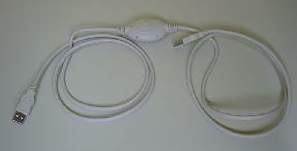
1ــ يك كابل USBــ USB بخريد.

اولين مرحله براي اتصال دو كامپيوتر از طريق USB پيدا كردن كابل USBــ USB است در اين مرحله بايد بسيار دقت كنيد. شما به نوعي كابل احتياج داريد كه اصطلاحاً به آن Bridge يا كابل شبكه USB مي گويند. اين بدان معناست كه در اين كابل قابليت اتصال دو كامپيوتر وجود دارد.

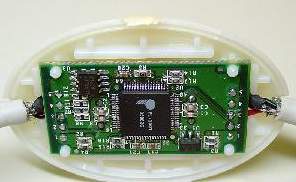
 در اين كابلها يك مدار الكتريكي واسط وجود دارد و دو سر كابل داراي سوكت نوع A است. شما مي توانيد كابلي بخريد كه چيپ Bridge آن USB1.1 با سرعت 12 Mb بر ثانيه يا USB2.0 با سرعت 480 Mb بر ثانيه باشد البته توصيه ما USB2.0 است. چون سرعت آن به مراتب بيشتر است. به خاطر داشته باشيد شبكه هاي اترنت داراي استاندارد 100 Mb بر ثانيه هستند.


2ــ نصب

بعد از اينكه كابل را بدست آورديد مي توانيد آن را متصل كنيد. اولين كاري كه بايد بكنيد نصب نرم افزار يا درايور كابل است.

بيشتر كابل ها 2 مود را پشتيباني مي كنند:

1ــ link mode: در اين حالت مي توانيد به آزادي فايل ها را بين دو كامپيوتر كپي كنيد.

2ــ network mode: در اين حالت فقط كپي كردن فايل نيست كه مي توانيد انجام دهيد، بلكه مي توانيد فولدرها، پرينترها و ارتباط اينترنتي را هم به طور اشتراكي استفاده كنيد.

3ــ شروع به استفاده از اتصال خود كنيد.

اگر از كابل خود در حالت لينك (link mode) استفاده كنيد. به سادگي به برنامه اي كه همراه نرم افزار كابل است دست پيدا مي كنيد و مي توانيد فايل هاي خود را انتقال دهيد.

اگر از كابل خود در حالت شبكه (network mode) استفاده مي كنيد. بايد كارهاي زير را انجام دهيد.

ــ وارد قسمت network connection شويد.آدپترهاي شبكه كه متصل هستند را مي بينيد.

ــ اكنون بر روي آدپتري كه كامپيوتر شما را به اينترنت متصل مي كند راست كليك كنيد.

گزينه properties را انتخاب كنيد. در برگه Advanced براي گزينه Allow other network users to connect through this computers Internet connection. يك علامت تيك قرار دهيد.

ــ بعد از اينكه اين كارها را انجام داديد كامپيوتر خود را restart كنيد. اكنون كامپيوتر ديگر هم مي تواند به اينترنت متصل شود.

شايد استفاده از هاب براي دو كامپيوتر كار مطمئن تري به نظر برسد ولي بايد پول بيشتري هم خرج كنيد به هر حال تصميم با شماست.

RAM كامپيوتر

ميزان حافظه و نوع  RAM كامپيوتر خود را انتخاب كنيد.

در اين مقاله نگاهي به دو مشخصه اصلي رم در كامپيوتر مي پردازيم: مقدار حافظه و نوع

چقدر كافي است

قانوني كه در اينجا روي آن انگشت مي گذاريم ( با توجه به انواع مختلف كامپيوترهايي كه استفاده  مي كنيد ) نرم افزارهايي است كه شما تمايل به استفاده از آنها را داريد.

و اينكه حداقل مقدارRAM لازم  يا بهترين كارايي  براي شما مهم است.

جدول زير يك ديدگاه كلي از ميزان RAM قابل قبول با توجه به زمينه كاري  فراهم مي كند.

128 MB

كافي براي بوت شدن 

128-256 MB

برنامه نويسي

256-384 MB

محاسبات معمولي كامپيوتر گشت زني وب

384-512 MB

Game و موسيقي

512 MB -......

گرافيك سنگين و Game سنگين

رنجهاي نشان داده شده در جدول بالا به صورت كلي و بر اساس بيشتر كارهاي معمول كامپيوتري  دسته بندي شده است بنابراين بهتر است كه شما احتياجات نرم افزاري و بازيهايي را كه از آنها استفاده مي كنيد را براي انتحاب نهايي در نظر بگيريد براي اين منظور در HELP  نرم افزار يا در Read me آنها مي توانيد در قسمت requirements اين ميزان را پيدا كنيد كه كمترين آن در minimum requirments معمولاً يافت مي شود ولي اين روش براي همه سيستمها دقيق نيست زيرا بعضي از سيستمها بيش از بقيه از RAM استفاده مي كنند. (مانند سيستمي كه كارت گرافيك on board دارد ) بنابراين  بهترين راه آزمايش است.

نوع  RAM براي كارايي سيستم مهم است سه نوع اساسي رايج RAM وجود دارند كه عبارتند از:     SDRAM , DDR , RDRAM .

گذشته از نوع RAM هر نوع  RAM يك سرعت وابسته به آن RAM دارد. در زير يك جدول با ذكر جزئيات به منظور مقايسه بر اساس نوع از كندترين ها سريعترين آمده است:

سرعت

نوع

66 MHZ يا PC66

SDRAM

100 MHZ يا PC100

SDRAM

133 MHZ يا PC133

SDRAM

200 MHZ يا PC 1600

DDR

400 MHZ يا PC800

RDRAM

266 MHZ يا PC2100

DDR

333 MHZ يا PC2700

DDR

400 MHZ يا PC 3200

DDR

533 MHZ يا PC1066

RDRAM

اين سرعتها مربوط به تئوري پهناي باند حافظه در CLOCK  SPEED داده شده هستند و يك كامپيوتر فقط مي تواند يك نوع از حافظه را استفاده  كند.

مبانی و اصطلاحات رایج رایانه‌ای

مبانی و اصطلاحات رایج رایانه‌ای


نام کاربری و کلمه عبور

در سیستم‌های رایانه‌ای اغلب لازم است هویت فردی که سیستم را مورد استفاده قرار می‌دهد به نوعی تشخیص‌داده شده و سطوح اختیارات و حدود دسترسی وی به امکانات سیستم مشخص شود.

یکی از رایج‌ترین و سنتی‌ترین روش‌های تشخیص هویت کاربران در سامانه‌های رایانه‌ای استفاده از نام کاربری و کلمه عبور است؛ به این ترتیب که مدیر سیستم به تمام افرادی که باید بتوانند با سامانه کار کنند یک نام کاربری (Username) و کلمه عبور (Password) اختصاص می‌دهد.

کاربر برای آغاز کار با سیستم، نام کاربری خود را وارد می‌کند و در واقع مدعی می‌شود که یکی از کاربران سیستم است. برای اثبات این ادعا، وی کلمه عبور محرمانه خود را نیز وارد می‌کند. از آنجا که کلمه عبور محرمانه است، تنها کاربر حقیقی سیستم از آن مطلع است. سیستم سپس با بررسی نام کاربری و کلمه عبور و انطباق آنها با نام کاربری و کلمه عبوری که قبلاً ثبت‌شده، هویت فرد را تشخیص‌داده و بسته به سطوح دسترسی تعریف‌شده برای آن کاربر، امکانات خاصی را در اختیار وی قرار می‌دهد.

آدرس IP

پس از اتصال به یك شبكه كامپیوتری (حقیقی و یا مجازی)، به هر دستگاه رایانه یك آدرس مخصوص و منحصر به فرد اختصاص‌داده می‌شود كه آنرا اصطلاحاً "آدرس IP" می‌نامند. این آدرس رایانه را قادر می‌سازد تا اطلاعات را دریافت و ارسال نماید.

می‌توان آدرس IP را به آدرسی كه روی نامه نوشته می‌شود تشبیه كرد. این آدرس مشخص می‌كند كه اطلاعات از طرف كدام دستگاه فرستاده شده و كدام دستگاه باید آنرا دریافت كند.

حتی در حالتی که دستگاه به یک شبکه حقیقی متصل نیست هم می‌توان به آن یک آدرس IP اختصاص داد و یک شبکه مجازی ایجاد کرد.

اصطلاحات اينترنت

قسمت اول

(URL ( Uniform Resource Locater : آدرسی كه به يك صفحه Web يا هر منبعی بر روی وب جهانی و به طور كلي اينترنت اشاره ميكند URL ناميده ميشود . URL ساختاری دارد كه بيان ميكند چگونه ميتوان به يك منبع خاص دسترسی پيدا كرد و در واقع اين اطلاعات حاوی اطلاعاتی درباره نام كامپيوتر ميزان و راه دسترسی به آن است .

( HTML( Hyper Text Markup Language : يك زبان برنامه نويسی coding می باشد كه ميتواند multimedia ( صورت و تصوير و عكس ) را به زبان coding ارســــال كند و يك Browser می تــواند اين كدها را به شكل صفحه عاری نمايش دهد .
مبتنی که در يک فايل HTML وجود دارد را می توان به دو مقوله کلی تقسيم کرد:
1- مضمون (يا محتوی): آنچه که کاربران می بينند و می خوانند.
2- برچسب: کدهای خاصی که برای فرمت کردن محتويات صفحه وب، تعريف ابر لينک ها، نمايش تصاوير و کارهايی از اين قبيل، بکار می روند.
تشخيص محتويات يک فايل HTML از برچسب های آن بسيار ساده است چون برچسب ها هميشه بين <...> (tag) محصور می شوند. هر چيزی که بين < > قرار داشته باشد، بر چسب است و ساير چيزها محتويات فايل HTML هستند. اکثر بر چسب های HTML ( ولی نه تمام آنها) به صورت زوج هستند.
 
(WWW (World Wide Web: يا همان تار جهان گستر وب که بعد از (HTTP://) در يک آدرس اينترنتي (URL)  مي آيد و مشخص کننده صفحات وب در اينترنت است.
 
(FTP (File Transfer Protocol: استفاده از اين سرويس مي توانيد به رايانه اي که سرويس دهنده ي FTP است ،وصل شويد و پرونده ي به اشتراک گذاشته شده را به رايانه خود منتقل کنيد.
(DNS (Domain Name System: در اینترنت برای آدرس دهی صفحات وب از سیستم نام گذاری محدوده (DNS) استفاده می شود.

Web Log : وبلاگ ترکیبی است از دو کلمه ی   (web)و (log) به معنی ثبات وقایع روزانه است.

Image Map
: يك تصوير است كه هر قسمت از تصوير ميتواند ما را به قسمتهای مختلف Link کند.

Domain Name : يك اسم است كه در نقش آدرس اينترنتی ما استفاده ميشود و شكل مجازی IP يك سايت اينترنتی محسوب ميشود .
هر دامنه اختصاصی شامل سه ناحيه است . به هر يک از اين قسمت ها، زير ناحيه گفته ميشود و هر کدام مفهوم خاصی دارند. قسمت آخر نام ناحيه معرف نوع سايت است:
شرکتهای تجاری (com)، موسسات آموزشی (edu)، نظامی (mil)، سازمانهای دولتی (gov) و موسسات غيرانتفاعی (org). نوع سازمان net هم وجود دارد که معمولا توسط شرکتهایی که خدمات شبکه ارائه می کنند، استفاده می شود.
همچنين آخرين قسمت نام ناحيه می تواند معرف کشور باشد ir برای ایران، uk برنگلستان، jp برای ژاپن، se برای اسپانيا و از اين قبيل. البته در آمريکا هم می توان از پسوند us استفاده کرد.
دومين زير ناحيه (از راست) معمولا نشان دهنده نام سازمان مالک نام ناحيه (آدرس) است. مثلا زير ناحيه ac معرف موسسات دانشگاهي است.
سومين زير ناحيه (يا اولين از چپ) نام کامپيوتر در ناحيه مشخص شده است. در اين قسمت اغلب از کلمه www استفاده ميشود تا نشان دهد که اين کامپيوتر يک ميزبان وب است ولي اين به هيچ وجه يک قيد الزامی نيست. اگر ميل داشته باشيد می توانيد هر نامی به کامپيوترهای ميزبان ناحيه خود بدهيد.

Web Hosting: نگهداری صفحات اختصاصی و سایتهای اینترنتی بر روی سرویس دهنده وب را hosting گويند .

Submit : گزينه ای است كه در فرمهای اينترنتی ظاهر ميشود و پس از پر كردن فرم جهت تقاضای عضويت به site صاحب فرم ارسال ميشود تا در آنجا بطور اتوماتيك توسط نرم افزار CGI تحليل شود و پاسخ آن به ما داده شود.
29 تير 1389
علامت‌دار کردن وب‌سایت‌ها با استفاده از ماژیک های‌لایت اینترنتی
29 تير 1389
شرکت IOLO نرم‌افزار امنيتي System Mechanic را عرضه کرد
26 تير 1389
8 قابليت ويندوز 8 معرفي شد
26 تير 1389
ابررايانه‌اي كه با آب داغ خنك مي‌شود
لطفا نظر خود را در رابطه با سایت مجله وب اعلام نمایید.
  • قابليت ويندوز 8 معرفي شد

    قابليت ويندوز 8 معرفي شد

     بر اساس آخرين برنامه‌ريزي‌هاي مايکروسافت، 8 قابليت کاربردي که قرار است در ويندوز 8 به کار گرفته شوند در زير آورده شده است:

    - ورود به رايانه با تشخيص چهره کاربر به جاي رمز عبور: در سال 2012 ميلادي حسگرهاي به‌کار رفته در دستگاه‌هايي مانند ميکروفون‌ها، دوربين‌هاي ديجيتالي، گيرنده ماهوره‌اي GPS، سيستم‌هاي سرعت‌سنج، دماسنج و حسگرهاي مغناطيسي که با رايانه‌هاي شخصي سازگار هستند، به ويندوز 8 امکان مي‌دهند که پس از تشخيص چهره کاربر اجازه ورود به رايانه را صادر کند.


    - امکان پيروي ويندوز 8 از دستگاه‌هاي الکترونيکي: مايکروسافت در نظر دارد نسخه جديد سيستم‌عامل خود را از حالت ماشين-محور خارج کرده و به صورت کاربر-محور ارايه دهد. اين مسئله به اين معني خواهد بود که ويندوز 8 مي‌تواند زماني که شما از رايانه شخصي به لپ‌تاپ و به دستگاه‌هاي ديجيتالي کوچک‌تر منتقل مي‌شويد، خدمات متناسب با شما را ارايه دهد.


    - پشتيباني از نمايشگر لمسي مانند iPad: مايکروسافت به همکاران خود توضيح داده است که ويندوز 8 را با قابليتي بهتر از نمايشگر لمسي iPad اپل عرضه مي‌کند. اين سيستم‌عامل همچنين مي‌تواند از سيستم‌هاي سرعت‌سنج، سيستم هوشمند شناسايي محل استقرار کاربر، سيستم تشخيص نور محيط و ... پشتيباني کند.


    - تماشاي فيلم‌هاي HD در تلويزيون‌هاي بي‌سيم: ويندوز 8 قابليت سازگاري با انواع دستگاه‌هاي الکترونيکي از جمله گيرنده‌هاي تلويزيوني را دارد و مي‌تواند امکان تماشاي فيلم‌ها با کيفيت بسيار بالاي HD را فراهم کند. بر اين اساس کاربر مي‌تواند لپ‌تاپ خود را روشن کند،‌ فيلم مورد نظر خود را در اينترنت بيابد، و با يک کليک آن را به صورت بي‌سيم به تلويزيون خود انتقال داده و آن را تماشا کند.

    - بارگذاري ابزارهاي مورد نياز از فروشگاه Windows App Store: مايکروسافت مانند فروشگاه اينترنتي که اپل هم‌اکنون براي آيفون و iPad عرضه کرده، مرکز اينترنتي ويژه‌اي عرضه مي‌کند که کاربران در سراسر دنيا مي‌توانند کليه ابزارها و برنامه‌هاي مورد علاقه خود متناسب با سيستم‌عامل ويندوز 8 را از آن بارگذاري کند.کشتن ويروس و حفظ اطلاعات کاربران: ويروس‌ها معمولا با قابليت تخريب اطلاعات ذخيره شده روي رايانه‌ها عرضه مي‌شوند، اما ويندوز 8 به گونه‌اي ساخته مي‌شود که بدون آسيب رساندن به اطلاعات مي‌تواند کليه ويروس‌ها و برنامه‌هاي مخرب را از بين ببرد.

    لپ تاب

    در صورتي که شما نيز از رايانه هاي کيفي و يا همان Laptop استفاده ميکنيد ممکن است تاکنون به هنگام سفر با اين مشکل مواجه شده ايد که باتري لپتاپ شما در حال تمام شدن باشد و شما پيش از آنکه بتوانيد کاري انجام بدهيد کامپيوتر به سرعت خاموش شود. اگر چه طول عمر باتري ها هر ساله 10 درصد افزايش مي يابد. اما بازهم ميانگين عمر باتري کامپيوتر هاي کيفي بسيار کوتاه و حدود 3 ساعت است. حال قصد داريم ترفند هايي کارآمد براي افزايش عمر باتري لپتاپ ها ارائه دهيم.

    1- مواردي که از آنها استفاده نمي کنيد را غير فعال کنيد .
    بسياري از افراد که به سفر هاي تجاري مي روند.
    به اين امر واقفند که در طول سفر با هواپيما از dvd player نيازي ندارند. همنين هر بار که دکمه save را فشار دهند . سرو صدايي از هارد ديسک بلند مي شود و برق زيادي مصرف مي شود مايک فولر معاون اجرايي شرکتpc laptops مي گويد.کاربران غالبا فراموش مي کنند که در هنگام استفاده از کامپيوتر خود به کارت بي سيم نياز ندارند آن را غير فعال سازند.اگر کارت بي سيم فعال باشد به صورت مداوم براي يافتن شبکه ها به جست و جو مي پردازد . علاوه بر آن در ويندوز xp مي توانيد به بخش کنترل پنل رفته و گزينهpower optionsرا انتخاب کنيد. اين کار به شما اين امکان را مي دهد تا ميزان مصرف برق هريک از قطعات کامپيوتر خود يا کل سيستم را کاهش دهيد.

    2- از گرماي بيش از اندازه دوري کنيد.
    فناوري ايجاد برق مورد نياز در باتري چندان پيچيده نيست اما لازم است اندکي در مورد علم شيمي مورد استفاده در باتري و تاثير آن بر کار خود اطلاعات مناسبي کسب کنيد.
    گرما بيشتر از ساير عوامل مي تواند بر عملکرد باتري تاثير بگذارد.
    دماي بالاي موجب تخليه سريع باتري مي شود از اين رو بهتر است باتري باتري کامپيوتر خود را در درجه حرارت اتاق نگهداري و شارژ کنيد. هچنين از شارژ ناقص باتري خودداري کنيد و آن را تنها به طور کامل مصرف کنيد. زيرا شارژ ناقص باتري موجب کاهش عمر آن مي شود. به خاطر داشته باشيد که اگر باتري هاي ليتيومي به طور صحيح مورد استفاده قرار نگيرند. ممکن است منفجر شود.

    3- از قابليت هاي کامپيوتر هاي کيفي خود براي صرف جويي در مصرف باتري استفاده کنيد.
    تمامي کامپيوتر ها به يک روش منابع برق را کنترل نمي کنند.
    برخي کامپيوترهاي کيفي براي افرادي که به سفرهاي تجاري مي روند طراحي شده اند اين کامپيوتر ها برق کمي مصرف مي کنند اين امر بسيار مفيد است.
    البطه اگر بتوانيد به خوبي از آن بهره بگيريد. دان کافمن مدير توليد ارشد شرکت viewsonicسازنده کامپيوترهايpc مي گويد. اغلب کاربران به اشتباه از قابليت توکار صرفه جويي در عمر باتري استفاده نمي کنند.
    اما چگونه مي تون از اين ويژگي ها ي توکار استفاده کرد؟
    بدين منظور بهتر است دفترچه راهنماي کامپيوتر خود مراجعه کنيد. اغلبا کاليبره سازي کامپيوترهاي کيفي به آساني دابل کليک بر روي آيکن باتري در نوار ابزار است.

    4- همواره يک دستگاه جانبي که از باتري استفاده مي کند همواره داشته باشيد.
    ممکن است به هنگام اقامت در هتل پريز برق کافي در اختيار نداريد.ريک تامسون مدير بخش مهندسي شرکتvalence technologyدر شهرaustin واقع در ايالت تگزاس پيشنهاد مي کند. از آنجائي که امکان دسترسي به پريز برق قابل پيش بيني نيست. بهتر است سيستم در اختيار داشته باشيد که بتواند به طور همزمان دستگاه قابل حمل ديگري ماننده تلفن هاي همراه و يا pda را نيز شارژ کند و بتواند از باتري آن به صورت چند منظوره استفاده کنيد.
    5-بررسي باتري
    اگر قصد داريد به هنگام مسافرت براي انجام کار خود از کامپيوتر کيفي استفاده کنيد بهتر است ابتدا ميزان باتري سيستم خود را بررسي کنيد. با وجود آنکه با استفاده از کامپيوترکيفي مي توانيد در هواپيما جاده سالن انتضار هتل و هرجايي ديگر کارهاي خود را انجام دهيد. معمولا عمر باتري کامپيوتر کافي نيستو هيچ وقت به ميزان دلخواه شما عمل نمي کند.
    اين ترفندها به شما کمک مي کنند تا عمر باتري خود افزايش دهيد اما قطعا موجب ماندگاري نامحدود آن نمي شود

     برنامه يا قطعه اي كد گفته مي شود كه پس از اجرا در سيستم كپي هايي از خودش را به فايلهاي مورد نظر اضافه كرده و آنها را آلوده مي كند و بسته به نوع آن اعمال مختلفي را از ظاهر شدن پيغامي خاص در صفحه تا رساندن آسيبهاي بسيار جدي به سيستم انجام مي دهد.
    ويروسها اين قابليت را دارند كه خود را تكثير كنند.
    حتي ويروس ساده اي كه اقدام به توليد كپي از خود در سيستم ميكند مي تواند خطر آفرين باشد چون براي اين كار از منابع سيستم بهره مي گيرد و ممكن ياعث ايجاد وقفه در سيستم شود.
    ويروسهاي خطرناكتر قابليت انتشار در شبكه ها و عبور از سيستمهاي امنيتي را دارند.
    Micro Virus ها نوع خاصي از ويروسها هستند كه به جاي آلوده كردن فايلهاي اجرايي يا بوت سكتور، Document هاي Word را آلوده مي كنند.
    Worm :
    كرم را مي توان نوع خاصي از ويروس دانست كه براي انتشار از طريق شبكه طراحي شده اند.
    كرمها معمولا از طريق ايميل يا برنامه هاي اشتراك گذاري فايلها ( p2p ) منتشر مي شوند.
    كرمها ضمن آلوده كردن كامپيوتري كه در آن قرار دارد از طريق Contact هاي موجود در آن براي تمامي آنها ارسال مي شود و با عناوين فريبنده گيرنده را به گشودن فايل الحاقي ترغيب مي كند.
    كرمها بدليل ارسال به كاربران بسيار زياد در زمان كم، ترافيك شبكه را بسيار بالا برده و باعث كند شدن فعاليت Mail Server ها مي شود.
    Dropper :
    همچنين با نامهاي Virus Dropper و Dropper Program شناخته مي شود.
    برنامه اي است كه پس از اجرا يك ويروس اسب تروا يا يك كرم را درون كامپوتر شما بارگذاري مي كند.
    Dropper خود يك ويروس نيست و خواص ويروس نظير تكثير شدن را ندارد.
    شايد بيشتر بتوان آنرا شبيه اسب تروا دانست كه حاوي كدهاي مخرب است و توسط برنامه هاي ويروس ياب قابل شناسايي نيست خوشبختانه استفاده از Dropper ها غير متداول است وگرنه مطمئنا مشكلات بزرگي را باعث مي شدند.
    Spyware :
    نام ديگر آن Ad-Aware است. Spyware به هر برنامه اي كه به جمع آوري اطلاعات شخصي افراد هنگام اتصال به اينترنت مي پردازد اطلاق مي شود.
    Spywareها معمولا جزئي پنهاني درون برنامه هاي رايگان و يا برنامه هايي با مدت استفاده محدود ( Freeware Or Shareware ) هستند كه مي توان آنها را از اينترنت دانلود كرد.
    Spywareها پس از نصب به Monitor كردن فعاليتهاي شما در اينترنت مي پردازند و اطلاعات كسب شده را در پس زمينه ارتباط اينترنتي شما براي نويسندگانش مي فرستد.
    Spywareها قابليت جمع آوري اطلاعات در مورد آدرسهاي ايميل، شماره كارتهاي اعتباري و حتي پسوردهاي شما را دارند.
    Spyware را مي توان شبيه اسب تروا دانست چون در هر دو مورد شما هنگام نصب يك برنامه اين برنامه ها را نيز ناخواسته در سيستمتان نصب مي كنيد.
    يكي از روشهاي معمول قرباني شدن نصب برنامه هايي است كه براي تبادل فايل ها در اينترنت وجود دارد ( اين برنامه ها peer-to-peer ناميده مي شوند نظير Kaaza ). نكته دردناكتر در مورد Spywareها اينست كه اين برنامه ها چون براي فعاليت از منابع سيستم شما استفاده مي كنند ممكن است باعث ناپايداري سيستم و يا حتي Crash بشود.
    همچنين اين برنامه ها از پهناي باند اتصال اينترنتي شما مي كاهند.
    ( بدليل استفاده از اتصال اينترنتي براي ارسال اطلاعات به سرقت رفته ) چون Spywareها برنامه هاي اجرايي مستقلي هستند قابليت هاي ديگري از جمله Monitor كردن كليد هاي فشرده شده كيبورد، گشتن بدنبال فايل يا برنامه اي خاص در سيستم، نصب Spyware هاي ديگر خواندن Cookie ها و تغيير صفحه وب پيش فرض را دارند.
    Licensing Agreement ها كه قبل از نصب اكثر برنامه ها بايد با مفاد آن موافقت كنيد ممكن است در مورد نصب Spyware توسط برنامه مورد نظر به شما هشدار دهد ( البته در جايي كه كمترين احتمال ديده شدن را دارد ) ولي از آنجا كه هيچكس تمايلي به خواندن متن طولاني Licensing Agreement را ندارد Spywareها را با موافقت خودتان در سيستم نصب مي كنيد.
    Trojan Horse :
    برنامه ايست مخرب كه ظاهرعادي و بي آزاري دارد.
    اين برنامه پس از اجرا در كامپيوتر هدف، اختيار كامل آنرا بدست نفوذ گران مي دهد و به آنها اجازه انجام هر كاري را در سيستم مورد حمله مي دهد.
    اسب تروا قابليت تكثير خود را ندارد ولي مي تواند حامل ويروس يا كرم باشد.
    يك اسب تروا از دو قسمت تشكيل شده است:
    يك قسمت كه بايد توسط طعمه دانلود و اجرا شود كه معمولا حجم كمي دارد (زير kb 100 ) مثلا برنامه اي كه ادعا مي كند كشنده فلان ويروس است ممكن است خود يك اسب تروا باشد، و قسمت دوم اسب تروا كه روي كامپوتر مهاجم قرار دارد و پس از اجراي جزء ديگر برنامه روي كامپيوتر قرباني و دريافت آدرس IP قرباني توسط مهاجم اين دو قسمت برنامه با هم ارتباط برقرار كرده و مهاجم قادر خواهد بود در كامپيوتر قرباني مانند كامپيوتر خود Expelor كند و به حذف اضافه و تغيير هر چيز مورد علاقه اش بپردازد.
    همانطور كه اشاره شد طعمه يك اسب تروا شدن به اين آساني ها نيست زيراخود فرد بايد مرتكب اين اشتباه بشود.
    البته بعضي سايتها اين كار را براي شما انجام مي دهند! كه اين مشكل هم با نصب يك فايروال مناسب حل شدني است. به حملاتي از اين دست Back Door مي گويند چون شبيه زماني است كه شخصي از در پشتي منزل وارد شود و بدون اطلاع شما و در حضور خودتان به شما آسيب برساند.
    عبارت اسب تروا يا Trojan Horse برگرفته از يكي از داستانهاي كتاب ايلياد هومر نويسنده يونان باستان است كه در آن مهاجمان اسب بزرگ چوبي را يه نشانه صلح و آشتي ( البته با تعدادي جنگجو در درون آن ) به درون شهر محاصره شده تروا مي فرستند و ...!

    بعضي از مودمها داراي سوئيچي هستند که به شما اجازه انتخاب بين Half-duplex و Full-duplex را ميدهد.
    انتخاب درست براي اين سوئيچ بستگي به برنامه اي دارد که از مودم براي انتقال داده استفاده ميکند.
    در حالت Half-duplex هر کاراکتر انتقال داده شده بلافاصله بر روي صفحه نمايش شما ظاهر مي شود (به همين دليل به اين حالت Local Echo هم گفته مي شود). در حالت Full-duplex داده منتقل شده تا زماني که توسط طرف مقابل دريافت نشده و به شما بازگشت نداده شده است، به نمايش در نمي آيد (Remote Echo). اگر شما برنامه اي ارتباطي را اجرا مي کنيد و در آن هر کاراکتر دوبار ظاهر مي شود احتمالا مودم شما بجاي اينکه در حالت Half-duplex باشد در حالت Full-duplex است، در نتيجه هر کاراکتر دو بار اکو مي شود يک بار Local Echo و بار ديگر Remote Echo . DRM ؛ مخفف Digital Rights Management مي باشد و سيستمي است براي حفاظت از حق کپي رايت داده هاي موجود در اينترنت و ساير رسانه هاي ديجيتال توسط فعال نمودن توزيع مطمئن داده ها و يا غيرفعال نمودن توزيع غيرقانوني داده ها. مثلا يک DRM سيستم از مالکيت معنوي دارنده اثر توسط Encrypting حفاظت مي کند بنابراين داده فقط توسط کاربران مجاز قابل استفاده خواهد بود.
    روش ديگر علامت گذاري محتوا توسط Digital Watermark يا روشهاي مشابه، براي جلوگيري از توزيع آزادانه اطلاعات است. LCP :
    مخفف Link Control Protocol مي باشد.
    اين پروتکل بخشي از پروتکل PPP است.در ارتباطات ppp ( مثل ارتباط شما با ISPتان از طريق خط تلفن ) هم دستگاه فرستنده و هم دستگاه گيرنده ي پيام، بسته هاي LCP را براي تصميم گيري در مورد چگونگي انتقال بسته هاي داده مي فرستند.
    يک بسته ي LCP هويت شما را هنگام برقراري ارتباط با ISP بررسي مي کند و سپس در مورد پذيرش يا رد درخواست اتصال شما تصميم مي گيرد.
    اين بسته همچنين سايز قابل قبول بسته هاي داده تبادلي بين طرفين را مشخص مي کند.
    همچنين بدنبال مشکل در پيکربندي ارتباطي مي گردد و در صورت وجود مشکل به ارتباط خاتمه مي دهد.
    انتقال داده در شبکه، تا زماني که LCP هويت شما را تائيد نکرده باشد ممکن نخواهد بود.
    Dongle :
    وسيله ايست که براي کنترل دسترسي به برنامه اي خاص، به کامپيوتر متصل مي شود.
    اين وسيله موثرترين ابزار براي محافظت از نرم افزار در برابر کپي است. در کامپيوترهاي PC اين وسيله به پورت موازي و در کامپيوترهاي MAC به پورت ADB متصل مي شود.
    تمامي اطلاعات ورودي و خروجي پورت از Dongle عبور مي کنند ولي Dongle مانع عبور آنها نمي شود و مي توان از پورت، همانند زماني که هيچ وسيله اي به آن متصل نيست استفاده کرد.
    چندين Dongle را مي توان به يک پورت متصل کرد.
    USB :
    مخفف Bus Universal Serial مي باشد كه يك استاندارد Bus خارجي است كه نرخ انتقال داده در آن به 12Mbps مي رسد.
    هر USB پورت مي تواند براي اتصال 127 وسيله جانبي، مثل موس، مودم، كيبورد، دوربين ديجيتالي و ... مورد استفاده قرار گيرد ( براي اين كار يه يك USB Hub احتياج داريد). USB از Hot Plugging و Plug And Play پشتيباني مي كند.
    اين فناوري در سال 1996 عرضه شد؛ در آن زمان توليد كنندگان كمي اين پورت را در محصولاتشان عرضه مي كردند ولي در سال 1998 و با محصول پر فروش iMac اين فناوري عمومي شد و امروزه اين فناوري تا حدي گسترده شده كه تمامي MotherBoard هاي جديد داراي USB پورت هستند.
    هم اكنون دو نوع USB پورت وجود دارد USB 1.1 و USB 2.0 كه اختلاف آنها در سرعت تبادل اطلاعات با كامپيوتر است. اينطور انتظار ميرود كه USB كم كم جاي پورتهاي سري و موازي را بگيرد.
    در اينصورت وسايلي مانند مانيتور، پرينتر، كيبورد و موس را بايد به USB پورت MotherBoard متصل كنيد.

    کلیدهای میانبر ویندوز


    کلیدهای میانبر ویندوز

    Ctrl+A

    تمام آیکن های پنجره فعال را انتخاب می کند .

    Ctrl+C

    آیکن را داخل کلیپ برد کپی می کند .

    Ctrl+F

    Find All Files را نمایش می دهد . 

    Ctrl+G

    گو تو فلدر را نمایش می دهد .

    Ctrl+N

    پنجره جدیدی را به نمایش می گذارد .

    Ctrl+O

    Open را باز می کند .

    Ctrl+P

    در هر محیطی پرینت مربوطه را باز می کند .

    Ctrl+s

    سیو می کند .

    Ctrl+X

    آیکن را در داخل کلیپ برد کات می کند .

    Ctrl+Z

    آخرین عمل را غیر فعال می کند .

    Ctrl+V

    عمل Paste را انجام می دهد .

    F1

    بری کمک .

    F2

    تغییر نام آیکن .

    F3

    Find All Folder را فعال می کند .

    Delete+Shift

    آیکن را بطور کامل حذف می کند .

    Alt+Ctrl+Delete

    همون سه انگشتی معروف .

    Alt+Tab

    جابجایی بین محیط های فعال .

    Alt+PrintScreen

    صفحه عکس برداری شده را در داخل Paint پیست می کند .

    Alt+Esc

    جابجایی بین پنجره های ویندوز .

    Alt+BackSpace

    آخرین عمل به حالت قبل انجام بر می گردد .

    Alt+Shift+BackSpace

    آخرین عمل را دوباره انجام می دهد

    مرورگر مخفی در داخل ویندوز xp امروز قصد دارم نکته ای بسیار جالب در ویندوز xp را به دوستان آموزش دهم . فرض کنیم در مقابل کامپیوتری با سیستم عامل ویندوز xp نشسته اید که صاحب این کامپیوتر ( administrator ) مرورگر اینترنت اکسپلورر را مسدود کرده است و از طرفی اجازه نصب هیچ گونه نرم افزاری را به شما نمی دهد تا بتوانید مرورگر دیگری مانند اپرا و یا فایرفاکس را بروی سیستم عامل نصب کنید !!! آیا در این شرایط امکان مشاهده سایتی بدون وجود مرورگر امکان پذیر است ....

    اگر در چنین شرایطی بودید میتوانید به شکل زیر عمل کنید :
    ابتدا نرم افزار Notepad ( یا هر نرم افزار متعلق به سیستم عامل ویندوز xp مانند Paint , Wordpad و... ) را باز کنید . سپس بروی عبارت Help کلیک کنید و از منوی حاصل بروی عبارت Help Topics کلیک کنید . بعد از اینکه پنجره Help مربوط به نرم افزار Notepad باز شد بروی نوار عنوان (title bar ) کلیک راست کنید و از منوی حاصل بروی عبارت Jump To URL کلیک کنید و در پنجره جدید آدرس سایت مورد نظر خود را به همراه http:// در جای خالی مورد نظر درج کنید و بروی دکمه Ok کلیک کنید .بعد از انجام این کار مطابق تصویر زیر می توانید صفحه مورد نظر را مشاهده کنید .


    ساخت آباژور 3DS MaX*


    ساخت آباژور 3DS MaX*


      مي خواهيم با استفاده از ابزارهاي Line و Lathe يک آباژور بسازيم.


    شروع برنامه 3DS MaX را اجرا کنيد. به پنل Creat رفته و در قسمت Shapes ابزار Line را فعال کنيد. در ليست طوماري Cration Method و در قسمت Lnitial type گزينه Smooth و در قسمت Drage type گزينه Bezier را انتخاب کنيد. در دريچه ديد چپ، يک منحني همانند شکل 1 ترسيم کنيد.


    به منوي Moodifiers رفته و در قسمت Patch/ spline Editting گزينه Lathe را کليک کنيد. اگر آباژور شمار همانند شکل 2 شد نگران نشويد!  


    در پارامترهاي Lathe در بخش Direction محور y و در بخش Aling گزينه Min را کليک کنيد. در صورت نياز پارامتر Filp Normal را نيز فعال کنيد. در قسمت Segmentnh مقدار 32 را وارد نماييد.(شکل3)  


    هنگامي که مقدار Segs را افزايش مي دهيد، موضوع شما هموارتر و زيباتر جلوه مي کند (شکل 4).  


    کليد M را زده تا وارد پنجره مواد شويد. دکمه Standard را بزنيد سپس در پنجره ظاهر شده در قسمت Brows from: گزينه Mtl library را فعال و در ليست سمت راست ماده Marble را انتخاب و Ok کنيد.  


    روي کره مورد نظر در پنجره مواد کليک کرده و دکمه ماوس را پايين نگه داشته سپس نشانه گر ماوس را به روي موضوع آباژور موجود در صفحه برده و دکمه ماوس را رها کنيد. با اين کار ماده به موضوع آباژور اعمال خواهد شد (شکل 6).  


    در پنل Creat روي دکمه Cylinder کليک کنيد. براي جايگاه لامپ يک استوانه ايجاد و از ابزار Move براي قرار دادن آن در جاي مناسب استفاده کنيد (شکل هاي 7 و8)  


    از کليد Ctrl استفاده کرده تا هر دو موضوع (جاي لامپ و پايه آباژور) انتخاب شوند، به منوي Group رفته و گزينه Group را انتخاب و نامي براي آن بگذاريد. حال نوبت ساختن حباب لامپ است. دوباره از ابزار Line استفاده کرده و يک نيم رخ از حباب لامپ همانند شکل 9 ايجاد کنيد. سپس يک اصلاح کننده Lathe به آن اعمال کنيد( شکل 10) . (همانند ساخت پايه آباژور)  


    ادامه نوشته

    نحوه حذف کردن یک ID در یاهو  :

    نحوه حذف کردن یک ID در یاهو  :

     اگر ID شما در Yahoo باشد با کلیک بروی  https://edit.yahoo.com/config/delete_user میتوانید ID خود را در YAHOO حذف کنید . شما با کلیک بروی این لینک ابتدا سایت یاهو از شما User name و Password را می خواهد و شما user name و password مربوط به ID که می خواهید حذف کنید را وارد می کنید . سپس در صفحه جدید ، یاهو به شما هشدار می دهد که آیا مطمئن هستید که می خواهید ID خود را حذف کنید و شما با تایپ مجدد password در مکانی که یاهو مشخص کرده است و با کلیک بروی گزینه yes می توانید برای همیشه ID خود را در یاهو حذف کند. امیدوارم همیشه موفق و پیروز باشید .


    اخبار و مقالات کامپیوتر

    در ساختار بیرونی این حافظه فلش مموری، از آهن‌رباهای میکرونی استفاده شده است و همین امر، انعطاف بسیار بالایی برای این ابزار جالب به ارمغان آورده است.

    استفاده از حافظه‌های جانبی رایانه موسوم به فلش مموری، چند سالی است که در ایران مرسوم شده است.

    این ابزار کوچک و پرکاربرد که برای انتقال و ذخیره‌سازی داده‌ها به کار می‌رود، از سرعت خوبی برخوردار بوده و جایگزین کاملاً مناسبی برای فلاپی‌ها به‌شمار می‌رود.

    ممکن است شما هم با گشت‌و‌گذار در سایت‌های اینترنتی با انواع حافظه‌های فلش مموری که ظاهری فانتزی، غیرمعمول و بعضاً سرگرم‌کننده دارند، مواجه شده باشید.

    انواع حافظه‌هایی که به شکل حیوانات، خوراکی‌ها، لوازم خانگی و غیره تولید شده، علاوه بر سرگرمی می‌تواند نشانه‌ای از خلاقیت سازندگان نیز باشد.

    بنا به گزارش ایتنا اخیراً نوعی حافظه مموری با ظاهری انعطاف‌پذیر و کاملاً متفاوت تولید و عرضه شده است.

    در قسمت بیرونی این حافظه میلیون‌ها آهن‌ربا در اندازه‌های میکرونی به کار رفته و به همین دلیل این ابزار در برابر وسایل آهنی تغییر شکل می‌دهد.

    این حافظه شگفت‌انگیز را می‌توان به شکل توپ درآورد، پهن کرد، کشید، و همچون یک خمیر بازی با آن به بازی مشغول شد!

    به تصاویر ذیل دقت نمایید:


    نخستين موس رايانه نامرئي، جديدترين نوآوري فن‌آوري است كه باورنكردني به نظر مي‌رسد.

    .

    راهنماي خريد لپ تاپ جديد

    راهنماي خريد لپ تاپ جديد


    اگرچه بسياري از نكات ذكر شده در اينجا ممكن است براي داخل كشور كمي دور از ذهن باشد اما اين روندي است كه تقريبا در اكثرا نقاط دنيا در سال آينده ميلادي دنبال خواهد شد.پس بد نيست پيشاپيش نمايي از آينده لااقل در ذهن خود داشته باشيم:
    ۱- فراموش كنيد زماني را كه لپ تاپ هايي با سايز ۱۵ اينچ يا بالاتر مي خريديد. سال ۲۰۰۹ سال ميني لپ تاپ هاست. تمام تكنولوژي هاي نوين را در دسته ميني لپ تاپ ها خواهيد يافت.لپ تاپ هاي كنوني با سايزهاي ۱۵ به بالا را به موزه بسپاريد.

    ۲- فراموش كنيد زماني را كه لپ تاپ هايي مي خريديد كه بالاي ۱۰۰۰ دلار (يك ميليون تومان) قيمت داشتند. روند عمومي تكنولوژي تاكنون چنين بوده كه قيمت هاي بالاتر بهتر بوده اند. اما در سال جديد ديگر قيمت هاي بالاتر مبناي بهتر بودن نيست. برعكس لپ تاپ هايي بيشتر استقبال خواهند شد (حتي در بين گيك ها) كه زير ۱۰۰۰ دلار و حتي ترجيحا زير ۵۰۰ دلار باشند.

    ۳- فراموش كنيد زماني را كه لپ تاپ هايي با وزن هاي بالاي ۲ كيلوگرم حمل مي كرديد. امروزه لپ تاپ ها بايد زير ۲ كيلو باشند و ترجيحا حتي زير ۱ كيلو!!

    ۴- فراموش كنيد زماني را كه فقط چندين برند(نشان تجاري مطرح) دنيا مساوي با مفهوم لپ تاپ بودند.امروزه چند نام جديد به ليست اضافه شده اند كه حتي بالاتر از اسم هاي قديمي قرار گرفته اند. كماكان اسم هايي چون دل و اچ پي و اپل وجود دارند اما نام هاي جديد كه بسيار هم مورد استقبال قرار گرفته اند عبارتند از: asus msi- acer و. در هنگام خريد لپ تاپ هاي جديد فراموش نكنيد كه علاوه بر نام هاي قديمي اين سه نام نيز در صدر ليست وارد شده اند.

    ۵- فراموش كنيد زماني را كه مرزبندي مشخصي بين دسته هاي مختلف لپ تاپ ها وجود داشت. اسم ها تعاريفي به شدت سيال هستند و هر روز در حال تغيير و تحول اند. براي مثال بعضي ها معتقدند كه نام نت بوك معادل پردازنده atom از اينتل است اما بعضي ديگر اين را قبول ندارند.

    ۶- فراموش كنيد زماني را كه از محصولات ويندوز بر روي لپ تاپ خود استفاده مي كرديد. نسل جديد لپ تاپ ها گرايش فراواني به سمت لينوكس پيدا كرده اند. منطقي هم هست: در حالي كه مي خواهيم قيمت لپ تاپ را زير ۱۰۰۰ دلار و ترجيحا ۵۰۰ دلار نگه داريد ناچار بايد از لينوكس استفاده كرد.اگرهم تمايل شديدي به استفاده از محصولات مايكروسافت داريد منطقي است كه يك لپ تاپ لينوكسي بخريد و پس ازآن يك نسخه از ويندوز ايكس پي را در آن نصب كنيد. همچنين انتظار نداشته باشيد ويستا را بر روي لپ تاپ هاي نوين ببينيد.گرايش جامعه جهاني به سمت طرد ويستا است. كاربران هنوز هم ايكس پي را ترجيح مي دهند و توليدكنندگان منتظرند تا ويندوز جديد با نام ويندوز ۷ به بازار بيايد و ازآن استفاده نمايند. تركيب ويستا و لپ تاپ را از ذهن خود پاك نماييد.

    ۷- همه اتفاقات عيجب و غريب به اين قسمت از بازار نيز منتقل شده است: با اين كه قرار بوده نت بوك ها صرفا ساده باشند و براي مصارف ساده طراحي شوند اما چيزهايي متفاوت بدان راه يافته اند: استفاده از تراشه هاي گرافيكي پيشرفته براي گيمرها اوركلاكينگ-پردازنده هاي چندهسته اي و.

    ۸- در گرايش اخير بازار سعي مي شود هر كمپاني يك نام تجاري موفق را براي يكسري از محصولات خود برگزيند وآن را در اذهان شما جاي بياندازد.بدين صورت دنبال كردن تحولات بازار پرشتاب بهتر رخ خواهد داد. چند نام است كه بهتر است از همين حالا با خود تكرار كنيم
    ASUS Eee PC
    MSI Wind
    Acer Aspire One
    گرايش جالب ديگر اين است كه اين سه شركت سعي مي كنند براساس موفقيت در بازار نت بوك ها از اين برند براي ساير قسمت هاي بازار نيز استفاده كنند. مثلا ايسوس سعي دارد دسكتاپ هايي با برچسب Eee PC توليد كند.

    ۹- بازار نت بوك ها بازاري به شدت داغ و مهم است. آنقدر كه بسياري در وبلاگ ها مي پرسند پس چرا اپل نت بوكي ارائه نمي كند. استيو جابز در يك سخنراني اعلام كرده اپل هيچ وقت نگفته نت بوك ارائه نخواهد كرد!! اين در حالي است كه بعضي ديگر از وبلاگ هاي معروف حدس مي زنند شايد نت بوك اينده اپل همان اي فون باشد در سايز و اندازه اي بزرگتر!

    ۱۰- چه دوست داشته باشيم چه دوست نداشته باشيم گرايش وب به سمت پديده اي تحت عنوان cloud computing سوق ميابد. در اين فضاست كه پديده هايي مثل نت بوك ها و گوشي هايي مثل آي فون اپل نقش كليدي خواهند يافت. تا وقتي اين فضا را در ذهن خود مجسم نكنيم اين دستگاه ها بنظرمان اسباب بازي هايي بيش نخواهند آمد.


    منبع : tebyan.net

    عيب يابی کامپيوتر های شخصی

    عيب يابی کامپيوتر های شخصی ( بخش اول ) صرفنظر از اين که کامپيوتر شما چگونه توليد شده است و يا نرم افزارهای نصب شده بر روی آن چگونه نوشته شده اند ، همواره احتمال بروز خطاء وجود داشته و ممکن است در آن لحظه امکان دسترسی به کارشناسان برای تشخيص خطاء و رفع مشکل وجود نداشته باشد . آشنائی با فرآيند عيب يابی و برخورد منطقی و مبتنی بر علم با اين مقوله می تواند علاوه بر کاهش هزينه ها،صرفه جوئی در مهمترين منبع حيات بشری يعنی زمان را نيز بدنبال داشته باشد . نرم افزارهای عيب يابی از جمله امکانات موجود و در عين حال بسيار مهم در اين زمينه بوده که می توان از آنان به منظور عيب يابی يک کامپيوتر استفاده نمود . نرم افزارهای عيب يابی برای عيب يابی کامپيوترهای شخصی تاکنون نرم افزارهای عيب يابی متفاوتی ارائه شده است . برخی از اينگونه نرم افزارها درون سخت افرار کامپيوترهای شخصی ، برخی ديگر درون تجهيزات جانبی ( نظير کارت های الحاقی ) ، تعدادی ديگر به همراه سيستم عامل و برخی ديگر به عنوان محصولات نرم افزاری مجزائی عرضه شده اند . POST ( اقتباس شده از Power On Self Test ) : برنامه فوق پس از روشن کردن هر نوع کامپيوتر شخصی به صورت اتوماتيک اجراء می گردد . روتين های فوق درون حافظه ROM مادربرد و ROM موجود بر روی کارت های الحاقی ذخيره می گردند. نرم افزارهای عيب يابی ارائه شده توسط يک توليد کننده خاص : تعداد زيادی از توليد کنندگان معتبر کامپيوتر به منظور عيب يابی کامپيوترهای توليدی خود ، اقدام به پياده سازی و عرضه نرم افزارهای عيب يابی مختص سيستم های خود می نمايند . نرم افزارهای عيب يابی جانبی : به همراه تعداد زيادی از دستگاه های سخت افزاری ، نرم افزارهای عيب يابی خاصی ارائه می شود که می توان از آنان به منظور تست صحت عملکرد سخت افزار مورد نظر استفاده نمود . به عنوان نمونه آداپتورهای SCSI دارای يک برنامه عيب يابی می باشند که درون حافظه ROM BIOS کارت تعبيه و با فشردن کليدهای ctrl+A در زمان راه اندازی سيستم، امکان دستيابی و استفاده از آن وجود خواهد داشت . کارت های صدا و شبکه نيز معمولا" به همراه يک برنامه عيب يابی ارائه می گردند که می توان از آنان درجهت تشخيص صحت عملکرد وظايف محوله هر کارت استفاده بعمل آورد . نرم افزارهای عيب يابی ارائه شده توسط سيستم عامل : به همراه سيستم های عامل (نظير ويندوز) ، نرم افزارهای عيب يابی متعددی ارائه شده است که می توان از آنان به منظور شناسائی و مونيتورينگ کارآئی و عملکرد هر يک از عناصر سخت افزاری موجود در کامپيوتر استفاده نمود . نرم افزارهای عيب يابی آماده : تعدادی از توليد کنندگان نرم افزار به منظور عيب يابی کامپيوترهای شخصی اقدام به ارائه نرم افزارهای عيب يابی همه منظوره ای نموده اند. هر يک از نرم افزارهای فوق دارای پتانسيل های مختص به خود بوده که می توان با توجه به خواسته خود از آنان استفاده نمود . برنامه عيب يابی POST زمانی که شرکت آی.بی. ام در سال 1981 اولين کامپيوترهای شخصی را ارائه نمود در آنان از ويژگی هائی استفاده شده بود که قبلا" مشابه آنان در ساير کامپيوترها به خدمت گرفته نشده بود . استفاده از برنامه ای موسوم به POST و Parity-checked حافظه ، نمونه هائی در اين زمينه می باشند . پس از روشن کردن هر نوع کامپيوتری درابتدا و قبل از هر چيز ديگر ( نظير استقرار سيستم عامل درون حافظه ) ، برنامه POST به منظور بررسی تست صحت عملکرد عناصر اصلی سخت افزار موجود در يک کامپيوتر اجراء خواهد شد . POST ، مشتمل بر مجموعه ای از دستورالعمل های ذخيره شده در تراشه ROM-BIOS مادربرد است که مسئوليت تست تمامی عناصر اصلی در زمان روشن کردن کامپيوتر را برعهده دارد . برنامه فوق قبل از استقرار هرگونه نرم افزار در حافظه ، اجراء خواهد شد . برنامه POST چه چيزی را تست می نمايد ؟ پس از روشن کردن کامپيوتر، برنامه POST به صورت اتوماتيک اجراء و مجموعه ای از تست های لازم به منظور بررسی صحت عملکرد عناصر اصلی در کامپيوتر را انجام می دهد. تست حافظه ، پردازنده ، حافظه ROM ، مدارات حمايتی برداصلی و تجهيزات جانبی نظير اسلات های موجود بر روی برد اصلی ، نمونه هائی در اين زمينه بوده که توسط برنامه POST تست خواهند شد . اندازه برنامه POST بسيار کم بوده و صرفا" قادر به تشخيص خطاهای بحرانی می باشد . در صورتی که پس از انجام هر يک از تست های انجام شده توسط برنامه POST مشکل خاصی تشخيص داده شود ، پيام های خطاء و يا هشداردهنده ای که نشاندهنده نوع خطاء است ، ارائه می گردد . پيامد وجود هر گونه خطاء در اين مرحله ، توقف فرآيند معروف بوتينگ ( استقرار سيستم عامل درون حافظه ) خواهد بود . خطاهائی که توسط برنامه POST تشخيص داده می شوند را fatal error نيز می گويند چراکه عملا" توقف فرآيند بوتينگ را بدنبال خواهند داشت . نحوه نمايش نوع خطاء ماحصل اجرای برنامه POST ، ارائه سه نوع پيام خروجی است : کدهای صوتی ، کدهای مبنای شانزده که برروی يک پورت I/O با يک آدرس خاص ارسال می گردد و پيام های مبتنی بر متن که بر روی نمايشگر نمايش داده می شوند . برای گزارش خطاهای تشخيص داده شده توسط برنامه POST از سه روش زير استفاده می گردد : کدهای صوتی ( Beep Codes ) : کدهای فوق از طريق بلندگوی سيستم قابل شنيدن می باشند . کدهای Checkpoint : کدهای فوق ، کدهای مبنای شانزده checkpoint می باشند که برای يک پورت I/O با يک آدرس خاص ارسال می گردند . برای مشاهده کدهای فوق به يک برد خاص نصب شده در يکی از اسلات های ISA و يا PCI نياز می باشد . پيام های نمايش داده شده بر روی نمايشگر : پيام های خطاء فوق صرفا" پس از مقداردهی اوليه آداپتور ويدئو قابل نمايش بر روی نمايشگر و استفاده خواهند بود . کدهای صوتی برنامه POST از کدهای فوق صرفا" برای اعلام خطاهای بحرانی استفاده می گردد . خطاهای فوق در ابتدای فرآيند راه اندازی کامپيوتر و زمانی که هنوز کارت ويدئو و ساير سخت افزارها وارد مدار عملياتی نشده اند ، محقق می گردند . با توجه به اين که در اين مقطع نمايشگر در دسترس نمی باشد ، کد مربوط به هر يک از خطاهای موجود به صورت مجموعه ای beep مشخص می گردد . در صورتی که ماحصل اجرای برنامه POST موفقيت آميز بوده و مشکل خاصی وجود نداشته باشد ، پس از اتمام برنامه POST ، صرفا" يک صدای beep قابل شنيدن خواهد بود . در برخی سيستم ها ( نظير کامپيوترهای کامپک ) پس از اتمام موفقيت آميز برنامه POST دو مرتبه beep نواخته می شود . در صورتی که تست صحت عملکرد برخی عناصر با موفقيت توام نباشد ، برای اعلام نوع خطاء تعداد مشخصی beep که ممکن است کوتاه و يا بلند و يا ترکيبی از هر دو باشد ، نواخته می گردد . کدهای Checkpoint مربوط به برنامه POST کدهای فوق ، اعداد مبنای شانزدهی می باشند که توسط روتين های برنامه POST بر روی يک پورت I/O با يک آدرس خاص ( مثلا" آدرس 80h ) نوشته می گردند . به کدهای فوق ، کدهای POST نيز گفته شده و امکان مشاهده و خواندن آنان صرفا" با نصب آدپتورهای خاصی در يکی از اسلات های سيستم ، فراهم می گردد . آداپتورهای فوق در ابتدا توسط توليد کنندگان مادر برد و به منظور تست سخت افزارهای توليدی استفاده می گرديد . در ادامه شرکت های متعددی ( نظير ميکرو 200 و 2000 ، JDR Microdevice ) با توليد اينگونه کارت ها امکان استفاده از آنان را برای ساير تکنسين ها فراهم نمودند . از کدهای POST Checkpoint می توان به منظور رديابی وضعيت سيستم در زمان فرآيند بوتينگ از زمانی که سيستم روشن می گردد تا زمانی که برنامه bootstrap loader اجراء می گردد ( آغاز استقرار سيستم عامل در حافظه )، استفاده نمود . پس از نصب يک POST code reade درون يکی از اسلات های مادربرد و همزمان با اجرای برنامه POST ، يک عدد مبنای شانزده بر روی نمايشگر کارت نمايش داده خواهد شد . در صورت توقف غيرمنتظره سيستم ، با استفاده از کد نمايش داده شده می توان خطاء موجود را تشخيص داد . در شکل زير يک POST card reader نشان داده شده است . پيام های نمايش داده شده بر روی نمايشگر پيام های نمايش داده شده بر روی صفحه نمايشگر ، پيام های مختصری می باشند که يک نوع خاص خطاء را گزارش می نمايند . پيام های فوق صرفا" پس از مقداردهی کارت ويدئو و نمايشگر قابل نمايش و استفاده خواهند بود . جستجو مقالات دايره المعارف دوره های آموزشی مقالات تمام گروهها امنيت اطلاعات بانک های اطلاعاتی پروتکل های شبکه تکنولوژی ADO.NET تکنولوژی ASP.NET خانواده XML زبان VB.NET سخت افزار سرويس های شبکه سرويس های وب سيستم های عامل طراحی برنامه فرم های وب فناوری Ajax فناوری LINQ متفرقه مفاهيم دات نت مفاهيم شبکه ويروس ها و کرم ها تهيه شده در شرکت سخا روش

    منبع تغذيه  يکی از عناصر حياتی در کامپيوتر است

    منبع تغذيه

    منبع تغذيه  يکی از عناصر حياتی در کامپيوتر است. فعاليت ساير عناصر  به عملکرد منبع تغذيه بستگی دارد. منبع فوق تامين کننده  جريان الکتريسيته مورد نياز هر يک از عناصر سخت افزازی است . بدون وجود منبع تغذيه ، کامپيوتر مشابه  جعبه ای مملو از فلز و پلاستيک  خواهد بود. منبع تغذيه، جريان ( ACAlternating Current  را به جريان   ( DC ( Direct Current تبديل می کند.در کامپيوترهای شخصی ، منبع تغذيه يک جعبه فلزی است که در گوشه Case قرار می گيرد. در اغلب سيستم ها در صورتيکه در پشت سيستم قرار گرفته باشيد ،  می توان منبع تغذيه را مشاهده کرد. شکل زير يک منبع تغذيه را نشان می دهد.

    شکل زير نمای داخل يک منبع تغذيه را نشان می دهد.

    منبع تغذيه را Switching power supplies نيز می گويند. با استفاده از نکنولوژی سوئيچينگ می توان ورودی AC را به ولتاژهای پايين تر DC تبديل کرد. ولتاژهای 3/3 ، 5 و 12 ولتاژهای رايج می باشند. ولتاژهای 3/3 و پنج ولت عمدتا" توسط مدارات ديجيتال استفاده شده و ولتاژ دوازده ولت برای حرکت  موتورهائی  نظير درايو ديسک ها و يا خنک کننده ها استفاده می گردد. شاخص اصلی يک منبع تغذيه " وات " است. وات معادل  حاضلرب  ولتاژ ( بر حسب ولت ) در جريان ( بر حسب آمپر ) است .

    تکنولوژی سوئيچ کننده
    تا قبل از سال 1980 منبع تغذيه ها سنگين و در انها از ترانزيستور و خازن های بزرگ و سنگين استفاده می گرديد. اين نوع از منبع تغذيه ها ولتاژ ورودی 120 ولت و 60 هرتز را به جريان DC با 12 و 5 ولت تبديل می کردند. امروزه از تکنولوژی سوئيچ کننده ها استفاده می گردد. بکمک تکنولوژی فوق ، جريان با فرکانس 60 هرتز ( هرتز معادل تعداد سيکل در ثانيه است) به يک جريان با فرکانس بالاتر تبديل می گردد. با استفاده از تبديل فوق اين امکان بوجود خواهد آمد که يک ترانسفورمر کوچک قادر به کاهش ولتاژ ورودی از 220 ( برخی کشورها 110 ) ولت به ولتاژ مورد نيار در يک عنصر خاص در کامپيوتر باشد. در شکل زير سه ترانسفورماتور کوچک ( زرد رنگ ) در قسمت وسط  ، دو خازن سيلندری در سمت چپ نشان داده شده است .

    ولتاژ و جريانی را که يک منبع تغذيه ارائه می نمايد معمولا" بصورت يک " برچسب" برروی آن چسبانده می شود.

    استاندارد منبع تغذيه ها
    تاکنون شش استاندارد متفاوت برای منبع تغذيه های استفاده شده در کامپيوتر مطرح شده است . اخيرا" استاندارد ATX مطرح شده است .ATX يک استاندارد صنعتی است که مشخص می کند منبع تغذيه دارای خصايص فيزيکی به منظور مطابقت و استفاده در يک Case استاندارد ATX و همچنين دارای خصايص الکتريکی لازم برای کار و استفاده توسط يک برد اصلی ATX است . کابل های منبع تغذيه ها استاندارد بوده و بگونه ای طراحی می گردنند که احتمال  نصب اشتباه آنان کاهش  يابد. اغلب توليدکنندگان نيز از کا نکتورهای مشابه  برای محصولات توليدی خود نظير ديسک درايوها ، خنک کننده ها ( تامين 12 ولت ) استفاده می نمايند.

     استفاده از منبع تغذيه
     برای انتخاب نوع منبع تغذيه ( مهمترين شاخص ميزان وات است ) می بايست مشخص گردد که بر روی سيستم چه امکانات سخت افزاری نصب می گردد. با توجه به عناصر سخت افزاری نصب شده و ميزان مصرف هر يک می توان به عدد واقعی ( وات منبع تغذيه ) دست پيدا کرد . جدول زير برخی از عناصر سخت افزاری را بهمراه ميزان مصرف مربوطه نشان می دهد.

    PC Item Watts
    Accelerated Graphics Port (AGP) card 20 to 30W
    Peripheral Component Interconnect (PCI) card 5W
    small computer system interface (SCSI) PCI card 20 to 25W
    floppy disk drive 5W
    network interface card 4W
    50X CD-ROM drive 10 to 25W
    RAM 10W per 128M
    5200 RPM Intelligent Drive Electronics (IDE) hard disk drive 5 to 11W
    7200 RPM IDE hard disk drive 5 to 15W
    Motherboard (without CPU or RAM) 20 to 30W
    550 MHz Pentium III 30W
    733 MHz Pentium III 23.5W
    300 MHz Celeron 18W
    600 MHz Athlon 45W

    مشکلات منبع تغذيه
    منبع تغذيه  بيشترين ميزان خرابی ( نسبت به ساير عناصر )  در کامييوتر را دارد  زمانيک کامپيوتر روشن می گردد، عمليات منبع تغذيه آغاز( گرم شدن ) و زمانيکه سيستم خاموش می گردد ، وظايف منبع تغذيه به اتمام می رسد ( خنک  می گردد) با توجه به تکرار عمليات فوق و نوسانات برق همواره منبع تغذيه می تواند عامل اوليه برای بروز اشکال در سيستم باشد. حساس بودن نسبت به بوی سوختگی و اطمينان از عملکرد صحيح خنک کننده منبع تغذيه ساده ترين روش  برای پيشگيری از بروز اشکال در منبع تغذيه است . توليدکنندگان برد اصلی  اخيرا" امکاناتی را ارائه داده اند که با استفاده از آنها می توان در هر لحظه عملکرد خنک کننده منبع تغذيه و يا پردازنده را مشاهده و در صورت عدول  از استانداردهای موجود ( تعداد دور در دقيقه خنک کننده )  سريعا"  به کاربر اعلام ( پيام های هشداردهنده صوتی ) تا در اسرع وقت اشکال بوجود آمده برطرف گردد.


    منبع تغذيه  يکی از عناصر حياتی در کامپيوتر است

    منبع تغذيه

    منبع تغذيه  يکی از عناصر حياتی در کامپيوتر است. فعاليت ساير عناصر  به عملکرد منبع تغذيه بستگی دارد. منبع فوق تامين کننده  جريان الکتريسيته مورد نياز هر يک از عناصر سخت افزازی است . بدون وجود منبع تغذيه ، کامپيوتر مشابه  جعبه ای مملو از فلز و پلاستيک  خواهد بود. منبع تغذيه، جريان ( ACAlternating Current  را به جريان   ( DC ( Direct Current تبديل می کند.در کامپيوترهای شخصی ، منبع تغذيه يک جعبه فلزی است که در گوشه Case قرار می گيرد. در اغلب سيستم ها در صورتيکه در پشت سيستم قرار گرفته باشيد ،  می توان منبع تغذيه را مشاهده کرد. شکل زير يک منبع تغذيه را نشان می دهد.

    شکل زير نمای داخل يک منبع تغذيه را نشان می دهد.

    منبع تغذيه را Switching power supplies نيز می گويند. با استفاده از نکنولوژی سوئيچينگ می توان ورودی AC را به ولتاژهای پايين تر DC تبديل کرد. ولتاژهای 3/3 ، 5 و 12 ولتاژهای رايج می باشند. ولتاژهای 3/3 و پنج ولت عمدتا" توسط مدارات ديجيتال استفاده شده و ولتاژ دوازده ولت برای حرکت  موتورهائی  نظير درايو ديسک ها و يا خنک کننده ها استفاده می گردد. شاخص اصلی يک منبع تغذيه " وات " است. وات معادل  حاضلرب  ولتاژ ( بر حسب ولت ) در جريان ( بر حسب آمپر ) است .

    تکنولوژی سوئيچ کننده
    تا قبل از سال 1980 منبع تغذيه ها سنگين و در انها از ترانزيستور و خازن های بزرگ و سنگين استفاده می گرديد. اين نوع از منبع تغذيه ها ولتاژ ورودی 120 ولت و 60 هرتز را به جريان DC با 12 و 5 ولت تبديل می کردند. امروزه از تکنولوژی سوئيچ کننده ها استفاده می گردد. بکمک تکنولوژی فوق ، جريان با فرکانس 60 هرتز ( هرتز معادل تعداد سيکل در ثانيه است) به يک جريان با فرکانس بالاتر تبديل می گردد. با استفاده از تبديل فوق اين امکان بوجود خواهد آمد که يک ترانسفورمر کوچک قادر به کاهش ولتاژ ورودی از 220 ( برخی کشورها 110 ) ولت به ولتاژ مورد نيار در يک عنصر خاص در کامپيوتر باشد. در شکل زير سه ترانسفورماتور کوچک ( زرد رنگ ) در قسمت وسط  ، دو خازن سيلندری در سمت چپ نشان داده شده است .

    ولتاژ و جريانی را که يک منبع تغذيه ارائه می نمايد معمولا" بصورت يک " برچسب" برروی آن چسبانده می شود.

    استاندارد منبع تغذيه ها
    تاکنون شش استاندارد متفاوت برای منبع تغذيه های استفاده شده در کامپيوتر مطرح شده است . اخيرا" استاندارد ATX مطرح شده است .ATX يک استاندارد صنعتی است که مشخص می کند منبع تغذيه دارای خصايص فيزيکی به منظور مطابقت و استفاده در يک Case استاندارد ATX و همچنين دارای خصايص الکتريکی لازم برای کار و استفاده توسط يک برد اصلی ATX است . کابل های منبع تغذيه ها استاندارد بوده و بگونه ای طراحی می گردنند که احتمال  نصب اشتباه آنان کاهش  يابد. اغلب توليدکنندگان نيز از کا نکتورهای مشابه  برای محصولات توليدی خود نظير ديسک درايوها ، خنک کننده ها ( تامين 12 ولت ) استفاده می نمايند.

     استفاده از منبع تغذيه
     برای انتخاب نوع منبع تغذيه ( مهمترين شاخص ميزان وات است ) می بايست مشخص گردد که بر روی سيستم چه امکانات سخت افزاری نصب می گردد. با توجه به عناصر سخت افزاری نصب شده و ميزان مصرف هر يک می توان به عدد واقعی ( وات منبع تغذيه ) دست پيدا کرد . جدول زير برخی از عناصر سخت افزاری را بهمراه ميزان مصرف مربوطه نشان می دهد.

    PC Item Watts
    Accelerated Graphics Port (AGP) card 20 to 30W
    Peripheral Component Interconnect (PCI) card 5W
    small computer system interface (SCSI) PCI card 20 to 25W
    floppy disk drive 5W
    network interface card 4W
    50X CD-ROM drive 10 to 25W
    RAM 10W per 128M
    5200 RPM Intelligent Drive Electronics (IDE) hard disk drive 5 to 11W
    7200 RPM IDE hard disk drive 5 to 15W
    Motherboard (without CPU or RAM) 20 to 30W
    550 MHz Pentium III 30W
    733 MHz Pentium III 23.5W
    300 MHz Celeron 18W
    600 MHz Athlon 45W

    مشکلات منبع تغذيه
    منبع تغذيه  بيشترين ميزان خرابی ( نسبت به ساير عناصر )  در کامييوتر را دارد  زمانيک کامپيوتر روشن می گردد، عمليات منبع تغذيه آغاز( گرم شدن ) و زمانيکه سيستم خاموش می گردد ، وظايف منبع تغذيه به اتمام می رسد ( خنک  می گردد) با توجه به تکرار عمليات فوق و نوسانات برق همواره منبع تغذيه می تواند عامل اوليه برای بروز اشکال در سيستم باشد. حساس بودن نسبت به بوی سوختگی و اطمينان از عملکرد صحيح خنک کننده منبع تغذيه ساده ترين روش  برای پيشگيری از بروز اشکال در منبع تغذيه است . توليدکنندگان برد اصلی  اخيرا" امکاناتی را ارائه داده اند که با استفاده از آنها می توان در هر لحظه عملکرد خنک کننده منبع تغذيه و يا پردازنده را مشاهده و در صورت عدول  از استانداردهای موجود ( تعداد دور در دقيقه خنک کننده )  سريعا"  به کاربر اعلام ( پيام های هشداردهنده صوتی ) تا در اسرع وقت اشکال بوجود آمده برطرف گردد.


    بيت و بايت

    بيت و بايت

    اگر تاکنون از کامپيوتر حتی به مدت پنج دقيقه استفاده کرده باشيد  بيت و بايت برای شما کلماتی غريب نخواهند بود. ظرفيت حافظه اصلی، هارد ديسک ، فلاپی ديسک ها و... با بايت اندازه گيری می گردد. در زمان مشاهده ليست فايل ها توسط  برنامه های نمايش دهنده فايل ها ، ظرفيت يک فايل نيز توسط بايت مشخص می گزدد.  در زمان تهيه يک کامپيوتر با عباراتی مشابه : " اين کامپيوتر دارای يک پردازنده 32 بيتی پنتيوم ، حافظه با ظرفيت 256 مگابايت و هارد ديسک با ظرفيت 10.2 گيگابايت است " ، برخورد داشته ايد. در اين بخش به بررسی مفهومی هر يک از موارد پرداخته تا از اين رهگذر شناخت مناسبی نسبت به آنها بوجود آيد.

     اعداد دهدهی
     
    ساده ترين روش شناخت بيت ها مقايسه آنها با " ارقام " است . يک رقم محلی برای ذخيره نمودن مقادير عددی بين صفر تا نه  است . ارقام با يکديگر ترکيب و اعداد بزرگ را بوجود می آورند. مثلا" عدد 100618 شامل شش رقم است . در عدد فوق هر رقم دارای جايگاه اختصاصی خود است . مثلا" رقم 8 در اولين جايگاه ( رتبه يکان ) و رقم 1 در دومين جايگاه ( رتبه دهگان ) و رقم 6 در سومين جايگاه ( رتبه صدگان)  قرار دارند. نحوه محاسبه عدد فوق بصورت زير است :


    ( 1 * 100000) + ( 0 * 10000) + ( 0 * 1000) + ( 6 * 100 ) + ( 1 * 10) + ( 8 * 1 ) = 100618  

      روش ديگر برای محاسبه عدد فوق استفاده از توان های متفاوت ده است .


    (  1 * 10^5) + ( 0 * 10^4 ) + ( 0 * 10^3) + ( 6 * 10^2) + ( 1 * 10^1) + ( 8 * 10^0) = 100618

     ما از اعداد دهدهی روزانه استفاده می کنيم . در سيستم عدد نويسی فوق از ده رقم برای توليد اعداد استفاده می گردد. سيستم های عدد نويسی بر اساس مبنا های متفاوت ديگر نظير: مبنای هشت، شانزده و دو نيز وجود دارد. برای استفاده از سيستم های متفاوت عدد نويسی قطعا" دلايل قانع کننده ای وجود دارد.

     بيت
    در کامپيوتر از سيستم عدد نويسی مبنای دو استفاده می شود. سيستم فوق را سيستم عدد نويسی باينری نيز می گويند. علت استفاده از مبنای دو در کامپيوتر سهولت در پياده سازی آنها توسط تکنولوژی های موجود الکترونيک است . می توان کامپيوترهائی را ساخت که از مبنای ده استفاده نمايند ولی قطعا" قيمت ساخت آنها شايد مقرون بصرفه نبوده و استفاده از مبنای دو از بعد پياده سازی مطمئنا" مقرون بصرفه تر از ساير مبناهای عدد نويسی است .در مبنای دو از ارقام باينری ( صفر و يک ) استفاده می گردد. کلمه " بيت " از کلمات Binary digIT اقتباس شده است . در سيستم عدد نويسی مبنای ده از ده رقم و در سيستم عدد نويسی مبنای دو از دو رقم بمنظور توليد اعداد استفاده می گردد.بنابراين يک عدد باينری صرفا" شامل ارقام صفر و يک است .  برای محاسبه عدد 1011 از چه روشی استفاده می گردد؟ برای محاسبه عدد فوق در مبنای دو از همان روشی استفاده می گردد که در محاسبه عدد 100618 در مبنای ده استفاده شد با اين تفاوت که از توان های متفاوت عدد دو استفاده خواهد شد.

    ( 1 * 2^3 ) + ( 0 * 2^2) + ( 1 * 2^1) + ( 1 * 2^0)

    در مبنای دو هر بيت توان های متفاوت دو را بصورت تصاعدی در بر خواهد داشت . بنابراين بسادگی می توان يک عدد باينری را شمارش نمود. ( 1 و 2 و 4 و 8 و 16 و 32 و 64 و 128 و 256 و ... ) . مثلا" عدد 1001 شامل 1 + 8  بوده که عدد 9 را نشان خواهد داد.

    بايت
    هر بيت می تواند صرفا" شامل يکی از ارقام صفر و يا يک باشد. ( از لحاظ مقداردهی دارای محدوديت هستند و فقط می توان بکمک آنها دو حالت و يا مفهوم را ارائه داد ). از ترکيب هشت بيت ، يک بايت بوجود می آيد. چرا هشت بيت در يک بايت است ؟  با استفاده از هشت بيت در يک بايت ، می توان 256 مقدار ( صفر تا 255 ) را نشان داد.

     0 = 00000000  1= 00000001      2 = 00000010   ... 254 = 11111110  255 = 11111111

    از بايت  برای ذخيره سازی کاراکترها در مستندات مبتنی بر متن ( Text) استفاده می گردد. در مجموعه کاراکتر اسکی (ASCII) هر يک از مقادير بين صفر تا 127 دارای يک کاراکتر خاص است . اغلب کامپيوترها جدول اسکی را توسعه تا بتوانند از 256 کاراکتر بطور کامل در يک بايت استفاده نمايند.از  128 بايت بعدی برای موارد خاصی نظير کاراکترهای موجود در يک زبان غير انگليسی استفاده می گردد. کامپيوترها مستندات متنی را در حافظه و يا ديسک بر اساس کدهای فوق ( اسکی ) ذخيره می نمايند. مثلا" از برنامه NotePad در ويندوز برای ايجاد يک فايل متنی با محتويات " Four Seven" استفاده و فايل فوق را با نام Test.txt ذخيره نمائيد. پس از ذخيره نمودن فايل و مشاهده فايل مورد نظر در برنامه های نمايش دهنده مشخصات فايل ها متوجه خواهيد شد که ظرفيت فايل فوق 27 بايت است . ( يک بايت برای هر حرف ) در صورتيکه معيار مشاهده ما به فايل فوق بر اساس ديدگاه کامپيوتر باشد ، بجای هر حرف يک عدد ( معادل کد اسکی ) را مشاهده خواهيم کرد.

    F       o      u        r                s       e      v      e     n 
    70    111
     117   114   32      115    101   118  101  110

    با مراجعه به جدول اسکی و مشاهده آن متوجه خواهيد شد که يک نتاظر يک به يک بين کدها و معادل حرفی آنها وجود دارد.

    بايت های فراوان !
     برای سنجش ميزان حافظه اصلی ، هارد ديسک  و ... که دارای بايت های فراوانی می باشند از مجموعه ای " پيشوند" قبل از نام بايت استفاده می گردد. ( کيلو، مگا ، گيکا   نمونه هائی ازاين پيشوندها می باشند) جدول زير برخی از پيشوندها بهمراه کاربرد هر يک را نشان می دهد.

    نام

    مخفف

    اندازه

    Kilo

    K

    2^10 = 1,024

    Mega

    M

    2^20 = 1,048,576

    Giga

    G

    2^30 = 1,073,741,824

    Tera

    T

    2^40 = 1,099,511,627,776

    Peta

    P

    2^50 = 1,125,899,906,842,624

    Exa

    E

    2^60 = 1,152,921,504,606,846,976

    Zetta

    Z

    2^70 = 1,180,591,620,717,411,303,424

    Yotta

    Y

    2^80 = 1,208,925,819,614,629,174,706,176

    با توجه به جدول فوق می توان چنين برداشت کرد که : کيلو تقريبا" معادل هزار ، مگا تفريبا" معادل ميليون ، گيگا تقريبا" معادل ميليارد و ... است. بنابراين زمانيکه شخصی عنوان می نمايد که دارای هارد ديسکی با ظرفيت دو گيگا بايت است  ، معنای سخن وی اينچنين خواهد بود : " هارد ديسک وی دارای توان ذخيره سازی دو گيگا بايت ، يا تقريبا" دو ميليارد بايت و يا دقيقا" 2,147,483,648 بايت است ." 
    امروزه استفاده از رسانه های ذخيره سازی با ظرفيت بالا بسيار رايج بوده و ما شاهد حضور و استفاده از بانک های اطلاعاتی با طرفيت بسيار بالا ( چندين ترابايت ) در موارد متعدد هستيم .

    برد اصلی

    برد اصلی

    برد اصلی (MotherBoard)  يکی از اجزای اساسی و مهم کامپيوترهای شخصی محسوب می گردد.در سال 1982 همزمان با ارائه اولين کامپيوترهای شخصی از  برد اصلی استفاده  گرديد. اولين برد اصلی از لحاظ اندازه نسبتا" بزرگ و بر روی آن ريزپردازنده 8080 نصب گرديده بود . اين برد  شامل BIOS ، سوکت هائی برای حافظه مربوط به CPU و مجموعه ای از اسلات ها بود که کارت هائی از طريق آنان به برد اصلی متصل می شدند. در صورتيکه قصد استفاده از فلاپی درايو و يا يک پورت موازی و ... وجود داشت، می بايست يک برد جداگانه تهيه و آن را از طريق يکی از اسلات های موجود، به برد اصلی متصل می کرد. وضعيت فوق سرگذشت اولين بردهای اصلی استفاده شده در کامپيوترهای شخصی بود. شرکت های آی . بی .ام و اپل با ايجاد تغييرات  اساسی، بردهائی را طراحی نمودند که  امکان اضافه کردن پتانسيل های دلخواه و جديد در هر زمان بر روی آنان ميسر بوده و توليد کنندگان متعدد بتوانند محصولات خود را بر اساس استانداردهای فوق طراحی و به بازار عرضه نمايند. برداصلی يک  مدار چاپی چند لايه است . مسيرهای  مسی که Traces ناميده می گردند، امکان حرکت سيگنال  و ولتاژ را بر روی برد اصلی فراهم می نمايند. از تکنولوژی چند لايه استفاده شده تا بدين طريق برخی از لايه های برد ، قادر به حمل داده برای BIOS ، پردازنده و حافظه بوده در حاليکه لايه های ديگر ولتاژ و Ground را بدون نگرانی از اتصال کوتاه  جابجا  نمايند.
    شکل زير يک برد اصلی را نشان می دهد. برد فوق دارای دو اسلات برای نصب پردازنده
    (Dual Processor)، پنج اسلات PCI ، چهار پورت USB ، يک اسلات  Communication network riser)CNR )  است .

    شکل زير يک نمونه برد اصلی را که دارای يک اسلات ISA ، يک اسلات AGP و پنج اسلات PCI است را نشان می دهد.

    شکل زير نمونه ديگری از يک برد اصلی را که دارای يک اسلات ISA ،  دو اسلات PCI ،  يک اسلات ( AMR: (Audio Modem Driver و يک اسلات  AGP  است را نشان می دهد .

    شکل زير BIOS موجود بر روی يک برد اصلی را نشان می دهد.

    اندازه گذرگاه داده (Data Bus)
    برد های اصلی جديد دارای يک گذرگاه داده ئی شصت و چهار بيتی می باشند. گذرگاه فوق عرض بزرگراهی را نشان می دهد که داده ها در طول  آن حرکت و در احتيار پردازنده گذاشته شده و يا پردازنده نتايج عمليات خود را از طريق آنها ارسال می نمايد. سرعت و عرض گذرگاه داده ، تاثير مستقيم بر عملکرد پردازنده دارد . انواع متفاوت گذرگاه ها بشرح ذيل است :

    اندازه ( بيت )

    مشخصات

    8/16

    Industry Standard Architecture ( ISA )

    8/16Extended Industry Standard  Architecture( EISA)
    16/32MicroChannel Architecture(MCA)
    32VESA Local Bus (VLB)
    32/64Peripheral Component InterConnect (PCI)
    32Accelerated Graphics Port ( AGP)

    ChipSets
    Chipsets ، امکانات و پتانسيل های خاصی  را برای تراشه پردازنده بر روی برد اصلی فراهم می نمايند. Chipset بمنزله قلب کامپيوتر بوده و مسئوليت کنترل و مشخص نمودن سرعت ، نوع پردازنده ، حافظه و اسلات های استفاده شده را برعهده دارد. يکی  از تراشه های موجود بر روی برد اصلی Super I/o Controller ناميده شده و مهمترين  وظيفه آن کنترل فلاپی ديسک درايو ، صفحه کليد، موس و پورت های سريال و موازی است . بردهای اصلی جديد دارای تراشه هائی به منظور حمايت USB ، کارت صدا ، کارت شبکه و ... می باشند.


    سيستم عامل

    سيستم عامل

     سيستم عامل بدون شک مهمترين  نرم افزار در کامپيوتر است . پس از روشن کردن کامپيوتر اولين نرم افزاری که مشاهده می گردد سيستم عامل بوده و آخرين نرم افزاری که  قبل از خاموش کردن کامپيوتر مشاهده خواهد شد، نيز سيستم عامل است . سيستم عامل نرم افزاری است که امکان اجرای تمامی برنامه های کامپيوتری را فراهم می آورد. سيستم عامل با سازماندهی ، مديريت و کنترل منابع  سخت افزاری امکان استفاده بهينه و هدفمند آنها را فراهم می آورد. سيتم عامل فلسفه بودن سخت افزار را بدرستی تفسير  و در اين راستا امکانات متعدد و ضروری جهت حيات ساير برنامه های کامپيوتری را فراهم می آورد.
    تمام کامپيوترها از سيستم عامل استفاده نمی نمايند. مثلا"  اجاق های مايکرويو که در آشپزخانه استفاده شده دارای نوع خاصی از کامپيوتر بوده که از سيستم عامل استفاده نمی نمايند. در اين نوع سيستم ها بدليل انجام عمليات محدود و ساده، نيازی به وجود سيستم عامل نخواهد بود. اطلاعات ورودی و خروجی با استفاده از دستگاههائی نظير صفحه کليد و نمايشگرهای LCD ، در اختيار سيستم گذاشته می گردند. ماهيت عمليات انجام شده در يک اجاق گاز مايکروويو بسيار محدود  و مختصر است، بنابراين همواره يک برنامه در تمام حالات و اوقات اجراء خواهد شد.
    برای سيستم های کامپيوتری که دارای عملکردی بمراتب پيچيده تر از اجاق گاز مايکروويو می باشند، بخدمت گرفتن يک سيستم عامل باعث افزايش کارآئی سيستم و تسهيل در امر پياده سازی برنامه های کامپيوتری می گردد. تمام کامپيوترهای شخصی دارای سيستم عامل می باشند. ويندوز يکی از متداولترين سيستم های عامل است . يونيکس يکی ديگر از سيستم های عامل مهم در اين زمينه است .  صدها نوع سيستم عامل تاکنون با توجه به اهداف متفاوت طراحی و عرضه شده است. سيستم های عامل مختص کامپيوترهای بزرگ، سيستم های روبوتيک، سيستم های کنترلی بلادرنگ ، نمونه هائی در اين زمينه می باشند.

    سيستم عامل با ساده ترين تحليل و بررسی دو عمليات اساسی را در کامپيوتر انجام می دهد :

    • مديريت منابع نرم افزاری و سخت افزاری يک سِستم کامپيوتری را برعهده دارد. پردازنده ، حافظه، فضای ذخيره سازی  نمونه هائی از منابع اشاره شده می باشند .

    • روشی پايدار و يکسان برای دستيابی و استفاده  از سخت افزار را بدو ن نياز از جزئيات عملکرد هر يک از سخت افزارهای موجود را برای برنامه های کامپيوتری فراهم می نمايد 

    اولين وظيفه يک سيستم عامل،  مديريت منابع سخت افزاری و نرم افزاری است . برنامه های متفاوت برای دستيابی به منابع سخت افزاری نظير: پردازنده ، حافظه،  دستگاههای ورودی و خروجی، حافطه های جانبی، در رقابتی سخت شرکت خواهند کرد.  سيستم های عامل بعنوان يک مدير عادل و مطمئن زمينه استفاده بهينه از منابع موجود را برای هر يک از برنامه های کامپيوتری فراهم می نمايند.

    وظيفه دوم يک سيستم عامل ارائه يک رابط ( اينترفيس ) يکسان برای ساير برنامه های کامپيوتری است . در اين حالت زمينه استفاده بيش از يک نوع کامپيوتر از سيستم عامل فراهم شده و در صورت بروز تغييرات در سخت افزار سيستم های کامپيوتری نگرانی خاصی از جهت اجرای برنامه وجود نخواهد داشت، چراکه سيستم عامل بعنوان ميانجی بين برنامه های کامپيوتری و سخت افزار ايفای وظيفه کرده و مسئوليت مديريت منابع سخت افزاری به وی سپرده شده است .برنامه نويسان کامپيوتر نيز با استفاده از نقش سيستم عامل بعنوان يک ميانجی براحتی برنامه های خود را طراحی و پياده سازی کرده و در رابطه با اجرای برنامه های نوشته شده بر روی ساير کامپيوترهای مشابه  نگرانی نخواهند داشت . ( حتی اگر ميزان حافظه موجود در دو کامپيوتر مشابه نباشد ) . در صورتی که سخت افزار يک کامپيوتر بهبود و ارتقاء يابد، سيستم عامل اين تضمين را ايجاد خواهد کرد که برنامه ها، در ادامه بدون بروز اشکال قادر به ادامه حيات وسرويس دهی خود باشند. مسئوليت مديريت منابع سخت افزاری برعهده سيتم عامل خواهد بود نه برنامه های کامپيوتری، بنابراين در زمان ارتقای سخت افزار يک کامپيوتر مسئوليت سيتستم عامل در اين راستا اولويت خواهد داشت . ويندوز 98 يکی از بهترين نمونه ها در اين زمينه است . سيستم عامل فوق بر روی سخت افزارهای متعدد توليد شده توسط توليدکنندگان متفاوت اجراء می گردد.  ويندوز 98 قادر به مديريت و استفاده از هزاران نوع چاپگر ديسک و ساير تجهيزات جانبی است .

    سيستم های عامل را از بعد نوع کامپيوترهائی که قادر به کنترل آنها بوده و نوع برنامه های کاربردی که قادر به حمايت از آنها می باشند به چهار گروه عمده تقسيم می نمايند.

    • سيستم عامل بلادرنگ (RTOS). از اين نوع سيستم های عامل برای کنترل  ماشين آلات صنعتی ، تجهيزات علمی و سيستم های صنعتی استفاده می گردد. يک سيستم عامل بلادرنگ دارای امکانات محدود در رابطه با بخش رابط کاربر و برنامه های کاربردی مختص کاربران می باشند.  يکی از بخش های مهم اين نوع سيستم های عامل ، مديريت منابع موجود کامپيوتری بگونه ای است که يک عمليات خاص در زمانی که می بايست ، اجراء خواهند شد. 

    • تک کاربره - تک کاره . همانگونه که از عنوان اين نوع سيستم های عامل مشخص است، آنها بگونه ای طراحی شده اند که قادر به مديريت کامپيوتر بصورتی باشند که يک کاربر در هر لحظه قادر به انجام يک کار باشد. سيستم عامل Palm OS برای کامپيوترهای PDA نمونه ای مناسب از يک سيستم عامل مدرن تک کاربره و تک کاره است . 

    • تک کاربره - چندکاره . اکثر سيستم های عامل استفاده شده در کامپيوترهای شخصی از اين نوع می باشند. ويندوز 98 و MacOS  نمونه هائی در اين زمينه بوده که امکان اجرای چندين برنامه بطور همزمان را برای يک کاربر فراهم می نمايند. مثلا" يک کاربر ويندوز 98 قادر به تايپ يک نامه با استفاده از يک واژه پرداز بوده و در همان زمان اقدام به دريافت يک فايل از اينترنت نموده و در همان وضعيت محتويات نامه الکترونيکی خود را برای چاپ بر روی چاپگر ارسال کرده باشد.

    • چندکاربره . يک سيستم عامل چند کاربره ، امکان استفاده همزمان چندين کاربر از منابع موجود کامپيوتر را فراهم می آورند. منابع مورد نياز هر يک از کاربران می بايست توسط سيستم عامل بدرستی مديريت تا  در صورت بروز اشکال در منابع تخصيص يافته به يک کاربر، بر روند استفاده ساير کاربران از منابع مورد نظر اختلالی ايجاد نگردد. يونيکس، VMS و سيستم های عامل کامپيوترهای بزرگ نظير MVS نمونه هائی از سيستم های عامل چندکاربره می باشند. 

    در اينجا لازم است که به تفاوت های موجود  سيستم های عامل " چند کاربر " و " تک کاربر"  در رابطه با امکانات شبکه ای اشاره گردد.  ويندوز 2000 و ناول قادر به حمايت از صدها و هزاران کاربر شبکه می باشند اين نوع سيستم های عامل بعنوان سيستم عامل چند کاربره واقعی در نظر گرفته  نمی شوند.

    در ادامه با توجه به شناخت مناسب بوجود آمده در دررابطه با انواع سيستم های عامل به عمليات و وظايف سيستم عامل اشاره می گردد.

    وظايف سيستم عامل
    پس از روشن نمودن کامپيوتر، لولين برنامه ای که اجراء می گردد ، مجموعه دستوراتی می باشند که در حافظه ROM ذخيره و مسئول بررسی صحت عملکرد امکانات سخت افزاری موجود می باشند. برنامه فوق (POST) ، پردازنده ، حافظه و ساير عناصر سخت افزاری را بررسی خواهد کرد . پس از بررسی موفقيت آميز برنامه POST ، در ادامه درايوهای ( هارد ، فلاپی ) سيستم فعال خواهند شد. در اکثر کامپيوترها  ، پس از فعال شدن هارد ديسک ، اولين بخش سيستم عامل با نام Bootstrap Loader فعال خواهد شد. برنامه فوق صرفا" دارای يک وظيفه اساسی است : انتقال ( استقرار ) سيستم عامل در حافظه اصلی و امکان اجرای آن . برنامه فوق عمليات متفاوتی را یه منظور استفرار سيستم عامل در حافظه انجام خواهد داد.

    سيستم عامل دارای وظايف زير است :

    • مديريت پردازنده

    • مديريت حافظه

    • مديريت دستگاهها ( ورودی و خروجی )

    • مديريت حافظه جانبی

    • اينترفيس برنامه های کاربردی

    • رابط کاربر

    وظايف شش گانه فوق ، هسته عمليات در اکثر سيستم های عامل است . در ادامه به تشريح  وظايف فوق اشاره می گردد :

     مديريت پردازنده
    مديريت پردازنده دو وظيفه مهم اوليه زير را دارد :

    • ايجاد اطمينان که هر پردازه و يا برنامه به ميزان مورد نياز پردازنده را برای تحقق عمليات خود ، اختيار خواهد کرد.

    • استفاده از بيشترين سيکل های پردازنده برای انجام عمليات

    ساده ترين واحد نرم افزاری  که سيستم عامل یه منظور زمانبندی پردازنده با آن درگير خواهد شد ، يک پردازه و يا يک Thread خواهد بود. موقتا" می توان يک پردازه را مشابه يک برنامه در نظر گرفت ، در چنين حالتی مفهوم فوق ( پردازه ) ، بيانگر يک تصوير واقعی از نحوه پردازش های مرتبط با سيستم عامل و سخت افزار نخواهد بود. برنامه های کامپيوتری ( نظير واژه پردازها ، بازيهای کامپيوتری و ...) در حقيقت خود يک پردازه می باشند ، ولی برنامه های فوق ممکن است از خدمات چندين پردازه ديگر استفاده نمايند. مثلا" ممکن است يک برنامه از پردازه ای یه منظور برقراری ارتباط با ساير دستگاههای موجود در کامپيوتر استفاده نمايد. پردازه های فراوان ديگری نيز وجود دارد که با توجه به ماهيت عمليات مربوطه ، بدون نياز به محرک خارجی ( نظير يک برنامه ) فعاليت های خود را انجام می دهند. يک پردازه ، نرم افزاری است که عمليات خاص و کنترل شده ای را انجام می دهد. کنترل يک پردازه ممکن است توسط کاربر ، ساير برنامه های کاربردی و يا سيستم عامل صورت پذيرد.

    سيستم عامل با کنترل و زمانبندی مناسب پردازه ها زمينه استفاده از پردازنده را برای آنان ، فراهم  می نمايد. در سيستم های " تک - کاره " ، سيستم زمانبندی بسيار روشن و مشخص است . در چنين مواردی،  سيستم عامل امکان اجرای برنامه را فراهم و صرفا" در زمانيکه کاربر اطلاعاتی را وارد و يا سيستم با وقفه ای برخورد نمايد ، روند اجراء متوقف خواهد شد. وقفه ، سيگنال های خاص ارسالی توسط نرم افزار و يا سخت افزار برای  پردازنده می باشند. در چنين مواردی منابع صادر کننده وقفه درخواست برقراری يک ارتباط زنده با پردازنده برای اخذ سرويس و يا ساير مسائل بوجود آمده ، را می نمايند. در برخی حالات سيستم عامل پردازه ها  را با يک اولويت خاص زمانبندی می نمايد . در چنين حالتی هر يک از پردازه ها با توجه به اولويت نسبت داده شده به آنان ، قادر به استفاده از زمان پردازنده خواهند بود. در اينچنين موارد ، در صورت بروز وقفه ، پردازنده آنها را ناديده گرفته و تا زمان عدم تکميل عمليات مورد نظر توسط پردازنده ، فرصت پرداختن به وقفه ها وجود نخواهد داشت . بديهی است با توجه به نحوه برخورد پردازنده ( عدم توجه به وقفه ها ) ، در سريعترين زمان ممکن عمليات و فعاليت جاری پردازنده به اتمام خواهد رسيد. برخی از وقفه ها با توجه به اهميت خود ( نظير بروز اشکال در حافظه و يا ساير موارد مشابه ) ، قابل اغماص توسط پردازنده نبوده و می بايست صرفنظر از نوع و اهميت فعاليت جاری ،  سريعا" به وقفه ارسالی پاسخ مناسب را ارائه گردد.

    پردازنده ، با توجه به سياست های اعمال شده سيستم عامل و بر اساس يک الگوريتم خاص ، در اختيار پردازه های متفاوت قرار خواهد گرفت . در چنين مواردی پردازنده مشغول بوده و برای اجراء ، پردازه ای را در اختيار دارد. در زمانيکه پردازنده درگير يک پردازه است ، ممکن است وقفه هائی از منابع متفاوت نرم افزاری و يا سخت افزاری محقق گردد. در چنين وضعيتی با توجه به اهميت و جايگاه يک وقفه ، پردازنده برخی از آنها را ناديده گرفته و همچنان به فعاليت جاری خود ادامه داده و در برخی موارد با توجه به اهميت وقفه ، فعاليت جاری متوقف و سرويس دهی به وقفه آغاز خواهد شد.

    در سيستم های عامل " تک - کاره " ، وجود وقفه ها و نحوه مديريت آنها در روند اجرای پردازه ها تاثير و پيچيدگی های خاص خود را از بعد مديريتی بدنبال خواهد داشت . در سيستم های عامل |"چند - کاره " عمليات بمراتب پيچيده تر خواهد بود. در چنين مواردی می بايست اين اعتقاد بوجود آيد که چندين فعاليت بطور همزمان در حال انجام است . عملا" پردازنده در هر لحظه قادر به انجام يک فعاليت است و بديهی است رسيدن به مرز اعتقادی فوق ( چندين فعاليت بطور همزمان ) مستلزم يک مديريت قوی و طی مراحل پيچيده ای خواهد بود.  در چنين حالتی لازم است که پردازنده در مدت زمان يک ثانيه هزاران مرتبه از يک پردازه به پردازه ه ديگر سوئيچ  تا امکان استفاده چندين پردازه از پردازنده را فراهم نمايد . در ادامه نحوه انجام عمليات فوق ، تشريح می گردد :

    • يک پردازه بخشی از حافظه RAM را اشغال خواهد کرد

    • پس از استفرار بيش از يک پردازه در حافظه ، پردازنده بر اساس يک زمانبندی خاص ، فرصت اجراء را به يکی از پردازه ها خواهد داد. 

    • پردازنده ، بر اساس تعداد سيکل های خاصی پردازه را اجراء خواهد کرد .

    • پس ازاتمام تعداد سيکل های مربوطه ، پردازنده وضعيت پردازه ( مقاير ريجسترها و ...) را ذخيره و به پردازه اتمام زمان مربوطه را اعلام می نمايد.

    • پردازنده در ادامه اطلاعات ذخيره شده در رابطه با پردازه ديگر را فعال ( ريجسترها و ...) و زمينه اجرای پردازه دوم فراهم می گردد.

    • پس ازاتمام تعداد سيکل های مربوطه ، پردازنده وضعيت پردازه ( مقاير ريجسترها و ...) را ذخيره و به پردازه اتمام زمان مربوطه را اعلام و مجددا" پردازه اول جهت اجراء فعال خواهد گرديد.

    تمام اطلاعات مورد نياز یه منظور مديريت يک پردازه در  ساختمان داده ای خاص با نام PCB)Process Control Block) ، نگهداری می گردد. پردازنده در زمان سوئيچ بين پردازه ها ، از آخرين وضعيت هر پردازه  با استفاده از اطلاعات ذخيره شده در PCB آگاهی پيدا کرده و در ادامه زمينه اجرای پردازه مورد نظر بر اساس تعداد سيکل های در نظر گرفته شده فراهم خواهد شد. برای هر پردازه يک PCB ايجاد و اطلاعات زير در آن ذخيره خواهد گرديد :

    • يک مشخصه عددی (ID) که نمايانگر پردازه خواهد بود .

    • اشاره گری که نشاندهنده آخرين محل اجرای پردازه است

    • محتويات ريجستر ها

    • وضعيت سوئيچ ها و متغيرهای مربوطه

    • اشاره گره هائی که حد بالا و پايين حافظه مورد نياز پردازه را مشخص خواهد کرد.

    • اولويت پردازه

    • وضعيت دستگاههای ورودی و خروجی مورد نياز پردازه

    هر زمان که اطلاعات مربوط به پردازه ای تغيير يابد ، ( پردازه از حالت "آماده " تبديل به حالت "اجراء " و يا از حالت " اجراء " به حالت "انتظار" و يا "آماده " سوئيچ نمايد ) اطلاعات ذخيره شده در PCB استفاده و بهنگام خواهند شد.

    عمليات جايگزينی پردازها،  بدون نظارت و ارتباط مستقيم کاربر انجام و هر پردازه به ميزان کافی از زمان پردازنده برای اتمام عمليات خود استفاده خواهد کرد. در اين راستا ممکن است ، کاربری قصد اجرای تعداد بسيار زيادی از پردازه ها را بسورت همزمان داشته باشد. در چنين مواردی است ، پردازنده خود نيازمند استفاده از چندين سيکل زمانی برای ذخيره و بازيابی اطلاعات مربوط به هر يک از پردازه ها خواهد بود .در صورتی که سيستم عامل با دقت طراحی نشده باشد و يا پردازه های زيادی فعاليت خود را آغاز کرده باشند ، مدت زمان زيادی از پردازنده صرف انجام عمليات سوئيچينگ بين پردازها شده و عملا" در روند اجرای پردازها اختلال ايجاد می گردد. وضعيت بوجود آمده فوق را Thrashing می گويند. در چنين مواردی کاربر می بايست نسبت به غيرفعال نمودن برخی از پردازه ها اقدام تا سيستم مجددا" در وضعيت طبيعی قرار گيرد.

    يکی از روش هائی که طراحان سيستم عامل از آن استفاده تا امکان ( شانس) تحقق Thrashing را کاهش  دهند ، کاهش نياز به پردازه های جديد برای انجام فعاليت های متفاوت است . برخی از سيستم های عامل ازيک  " پردازه -lite " با نام Thread استفاده می نمايند.  Thread از لحاظ کارآئی همانند يک پردازه معمولی رفتار نموده ولی نيازمند عمليات متفاوت ورودی و خروجی و يا ايجاد ساختمان داده PCB مشابه يک پردازه عادی نخواهد بود. يک پردازه ممکن است باعث اجرای چندين Threads و يا ساير پردازه های ديگر گردد. يک Thread نمی تواند باعث اجرای يک پردازه گردد.

    تمام موارد اشاره شده در رابطه با زمانبندی با فرض وجود يک پردازنده مطرح گرديده است . در سيستم هائی که دارای دو و يا بيش از دو پردازنده می باشند ، سيستم عامل حجم عمليات مربوط به هر گردازنده را تنظيم و مناسب ترين روش اجراء برای يک پردازه در نظر گرفته شود .  سيستم های عامل نامتقارن ، از يک پردازنده برای انجام عمليات مربوط به سيستم عامل استفاده و پردازه های مربوط به برنامه های کاربردی را بين ساير پردازه ها تقسيم می نمايند. سيستم های عامل متقارن ،  عمليات مربوط به خود و عمليات مربوط به ساير پردازه ها را بين پردازه های موجود تقسيم می نمايند. در اين راستا سعی می گردد که توزيع عمليات برای هر يک از پردازه ها بصورت متعادل انجام گردد. 

    مديريت حافظه و فضای ذخيره سازی
    سيستم عامل در رابطه با مديريت حافظه دو عمليات اساسی را انجام خواهد داد :

    • هر پردازه یه منظور اجراء می بايست دارای حافظه مورد نياز و اختصاصی خود باشد .

    • از انواع متفاوتی حافظه در سيستم استفاده تا هر پردازه قادر به اجراء با بالاترين سطح کارآئی باشد.

    سيسم های عامل در ابتدا می بايست محدوده های حافظه مورد نياز هر نوع نرم افزار و برنامه های خاص را فراهم نمايند. مثلا" فرض کنيد سيستمی دارای يک مگابايت حافظه اصلی باشد . سيستم عامل کامپيوتر فرضی ، نيازمند 300 کيلو بايت حافظه است . سيستم عامل در بخش انتهائی حافظه مستقر و بهمراه خود درايورهای مورد نياز یه منظور کنترل سخت افزار را نيز مستقر خواهد کرد. درايورهای مورد نظر به 200 کيلو بايت حافظه نياز خواهند داشت . بنابراين پس از استقرار سيستم عامل بطور کامل در حافظه ، 500 کيلو بايت حافظه باقيمانده و از آن برای پردازش برنامه های کاربردی استفاده خواهد شد. زمانيکه برنامه های کاربردی در حافظه مستقر می گردند ، سازماندهی آنها در حافظ بر اساس بلاک هائی خواهد بود که اندازه آنها توسط سيستم عامل مشخص خواهد شد. در صورتی که اندازه هر بلاک 2 کيلوبايت باشد ، هر يک از برنامه های کاربردی که در حافظه مستقر می گردنند ، تعداد زيادی  از بلاک های فوق را (مضربی از دو خواهد بود) ، بخود اختصاص خواهند داد. برنامه ها در بلاک هائی با طول ثابت مستقر می گردند. هر بلاک دارای محدوده های خاص خود بوده که  توسط کلمات چهار و يا هشت بايت ايجاد خواهند شد. بلاک ها و محدو ده های فوق اين اطمينان را بوجود خواهند آورد که برنامه ها در محدوده های متداخل مستقر نخواهند شد.  پس از پر شدن فضای 500 کيلوبايت اختصاصی برای برنامه های کاربردی ، وضعيت سيستم به چه صورت تبديل خواهد گرديد؟

    در اغلب کامپيوترها ، می توان ظرفيت حافظه را ارتقاء و افزايش داد. مثلا" می توان ميزان حافظه RAM موجود را از يک مگابايت به دو مگابايت ارتقاء داد. روش فوق يک راهکار فيزيکی برای افزايش حافظه بوده که در برخی موارد دارای چالش های خاص خود می باشد. در اين زمينه می بايست راهکارهای ديگر نيز مورد بررسی قرار گيرند. اغلب اطلاعات ذخيره شده توسط برنامه ها در حافظه ، در تمام لحظات مورد نياز نخواهد نبود. پردازنده در هر لحظه قادر به دستيابی به يک محل خاص از حافظه است . بنابراين اکثر حجم حافظه در اغلب اوقات  غير فابل استفاده است . از طرف ديگر با توجه به اينکه فضای ذخيره سازی حافظه ها ی جانبی نظير ديسک ها بمراتب ارزانتر نسبت به حافظه اصلی است ، می توان با استفاده از مکانيزمهائی اطلاعات موجود در حافظه اصلی را  خارج و آنها را موقتا"  بر روی هارد ديسک  ذخيره نمود.  بدين ترتيب فضای حافظه اصلی آزاد و در زمانيکه به اطلاعات ذخيره شده بر روی هارد ديسک نياز باشد ، مجددا" آنها را  در حافظه مستقر کرد. روش فوق " مديريت حافظه مجازی " ناميده می شود. 

    حافطه های  ذخيره سازی ديسکی ، يکی از انواع متفاوت حافظه موجود بوده که می بايست توسط سيستم عامل مديريت گردد. حافطه های با سرعت بالای Cache ، حافظه اصلی و حافظه های جانبی نمونه های ديگر از حافظه  بوده که  توسط سيستم عامل مديريت گردند.

    مديريت دستگاهها
    دستيابی سيستم عامل به  سخت افزارهای موجود از طريقه برنامه های خاصی با نام "درايور" انجام می گيرد. درايور مسئوليت ترجمه بين سيگنال های الکترونيکی زير سيستم های سخت افزاری و زبانهای برنامه نويسی سطح بالا و سيستم عامل و برنامه های کاربردی را برعهده خواهد داشت . مثلا" درايورها اطلاعاتی را که سيستم عامل بصورت يک فايل تعريف و در نظر می گيرد را اخذ و آنها را به مجموعه ای از بيت ها برای ذخيره سازی بر روی حافظه های حانبی و يا مجموعه ای از پالس ها برای ارسال بر روی چاپگر ، ترجمه خواهد کرد.

    با توجه به ماهيت عملکرد عناصر سخت افزاری و وجود تنوع در اين زمينه ، درايورهای مربوطه نيز دارای روش های متعدد یه منظور انجام وظايف خود می باشند. اکثر درايورها در زمانيکه به خدمات دستگاه مورد نظر نياز باشد ، استفاده شده و دارای پردازش های يکسانی در زمينه سرويس دهی خواهند بود. سيستم عامل بلاک های با اولويت بالا را به درايورها اختصاص داده تا از اين طريق منابع سخت افزاری قادر به آزادسازی سريع یه منظور استفاده  در آينده باشند.

    يکی از دلايلی که درايورها از سيستم عامل تفکيک شده اند ، ضرورت افزودن عمليات و خواسته ای حديد برای درايورها است . در چنين حالتی ضرورتی بر اصلاح و يا تغيير سيستم عامل نبوده و با اعمال تغييرات لازم در درايورها می توان همچنان از قابليت های آنها در کنار سيستم عامل موجود استفاده کرد.

    مديريت عمليات ورودی و خروجی در کامپيوتر مستلزم استفاده و مديريت " صف ها " و " بافرها " است .  بافر ، مکان های خاصی برای ذخيره سازی اطلاعات بصورت مجموعه ای از بيت ها ی ارسالی توسط دستگاهها ( نظير صفحه کليد و يا يک پورت سريال ) و نگهداری اطلاعات فوق و ارسال آنها برای پردازنده در زمان مورد نظر و خواسته شده است .  عمليات فوق در موارديکه چندين پردازنده در وضعيت اجراء بوده و زمان پردازنده را بخود اختصاص داده اند ، بسيار حائز اهميت است . سيستم عامل با استفاده از يک بافر قادر به دريافت اطلاعات ارسالی توسط دستگاه مورد نظر است . ارسال اطلاعات ذخيره شده برای پردازنده پس از غير فعال شدن پردازه مربوطه ، متوقف خواهد شد. در صورتی که مجددا" پردازه به اطلاعات ورودی نياز داشته باشد ، دستگاه فعال و سيستم عامل دستوراتی را صادر  تا بافر اطلاعات مربوطه را ارسال دارد. فرآيند فوق اين امکان را به صفحه کليد يا مودم خواهد داد تا با سرعت مناسب خدمات خود را همچنان ادامه دهند ( ولواينکه پردازنده در آن زمان خاص مشغول باشد).

    مديريت تمام منابع موجود در يک سيستم کامپيوتری ، يکی از مهمترين و گسترده ترين وظايف يک سيستم عامل است .

    ارتباط سيستم با دنيای خارج

    اينترفيس برنامه ها
    سيستم عامل در رابطه با اجرای برنامه های کامپيوتری خدمات فراوانی را ارائه می نمايد. برنامه نويسان و پياده کنندگان نرم افزار می توانند از امکانات فراهم شده توسط سيستم های عامل استفاده و بدون اينکه نگران و يا درگير جزئيات عمليات در سيستم باشند ، از خدمات مربوطه استفاده نمايند. برنامه نويسان با استفاده از  API)Application program interface) ، قادر به استفاده از خدمات ارائه شده توسط سيستم های عامل در رابطه با طراحی و پياده سازی نرم افزار می باشند. در ادامه یه منظور بررسی جايگاه API به بررسی مثالی پرداخته خواهد شد که هدف ايجاد يک فايل بر روی هارد ديسک برای ذخيره سازی اطلاعات است .

    برنامه نويسی ، برنامه ای را نوشته که بکمک آن قادر به ذخيره سازی داده های ارسالی توسط يک دستگاه کنترل علمی است . سيستم عامل يک تابع  API با نام MakeFile را یه منظور ايجاد فايل در اختيار برنامه نويس قرار می دهد.  برنامه نويس در زمان نوشتن برنامه از دستوری مشابه زير استفاده می نمايد :

     MakeFile [1,%Name,2]

     دستورالعمل فوق به سيستم عامل خواهد گفت که فايلی را ايجاد که شيوه دستيابی به داده های آن بصورت تصادفی ( عدد يک بعنوان اولين پارامتر ) ، دارای نام مشخص شده توسط کاربر (Name%) و دارای طولی متغير است . ( عدد 2 ، بعنوان سومين پارامتر) سيستم عامل دستور فوق را بصورت زير انجام خواهد داد :

    • سيستم عامل درخواستی برای هارد ارسال تا اولين مکان آزاد قابل استفاده مشخص گردد.

    • با توجه به اطلاعات ارسالی ، سيستم عامل يک entry در سيستم فايل مربوطه ايجاد و ابتدا و انتهای فايل ، نام فايل ، نوع فايل ، تاريخ و زمان ايجاد فايل و ساير اطلاعات ضروری  را ذخيره خواهد کرد.

    • سيستم عامل اطلاعاتی را در ابتدای فايل یه منظور مشخص کردن فايل ، تنظيمات مربوط به شيوه دستيابی به فايل و ساير اطلاعات مورد نياز را خواهد نوشت .

    در چنين حالتی برنامه نويس از تابع فوق برای ايجاد و ذخيره سازی فايل استفاده نموده و ضرورتی بر نوشتن کدها ، نوع داده ها و کدهای پاسخ برای هر نوع هارد ديسک نخواهد بود. سيستم عامل از امکانات درايورها استفاده و درايورها مسئول برقراری ارتباط با منابع سخت افزاری خواهند بود. در چنين حالتی برنامه نويس بسادگی از تابع مورد نظر استفاده و ادامه عمليات توسط سيستم عامل انجام خواهد شد. امکانات ارائه شده توسط سيستم های عامل در قالب مجموعه ای از توابع و امکانات API يکی از موارد بسيار مهم استفاده از سيستم عامل از ديدگاه طراحان و پياده کنندگان نرم افزار است .

    اينترفيس کاربر
    API يک روش يکسان برای برنامه های کامپيوتری یه منظور استفاده از منابع موجود در يک سيستم کامپيوتری را فراهم می نمايد. بخش رابط کاربر (UI) ، يک ساختار مناسب ارتباطی بين کاربر و کامپيوتر را فراهم می آورد.  اکثر سيستم های عامل از رابط های گرافيکی در اين زمينه استفاده می نمايند. بخش رابط کاربر هر سيستم عامل شامل يک و يا مجموعه ای از برنامه های کامپيوتری است که بصورت يک لايه در بالاترين سطح يک سيستم عامل و در ارتباط با کاربر مستقر می گردند. برخی از سيستم های عامل از رابط های گرافيکی ( نظير ويندوز ) و برخی ديگر از رابط های مبتنی بر متن ( نظير سيستم عامل DOS ) استفاده می نمايند.

    رتبه بندی سایتها توسط موتورهای جستجو چگونه انجام می شود؟

    هر بار كه شما توسط موتور جستجو، جستجويي انجام مي دهيد، عنكبوت(spider) آن به آهستگي از ميان ميليون ها فهرست حركت مي كند و آنهايي را كه بيشتر با مورد جستجوي شما ارتباط دارند را به تصوير مي كشد .حتي ميزان اين ارتباط نيز مورد ارزشيابي قرار مي گيرد تا مرتبط ترين سايتها در ابتدا به نمايش درآيند. البته موتور جستجو همواره درست عمل نمي كند. گاهي صفحات نا مربوط به چشم مي خورند و در مواردي براي يافتن آنچه مي خواهيد بايد جستجوي بيشتري انجام دهيد. موتور جستجو در يافتن اطلاعات عمل شگفت انگيزي انجام ميدهد.
    براستي موتورهاي جستجو عمل ارزش گذاري ورتبه بندي را چگونه انجام ميدهند ؟ پاسخ از اين قرار است : توسط يك گروه دستورالعملها كه الگوريتم خوانده مي شوند. هر موتور جستجو از گروه متفاوتي از الگوريتم ها استفاده مي كند، اما همه آنها از اصول عمومي خاصي پيروي مي كنند. از آنجا كه موتورهاي جستجو قصد دارند توجه مشتريان را مجددا به خود جلب كنند، تلاششان بر اين است كه نتايج جستجوي مرتبط تري را پيدا کنند.
    يك راه براي دستيابي به اين هدف توجه به مكان قرارگيري و تراكم عبارات جستجو يا كلمات كليدي در يك صفحه وب است. موتور جستجو بررسي مي كند که كلمات كليدي در بخش عنوان(
    Title)، بخش سرآغاز(Head)، در ابتداي پاراگراف يا در متن آمده اند. فرض بر اينست كه صفحات مرتبط با کلمات مورد جستجو، اين عبارات كليدي را برجسته تر و چشمگيرتر مورد استفاده قرار مي دهند. موتور جستجو تحليل مي كند كه كلمات كليدي در مقايسه با ديگر كلمات چند مرتبه به كار رفته اند.
    Metatag ها نيزممكن است در تشخيص ارتباط نقش داشته باشند، هرچند بسياري از موتورهاي جستجو آنها را در نظر نمي گيرند و آن دسته كه به آن اهميت مي دهند، ممكن است به صورتهاي متفاوتي آنها را ارزشگذاري كنند.
    امكان دارد موتورهاي جستجو، وب سايتها را بعلت
    Spamming جريمه يا تحريم كنند. كلمات كليدي يكنواخت و خسته كننده ، كلمات كليدي تكراري در انتهاي يك صفحه و ارايه كردن صفحه اي كه به صورت اتوماتيك مخاطب را به صفحه اي با محتواي كاملا متفاوت هدايت كند، همه اشكالي از Spamming هستند.
    در پايان، موتورهاي جستجو تحليل ارتباط (
    Link Analysis) را نيز در مشخص كردن ارزشيابي خود به كار مي برند. با تحليل اينكه صفحات چگونه به يكديگر متصل مي شوند يك موتور جستجو مي تواند مشخص كند که آن صفحه در چه مورد است و آيا آن صفحه به اندازه كافي مهم است كه در رتبه بندي به حساب آيد يا خير؟
    مهم است كه به ياد داشته باشيم , با اينكه اكثر موتورهاي جستجو از اصول يكساني پيروي مي كنند، الگوريتم هاي متفاوتي دارند. به اين دليل است كه انجام يك جستجو در موتورهاي جستجوي مختلف، نتايج بسيار متفاوتي به بارمي آورد. براي مثال ممكن است برخي موتورهاي جستجو تعداد بيشتري از صفحات وب را فهرست کنند و برخي ديگر در فاصله هاي زماني کم تر اين کار را انجام دهند.
    نتيجه نهايي اينكه هيچ دو موتور جستجويي فهرست يكساني از صفحات وب ندارند. بنابراين رتبه بندي در موتورهاي جستجو ممكن است بسيار متفاوت باشد. به همين دليل طراحان سايتهاي وب، معمولا يک موتور عمده را هدف قرار مي دهند و سعي مي کنند طراحي سايت را به گونه اي انجام دهند که براي آن موتور خاص، مناسب تر باشد و رتبه بهتري داشته باشد و البته با اين کار، به احتمال زياد، رتبه در برخي موتورهاي ديگر را از دست خواهد داد. حتي برخي از طراحان ممکن است موتورهاي منطقه اي و تخصصي خاصي را هدف قرار دهند و برايشان امتياز در موتورهاي عمومي اهميت نداشته باشد.
    شما بايد قبل از اعمال هرگونه تنظيمات در سايت خود، اول به اين نکته که کدام موتور جستجو را هدف قرار مي دهيد توجه کنيد سپس سايت خود را براي بدست آوردن حداکثر امتياز در آن موتور بهينه کنيد.
    با توضيحات فوق، به نظر مي رسد بايد در مورد خدماتي که ادعا مي کنند سايت شما را با اندک هزينه اي در صدها و هزاران موتور جستجو در مکان مناسبي قرار مي دهند، بيشتر احتياط کرد.

    RSSچیست

     RSSچیست

    که حروف اول کلمات Rich Site Summery  یا  Really Simple Syndication می‌باشد، نوعی فرمت متنی بر پایه XML است که از طریق آن می‌توان تیتر و خلاصه اخبار یک سایت را به همراه توضیحی کوتاه در اختیار بینندگان سایت قرار داد. در واقع مدیران سایتها، محتوی وب سایت خود را به صورت خلاصه شده در اختیار کاربران اینترنت قرار می‌دهند تا بدون مراجعه مستقیم به سایت، از آخرین تغییر در محتوای سایت مطلع گردند. به این ترتیب دسترسی به محتوای به روز شده یک سایت، یکی از اهداف ایجاد RSS توسط وب سایت‌ها می‌باشد.

    از دیگر مزایای RSS، می‌توان به دستیابی به اخبار سایت‌های خبری اشاره کرد. چنانچه شما مدیر یک وب سایت و یا وب لاگ باشید، می‌توانید با استفاده از RSS سایت‌های دیگر که در سایت‌های خبری و غیره ایجاد می‌شود، اخبار آنها را در سایت  و یا وب لاگ خود به نمایش بگذارید. به این ترتیب هم محتوای سایت خود را افزایش می‌دهید و هم با  سرعت بیشتری به محتوای سایت‌های دیگر دسترسی دارید.


    چگونه از RSS استفاده کنیم؟

    برای خواندن فایل  RSS شما باید از RSS Reader استفاده کنید. این برنامه می‌تواند تحت وب و یا از طریق یک نرم افزار باشد. برای آشنایی با RSS Reader از طریق وب به مقاله RSS چیست در بخش مقالات سایت مراجعه کنید.

    نرم‌افزارهای زیادی برای  خواندن فایل‌های RSS وجود دارد. یکی از این برنامه‌ها FeedDemon می‌باشد که شاید بهترین برنامه از نظر امکانات و پشتیبانی از زبان فارسی باشد. برای اطلاع از برنامه های بیشتر RSS خوان، اینجا را کلیک کنید.

    برای وارد کردن  فایل RSS سایت شهر کتاب در برنامه RSS خوان، مراحل زیر را انجام دهید:

       1- ابتدا آدرس فایل RSS را در Clipboard ذخیره کنید. یعنی روی تصویر RSS کنید و در صفحه‌ای که ظاهر می‌شود، آدرس صفحه را از نوار آدرس ذخیره کنید.

       2- سپس برنامه FeedDemon را باز کنید و از نوار ابزار New Channel را کلیک کنید تا وارد یک Wizard شوید.

       3- در صفحه اول Next بزنید.

       4- در صفحه بعد، در جعبه متن داخل پنجره، کلیک کنید و آدرسی را که ذخیره کرده‌اید در آنجا وارد کنید.(کلیک راست کنید و گزینه Paste را انتخاب نمایید)

       5 - روی کلید Next کلیک کنید تا معتبر سازی  و خواندن محتوای فایل انجام شود.

       6- در پایان کلید Finish را کلیک کنید تا آدرس فایل RSS به لیست برنامه اضافه گردد.

    فناوری اطلاعات چیست؟

    فناوری اطلاعات یا IT شامل دو وجه است که باهم به مرور آن می پردازیم:

    فناوری کامپیوتر:
    همه ی ما با کامپیوتر آشنایی داریم. “ماشینی است دارای حافظه و قابل برنامه ریزی که از سرعت و دقت بالایی برخوردار است.”همان طور که می دانید استفاده از کامپیوتر به طور منفرد امکان پذیر است و می تواند بسیاری از نیاز های ما را بر طرف کند. یک برنامه نویس می تواند پشت یک سیستم بنشیند و شروع به نوشتن برنامه کند. بدون آنکه احتیاج به چیز دیگری داشته باشد.IT

    فناوری ارتباطات:
    بی شک شما با این فناوری هم آشنایی کاملی دارد. به طور کلی “فناوری ارتباطات که فناوری ارتباط از راه دور نیز نامیده می شود، شامل تمام وسایل الکترو مغناطیسی و سیستم های مختلف جهت برقراری ارتباط از راه دور است.” مثال بارز این فناوری، تلفن، رادیو و … است که سالهاست همه ی ما جز استفاده کننده های آنها هستیم.

    فناوری اطلاعات: فناوری کامپیوتر + فناوری ارتباطات:
    تصور کنید شخصی دارای مقدار زیادی اطلاعات است و باید آن را برای شخص دیگری در مکانی دور بفرستد. اینجاست که دیگر فناوری کامپیوتر به تنهایی جواب گو نیست و فناوری ارتباطات نیر باید وارد عمل شود. و در این زمان است که فناوری اطلاعات شکل میگیرد. “فناوری اطلاعات، محاسبات کامپیوتری را با پیوند های ارتباطی دارای سرعت جهت حمل اطلاعات، صدا، تصاویر و … ترکیب می کند.” شبکه ی شتاب بانک های ایران می تواند مثال کاملا ملموسی برای این موضوع باشد. دسترسی آنلاین به اطلاعات خود و برداشت و واریز پول در کسری از زمان و به تبع آن صرفه جویی هنگفت در وقت و هزینه می تواند به خوبی کارکرد های بزرگ آی تی را نشان دهد.


    مراحل اول كار با كامپيوتر
    راه اندازي كامپيوتر :

    واضح است اولين كاري كه بايد قادر به انجام آن باشيد روشن كردن كامپيوتر و شناختن وقايعي است كه هنگام انجام اين كار رخ مي دهد . وقتي كامپيوتر خود را روشن مي كنيد ابتدا كاراكترهاي سفيد رنگي در زمينه ي سياه و سفيد مانيور به نمايش در مي آيند . اين اطلاعات مشخص مي كنند كه PC - Personal computer ، در حال بررسي سخت افزار و نرم افزار شماست . برخي از اين اطلاعات در تراشه هاي حافظه فقط خواندني (Ram) و برخي ديگر نيز در هارد ديسك كامپيوتر نگهداري مي شوند . اگر همه چيز به خوبي پيش رود ، مي توانيد صفحه مقدماتي ويندوز XP و بعد از آن Desktop ويندوز را در صفحه نمايش مشاهده كنيد . مدت زمان لازم براي مشاهده Desktop ويندوز XP چند دقيقه است ولي در سيستم هاي امروزي عواملي نظير سرعت پردازشگر و تعداد برنامه هايي كه هنگام راه اندازي سيستم بايد به طور اتوماتيك اجرا شوند ، اين زمان را تحت تاثير قرار مي دهند و طبيعتا آنرا كوتاهتر مي كنند .

    نكته : تصاويري كه بعد از راه اندازي سيستم خود در صفحه نمايش مشاهده مي كنيد به كارخانه اي كه كامپيوتر شما را توليد كرده است بستگي دارد .

    نكته :اگر كامپيوتر براي استفاده بيش از يك كاربر تنظيم شده باشد يا چنانچه به يك شبكه متصل باشيد براي نمايش صفحه Desktop بايد با استفاده از نام كاربري و كلمه ي عبور خود وارد ويندوز شويد .

    انتخاب يك برنامه جهت اجراي آن در هنگام راه اندازي كامپيوتر به نياز فرد بستگي دارد . عموما تنظيمات مربوط به اجرا شدن نرم افزارها در هنگام راه اندازي ويندوز در گزينه ي Setting و تب General پايه ريزي مي شود كه مي توان به دلخواه اين تنظيمات را تغيير داد .
    هنگاميكه مي خواهيد براي اولين بار از محيط ويندوز استفاده كنيد پنجره اي شناور در منوي Taskbar ظاهر شده و فرصتي را براي گشت و گذار در ويندوز XP در اختيار شما قرار مي دهد (Tour Windows XP) اگر اين پنجره را در مراحل اوليه كاربرد ويندوز مشاهده نكرديد براي نمايش آن از منوي Start به ترتيب گزينه هاي All program- Accessories – tour windows xp را انتخاب كنيد .


    خوب است قبل از شروع به كار با ويندوز از پنجره ي Windows XP Tour ، گشت و گذاري در محيط ويندوز داشته باشيد . توجه كنيد كه بعد از اجراي Tour ، پنجره اي به صورت Wizard ( راهبرهاي كمكي ويندوز ) باز شده و شامل دو گزينه مي باشد : در گزينه ي اول امكان استفاده از صوت و تصوير متحرك (animation) براي كاربر وجود دارد و در گزينه ي دوم استفاده از نسخه ي تصويري و متني كه از طريق Internet يا IE ( مرورگر وب ) در اختيار شما قرار مي گيرد . هنگام انتخاب اين گزينه برنامه ي IE به طور اتوماتيك اجرا مي شود .


    خاموش كردن كامپيوتر :

    خوب است قبل از خاموش كردن كامپيوتر خود تمام برنامه هاي كاربردي در حال اجرا را ببنديد . در صورتيكه اين كار را انجام ندهيد اتفاقات مختلفي ممكن است رخ دهد :

    1- احتمالا پيام هايي را مشاهده خواهيد كرد كه تقاضاي بستن فايل هايي را كه مشغول كار روي آنها بوديد مي كنند .
    2- ممكن است پيغامي را مشاهده كنيد كه در بردارنده ي برنامه هايي است كه هنوز در احال اجرا هستند . گزينه اي كه متعاقب اين پيام در اختيار شما قرار مي گيرد و مي تواند به قطع عملكرد برنامه ختم شود كه در پاره اي مواقع منجر به از دست دادن تغييرات انجام شده خواهد شد .
    3- احتمال باز شدن اتوماتيك و بدون اجرا توسط شما براي پنجره هايي كه در هنگام خاموش كردن كامپيوتر باز بوده اند ( پس از راه اندازي مجدد ) وجود دارد .

    بنابراين قبل از خارج شدن از محيط ويندوز و خاموش كردن كامپيوتر برنامه هاي در حال اجرا و پنجره هاي باز شده را ببنديد .
    در نهايت براي خاموش كردن كامپيوتر برروي منوي Start و گزينه ي Turn off computer كليك كرده تا پنجره مربوطه به آن در صفحه ي نمايش ظاهر شود .

    براي ايجاد كلمه عبور، ا

    براي ايجاد كلمه عبور، از حروف بزرگ و كوچك و به صورت يك در ميان استفاده كنيد. مثال: cOmPuTeR


    1.براي ايجاد كلمه عبور، از حروف بزرگ و كوچك و به صورت يك در ميان استفاده كنيد. مثال: cOmPuTeR

    2.حروف اول كلمات يك جمله را به عنوان رمز عبور خود انتخاب كنيد.

    مثلاًدر جمله:"If sentence is longer password would be safer " كه رمز عبور آن به اين صورت تبديل مي شود: " Isilpwbs "

    3.عدد يا تاريخي را براي خود در نظر بگيريد و آن را با دكمه Shift تايپ كنيد.

    مثلاً : تاريخ: 13.06.2002 با دكمه Shift به اين كلمه تبديل

    مي شود: !#>)^>@))@

    4.لغتي را در نظر بگيريد و سپس حروف سمت راست آن را که بر روي صفحه كليد قرار دارد، بنويسيد:

    مثال: Hardware تبديل مي شود به: Jstfestr

    5.لغت يا تركيبي را براي خود در نظر بگيريد مانند “24Oktober” و بعد آن را بهم بريزيد به اين صورت كه حروف اول آن را با حرف آخر، حرف دوم را با حرف ماقبل آخر و به همين ترتيب بقيه را بنويسيد: 24r4eObkot

    6.لغات يك جمله را به اختصار بنويسيد اين اختصارات را خود شما تعيين مي كنيد و از قاعده خاصي پيروي نمي كنند. مثلاً عبارت White meat with cabbage تبديل مي شود به: “whtmtwtcabge”

    7.در رمز عبور از علائم ويژه استفاده كنيد. مثال: “c/Om%u §E~r

    براي ايجاد كلمه عبور،

    براي ايجاد كلمه عبور، از حروف بزرگ و كوچك و به صورت يك در ميان استفاده كنيد. مثال: cOmPuTeR


    1.براي ايجاد كلمه عبور، از حروف بزرگ و كوچك و به صورت يك در ميان استفاده كنيد. مثال: cOmPuTeR

    2.حروف اول كلمات يك جمله را به عنوان رمز عبور خود انتخاب كنيد.

    مثلاًدر جمله:"If sentence is longer password would be safer " كه رمز عبور آن به اين صورت تبديل مي شود: " Isilpwbs "

    3.عدد يا تاريخي را براي خود در نظر بگيريد و آن را با دكمه Shift تايپ كنيد.

    مثلاً : تاريخ: 13.06.2002 با دكمه Shift به اين كلمه تبديل

    مي شود: !#>)^>@))@

    4.لغتي را در نظر بگيريد و سپس حروف سمت راست آن را که بر روي صفحه كليد قرار دارد، بنويسيد:

    مثال: Hardware تبديل مي شود به: Jstfestr

    5.لغت يا تركيبي را براي خود در نظر بگيريد مانند “24Oktober” و بعد آن را بهم بريزيد به اين صورت كه حروف اول آن را با حرف آخر، حرف دوم را با حرف ماقبل آخر و به همين ترتيب بقيه را بنويسيد: 24r4eObkot

    6.لغات يك جمله را به اختصار بنويسيد اين اختصارات را خود شما تعيين مي كنيد و از قاعده خاصي پيروي نمي كنند. مثلاً عبارت White meat with cabbage تبديل مي شود به: “whtmtwtcabge”

    7.در رمز عبور از علائم ويژه استفاده كنيد. مثال: “c/Om%u §E~r

    با Fdisk

    منبع:دانستنيهاي كامپيوتر، الكترونيك و مخابرات


    توجه :با Fdisk همه اطلاعات شما پاك مي شود!

    نكته : ابتدا شما مي بايست روش بوت كردن سيستم از طريق Floppy و يا CD-Rom را ياد بگيريد.

    در هنگام روشن شدن سيستم دكمه DELETE (در بعضي كامپيوتر ها دكمه ديگر) را پائين نگه داريد تا وارد Setup شويد. دستگاه را به گونه اي تنظيم كنيد كه اولين وسيله بوت شدن CD-Rom باشد.يعني وارد قسمت Bios featurs setup شده و اولين وسيله بوت شدن را CD قرار دهيد.سپس روي گزينه Save &Exit setup كليك كرده و از Setup خارج شويد. در اينجا سوالي مبني بر (Save to cmos and exit (Y/N از شما پرسيده مي شود. كليد Y را فشار دهيد دهيد تا سيستم دوباره Restart شود. بعد از Restart سيستم سه پيغام زير ظاهر ميشود:
    CD-ROM Start up menu
    1.Boot from hard disk
    2.Boot from CD-ROM
    سپس گزينه 2 را اتنخاب كرده تا سيستم از روي CDبوت شود. بعد از آن پيغام هاي زير صادر مي گردد:
    Microsoft Widows98 Start up menu
    1.Start Windows98 Setup from CD-Rom
    2.Start Computer with CD-Rom supprt
    3.Start computer without CD-rom Support
    4.View the Help file
    شما گزينه 2 را انتخاب كنيد . پس از چند لحظه جلوي پرامپت درايو (مثلاF:\> )فرمان Fdisk را تايپ و كليد Enter رو بزنيد. فورا پيغامي مبني بر اينكه ظرفيت Hard شمااز 512 بيشتر است ظاهر مي شود. كليد Y وسپسEnter رو فشار دهيد.
    سپس صفحه اصلي Fdisk ظاهر مي شود.
    Fdisk option
    current fixed disk drive:1
    choose 1 of the following:
    1.creat dos partion or logical dos drive
    2.set active partion
    3.delet partion or logical dos drive
    4.display partion information
    Enter choice:…
    اين صفحه شامل گزينه هايي جهت انجام اعمال مختلف بر روي ديسك سخت مي باشد.


    توجه: در پارتيشن بندي و كار با Fdisk با سه اصطلاح بر خورد مي كنيد كه عبارتند از Primery , Extended , logical برخورد مي كنيد كه سيستم عامل از دوتاي اولي استفاده مي كند.
    درايو C كامپيوتر همان Primery است و بقيه Extended هستند.
    در Fdisk ابتدا Primery و بعد Extended ايجاد مي كنيم. وبراي حذف پارتيشن ها برعكس ايجاد آنها عمل مي كنيم.

    توجه : ابتدا در صورت وجود پارتيشن آنها را پاك مي كنيم.

    خوب از اين پنجره اصلي گزينه 3 رو انتخاب كنيد .سپس پنجره اي ظاهر مي شود كه از آن گزينه:
    3.Delet logical dos drive in the extended dos partion
    را برمي گزينيم.
    بعد از اين كار صفحهاي شامل پيغام هاي زير ظاهر مي شود:
    WARNING!Data in deleted logical dos drive will be lost
    What drive do you want to delete?
    سپس شما نام آخرين درايو Hard خودتان را وارد كنيد وenter را بزنيد.سپس EnterVolume ظاهر مي شود كه شما يايد برچسب درايوتان را وارد كنيد يا اگر بر چسبي ندارد Enter را بزنيد. (اگه درايو شما برچسب داشته باشه مثلا به جاي حرف D برچسب اون مثلا MyDriveظاهر ميشود) سپس پيغام زير ظاهر ميشه: [Are you sure?(Y/N)?[Y براي تاييد حرف Yرا بزنيد و بعد Enter و به همين ترتيب همه درايوهاي منطقي(Logical) را پاك كنيد.بعد از پاك شدن همه درايوهاي منطقي پيغام زير ظاهر مي شود. All logical drive deleted in the extended dos partion سپس چند بار دكمه Esc را بزنيد تا وارد صفحه اصلي بشويد. (Fdiskoption) بعد دكمه 3 (Delet partion….) از صفحه بعدي ظاهر شده (Delet extended dos partion)را انتخاب كنيد.بعد يك پيغام (Warning………) ظاهر مي شود كه بايد شما كليد Yرا بزنيد بعد Enter. سپس پيغام زير ظاهر مي شود: Exttended dos partion Deleted دكمه Esc را بزنيد تا وارد صفحه اصلي بشويد . (Fdisk Option). بعد باز گزينه 3 بعد از صفحه باز شده گزينه 1 را وارد كنيد. تا پارتيشن اوليه خذف شود . (Delet primery dos partion). سپس پيغام (Warning data in the deleted primery dos partion will be lost.
    زيرپيغام : What primery partion do you want to delete?[1]
    شما كليد Enter رو بزنين.پيغام زير ظاهر ميشود: Enter volume labe…?[]
    در صورت وجود بر چسب آن را تايپ و Enter را بزنيد در غير اين صورت Enter را بزنيد.
    پيغام (:Are you sure) كه گزينه Yسپس كليد Enter را بزنيد. پيغام زير ظاهر مي شود: Primery dos partion deleted دكمه Esc را بزنيد تا وارد صفحه اصلي بشويد .حالا پارتيشن هاي شما حذف شده است.
    براي ايجاد پارتيشن از صفحه اصلي گزينه 1 يعني(1.Create dos partion or logical…..) را بزنيد.

    بعد از طي اين مراحل صفحه اي با مشخصات زير حاصل مي شود :
    Creat dos partion or logical dos drive
    Current fixed disk drive:1
    Choose 1 of the following:
    1.creat primery dos partion
    2.creat extended dos partion
    3.creat logical dos drive in extended dos partion
    Enter choice:

    سپس كليد 1 راتايپ وenter را بزنيد . مدتي صبر كنيد تا 100% Completeو Verifying drive integrityتا 100%كامل شود. بعد از آن پيغام زير ظاهر مي شود :

    Creat primery dos partion
    Current fixed disk drive:1
    Do you wish to use the maximum available………………
    Press Esc to return to fdisk options

    كادر بالا از شما مي پرسد كه آيا مي خواهيد تمام ديسك سخت پارتيشن اوليه(Primery)گردد؟شما دكمه N را تايپ كرده وسپس Enter را بزنيد . سپس مدتي صبر كنيد تا 100%كامل شود … بعد صفحه زير ظاهر مي شود:

    Creat primery dos partion
    Current fixed………..
    Total disk space is ……..mbytes(1mb=……….)
    Maximum space avalable for partion is…….
    Enter partion size in mbytes or ……….
    Press esc …………

    صفحه بالا ظرفيت هارد شما را كه براي اين عمل در دسترس مي باشد را اعلام مي كند شما بايد در اين مرحله براي درايو Strart up تان مقداري را در مقياس مگا بايت وارد كنيد (البته درصد هم مي - شود).

    توصيه:
    1.آنهاي كه هارد 20 دارند 3000 را بزنند
    2.هارد 30 ،4000يا 4500
    3.هارد 40 به بالا تا 80،6000 يا 5500
    4.هاردهاي 20 به پايين به نسبت 2500،2000،1500،1000
    5…

    بعد از وارد كردن مقدار Enter را زده تا پيغام زير ظاهر شود : Primery dos partion created
    سپس Esc را زده تا وارد صفحه اصلي Fdisk بشويد .
    از صفحه اصلي گزينه ا(Creat dos ………or logical…..) و از صفحه بعدي گزينه 2 (Creat extended dos partion)را زده مدتي صبر كنيد تا 100% كامل شود. سپس صفحه زير ظاهر مي شود:

    Creat extended dos partion
    Current fixed……….
    Partion status type volume label mbytes…….
    C:1 pri…
    Total disk space is……….
    Enter partion size in mbytes or per…………………….
    No partion defind
    Press esc……………

    سپس كليد Enter را بزنيد. تا پيغام (Extended……..)ظاهر شود.
    حالا كليد Esc را بزنيد تا سيستم به طور اتوماتيك وارد بخش ايجاد درايوهاي منطقي شود. مدتي صبر كنيد تا 100%تمام شود سپس از صفحه بعدي ظاهر شده عدد دلخواه خودتان به مگابايت را براي درايو D:وارد كنيد.مدتي صبر كنيد تا100%كامل شود . بعد از اين مرحله (يا احيانا Restart system)ماجرا را براي درايو هاي منطقي ديگر از قبيل E تا Z ادامه بدهيد تا جاييكه هارد شما تمام شود.


    توصيه:
    سعي كنيد كه حتي الامكان درايو هايتان كم باشد معمولا 4 درايو كافيست بعد از اينكه تمام هارد پارتيشن بندي شد پيغام :
    All available disk space in the extended dos ……………………
    ظاهر مي شود.
    حالا دكمه Esc را بزنيد تا وارد صفحه اصلي بشويد. از صفحه اصلي گزينه 2(Set active partion )را انتخاب كنيد. در صفحه بعدي ظاهر شده كليد 1 را زده و Enter كنيد. با عمل فوق درايو C شما به عنوان درايو Start up بوده فعال مي شود. سپس پيغام Partion 1 made active ظاهر مي شود. بدين تر تيب پارتيشن بندي به اتمام ميرسد .


    نكته هاي قابل توجه :
    1. ممكن است در بعضي از سيستم ها در حين عمليات هاي بالا Restart هاي متعددي انجام شود.
    2. پس از عمل Fdisk حتما توسط دستور a:\format drive را براي همه درايوها انجام دهيد تا به FAT 32 تبديل شوند.
    3. از Fdisk زياد پرهيز كنيد زيرا باعث خراب شدن هارد شما مي شود.
    4. زياد عجله نكنيد!

    پیامهاى خطا، سیستم عامل Dos

    آنجا که به کارگیرى فرمانهاى سیستم عامل Dos بدون آگاهى از پیامهاى خطا، امکان‏پذیر نیست. تعدادى از اصلى‏ترین پیامهاى خطا را که مربوط به برخى از مهم‏ترین فرمانهاى (MS-DOS) است‏با اندکى شرح ذکر مى‏کنیم. در این شماره به پیامهاى خطایى اشاره مى‏شود که مربوط به فرمان خاصى نیست و ممکن است در شرایط مختلف به هنگام اجراى فرمانهاى متعددى ظاهر شوند.

    Abort، Ignore، Retry، Fail?

    مفهوم پیام: سیستم عامل براى ارتباط با ابزارى مانند درایو فلاپى دیسک یا چاپگر دچار مشکل شده است و شما مى‏توانید در مقام پاسخ به آن، یکى از چهار گزینه زیر را انتخاب نمایید:

    1) با تایپ A و انتخاب Abort فرمان صادر شده را لغو کنید.

    2) با تایپ I و انتخاب Ignore فرمان صادر شده را در این جهت هدایت مى‏کنید که عملکرد خود را بدون آنکه منتظر حل مشکل مزبور بماند، انجام دهد. البته اطلاعاتى که به ابزار غیر قابل دسترسى فرستاده مى‏شود، از دست مى‏رود.

    و انتخاب Retry با این فرض که کاربر مشکل را حل کرده است، فرمان مزبور مجددا سعى مى‏کند عملکرد خود را در ارتباط با ابزار مورد نظر تکمیل کند.

    4) با تایپ F و انتخاب Fail فرمان به طرف ادامه عملکرد خود بدون دسترسى به ابزار مورد نظر سوق داده مى‏شود.

    اشکالاتى که معمولا موجب صدور این پیام مى‏شود:

    1) پیام زیر، حاکى از آن است که ابزارى مانند چاپگر یا درایو فلاپى دیسک آماده نیست (یا حاوى دیسکت نیست‏یا به درستى در آن نصب نشده است) یا آخرین دسترسى برنامه، در حال اجرا به یک فلاپى دیسک بوده است و شما قبل از خاتمه برنامه، آن را خارج ساخته‏اید. در این صورت از آمادگى ابزار مربوط مطمئن شوید و حرف R را جهت تکمیل اجراى فرمان فشار دهید.

    Not ready (reading drive X: or PRN and so on)

    2) پیام زیر، مى‏رساند که دیسکت موجود در فلاپى دیسک درایو، فرمت نشده است‏یا نواحى سیستمى آن آسیب دیده است و بنا بر این قابل استفاده نیست. در صورت اول، آن را فرمت کنید و در صورت دوم آن را با برنامه‏هاى اصلاح و تعمیر اشکالات دیسک ترمیم نمایید. در صورت عدم موفقیت، آن را با فرمان فرمت‏به همراه /u مجددا فرمت کنید. البته در این صورت اطلاعات قبلى دیسک از بین مى‏رود و قابل بازیابى نیست.

    General failure reading (or writing) drive X:

    3) پیام زیر، مى‏فهماند که دیسکت موجود در درایو در حالت‏حفاظت از نوشتن قرار دارد. با بستن دریچه حفاظت از نوشتن، دیسکت را از این حالت‏خارج سازید و حرف R را جهت ادامه تایپ کنید و سپس Enter را فشار دهید.

    write protect error writing drive

    4) پیام زیر، گویاى آن است که فایل برنامه‏اى که کاربر اجرا مى‏کند آسیب دیده است و قابل بازیابى نیست. با اجراى برنامه‏هاى تعمیر و اصلاح اشکالات فیزیکى دیسک، فایل مزبور را ترمیم کنید و مجددا فرمان یا برنامه را صادر کنید.

    Data error reading drive X

    در موارد 1 و 2 اگر بدون رفع مشکل، با تایپ f از گزینه fail استفاده کنید، پیام زیر زیر صادر مى‏شود:

    Current drive is no longer valid

    خلاصه فرمانهاي DOSمقدماتي


    خلاصه فرمانهاي DOSمقدماتي

    فرمان نتيجه اجرا نوع

    CD براي انتقال به فهرست مورد نظر و تعيين فهرست جاري داخلي

    RD براي حذف يك فهرست ((مشوط به خالي بودن آن)) داخلي

    MD براي ساخت يك فهرست جديد داخلي

    CLS براي پاك كردن صفحه نمايش داخلي

    DIR براي نشان دادن ليستي از فايل و فهرستهاي موجود داخلي

    VER براي تعيين نسخه DOS

    DATA براي اعلام ويا تغيير تاريخ سيستم داخلي

    PATH براي تعيين مسير هاي جديد جهت جست و جو فايلهاي برنامه داخلي

    TYPE براي نشان دادن محتويات يك فايل داخلي

    VOL براي تعيين نامه ديسك فعال داخلي

    DELTREE براي حذف كردن يك فهرست و زير فهرستهاي درون آن داخلي

    ATTRIB براي تعيين خصلت يك فايل و فهرست داخلي

    TREE براي نمايش درخت واره فهرستها داخلي

    FORMAT براي آماده كردن يك ديسك براي نوشتن مجدد داخلي


    فايلهاي دسته اي:

    فايل هاي دسته اي فايلهايي هستند كه شامل يك يا چند فرمان باشد.

    تذكر1:براي اجراي فايلهاي دسته اي با توجه به آنكه اين فايلها فايلهاي اجرايي هستند كافيست نام آن فايل رو ا تايپ كرد

    تذكر 2:براي ساختن يك فايل دسته اي بايد در هر خط يك دستور DOS را تايپ كنيد

    تذكر3:براي نام گذاري اين فايل ها بايد از يك پسوند BATاستفاده كرد

    مثال :با اجراي تكه كد زير يك فايل به نامه EXAMPLE.BATساخته مشود به ترتيب زير انجام مي شود

    1-پاك كردن صفحه نمايش 2-اعلام تاريخ 3-اعلام ساعت 4-نشان دادن ليستي از فايلها و فهرستهاي درون فهرست ريشه:C 5-اجراي فرمان CHKDSK

    شايان ذكر كه در هنگام هك كردن مورد شماره 4 شماره فايلها و پست هاي بلاگ و يا سايت نشان داده مي شود

    COPY CON example.bat

    cls

    data

    time

    dirc:\

    chkdsk

    f6

    1file(s)copied


    فرمان هاي داخلي:آن دسته از فرمانهايي كه با روشن كردن كامپيوتر و راه اندازي آن از روي ديسك سخت به روي افظه ram آورده شده و در اينجا بصورت دائمي خواهند ماند


    قوانين نام گذاري فايلها در dos

    1- حتي الامكان بايد نام فايل با محتويات فايل متناسب باشد

    2-نام فايل حداكثر از 8 كاراكتر مجاز تشكيل ميشود

    3-پسوند فايل مي تواند حداكثر از 3 كاراكتر مجاز تشكيل شود

    كاراكتر هاي مجاز:

    حرف ازa تاz ((كوچك))

    ارقام 0123456789

    علايم ويژه :()‌@#$%^&_‌‌‌‌‌‌‌‌‌‌‌‌‌‌‌‌‌‌‌_

    4-ما بين كاراكت ها نام و پسوند فايل نمي توان از فاصله (BLANK)استفاده كرد


    فرمامDIR

    نوع داخلي

    نتيجه اجرا:نمايش اسامي فايلها و فهرستهاي موجود در يك فهرست

    DIR[DRIVE:] [PATH] [filename] [/p] [/w]

    سوئيچ p/ نمايش اسامي فايلها به صورت سفحه به صفحه

    سوئيچ/wنمايش اسامي فايلها به صورت گسترده و بدون نمايش اطلاعات مربوط به هر فايل

    اين دستور محتويات يك فهرست را به نمايش مي گذارد .هرگاه به تنهايي و بدون استفاده از هيچ عبارتي صادر شود,ليستي ا محتويات فهرست جاري درايو جاري وفعال را نشان مي دهد(شامل اسامي فايل ها. زير فهرستهاي فهرست جاري)

    كاراكتر هاي عمومي :*ؤ؟

    مثال:

    dir*.com نمايش كليه فايلها كه داراي پسوند com است.

    dir A????.bat نمايش كليه فايلهايي كه با حرف A شوع شده . داراي حد اكثر 5 حرف بوده و پسوند آنbat باشد

    dir*.t?? نمايش كليه فايلها يي كه پسوند حداكثر 3 حرف داشته باشد و با t شوع شود

    dir* نمايش كليه فايلها ي بدون پسوند

    dir??? نمايش اسامي تمامي فايلها كه حداكثر از 4 كاراكتر تشكيل شده اند

    dir* نمايش تمامي فايلها و فهرستها موجود در فهرست جاري

     محدود کردن دیگران

    مواره گرفتن آمار از کارکردي که شما با کامپيوتر داشته ايد عمل جذابي بوده است! به همين دليل شايد شما نيز دوست داشته باشيد که بدانيد به فرض در يک ماه اخير ، از کدام يک از نرم افزارهايي که در درون ويندوز نصب کرده ايد بيشتر استفاده کرده ايد و از کدام کمترين استفاده را داشته ايد. اين موضوع ميتواند علاوه بر جنبه اطلاع رساني ، مفيد نيز باشد. چرا که ميتوانيد برنامه هاي زائد نصب شده روي سيستم را نيز بنا بر ميزان استفاده خود شناسايي کنيد. اين کار به وسيله خود ويندوز XP امکان پذير است اما بسياري از کاربران از اين ويژگي جالب بي خبرند. هم اکنون قصد داريم به معرفي اين ترفند جالب بپردازيم.

    براي اين کار:

    از منوي Start به Control Panel برويد.
    بر روي Add or Remove Program دوبار کليک کنيد تا پنجره مربوطه باز شود.
    هم اکنون شما ليست کامل نرم افزارهاي نصب شده بر روي ويندوز خود را مشاهده ميکنيد.
    حال کافي است بر روي يکي از برنامه ها ، به دلخواه ، کليک کنيد. خواهيد ديد که اطلاعات ديگري به گزينه مربوطه افزوده خواهد شد.
    اکنون در داخل کادري که به حالت انتخاب در آمده است و در قسمت Used ، ممکن است يکي از موارد rarely ، occasionally ، frequently را مشاهده کنيد.
    در صورتي که کلمه rarely درج شده بود اين بدان معناست که شما از اين برنامه يا اصلاً استفاده نکرده ايد و يا بندرت از آن استفاده کرده ايد.
    همچنين اگر به عبارت occasionally برخورديد ، در اين صورت شما از برنامه بعضي اوقات و گهگاه استفاده ميکنيد.
    و نهايتأ اگر کلمه frequently را مشاهده کرديد درخواهيد يافت که از اين برنامه به وفور و بارها و بارها استفاده کرده ايد.

    در قسمت Last Used On نيز ميتوانيد تاريخ آخرين استفاده از برنامه را مشاهده کنيد که در نوع خود اين نيز جالب است.


    تعریف کارت صدا‏

    تعریف کارت صدا‏

    کارت صدا یکی از عناصر سخت‌افزاری رایانه‌است که باعث پخش و ضبط صدا می‌گردد. قبل از گسترش ‏کارتهای صدا، صدا در رایانه توسط بلند گوهای داخلی ایجاد می‌شد. این بلند گوها توان خود را از برد اصلی ‏می گرفتند. استفاده از کارت صدا از اواخر سال ۱۹۸۰ شروع شد. کنند. کارت صوتی همانند کارت گرافیکی بر روی ‏برد اصلی نصب می‌شود و در پشت آن چند فیش برای میکروفن و بلند گو قرار دارد. وظیفه کارت صدا آماده ‏سازی سیگنالها جهت پخش و دریافت سیگنالهای ورودی از میکروفن و آماده کردن آنها برای ذخیره در ‏رایانه‌است. کارت صدا، کارت صوتی نیز نامیده می‌شود و در بسیاری موارد می‌تواند اصواتی با کیفیت ‏بسیار عالی تولید کند. ‏ صوت، یک سیگنال آنالوگ است که به صورت موج پیوسته انتشار می‌یابد. رایانه همواره در حال پردازش ‏سیگنالهای آنالوگ است، زیرا این سیگنالها دائماً در حال تغییرند. در واقع لازم است که سیگنالهای ‏آنالوگ به بیتهای رقمی (دیجیتال) تبدیل شوند. ‏ صوت، یک سیگنال آنالوگ است که به صورت موج پیوسته انتشار می‌یابد. رایانه همواره در حال پردازش ‏سیگنالهای آنالوگ است، زیرا این سیگنالها دائماً در حال تغییرند. در واقع لازم است که سیگنالهای ‏آنالوگ به بیتهای رقمی (دیجیتال) تبدیل شوند. ‏ سیگنالهای دیجیتالی تولید شده مجدداً باید به سیگنالهای آنالوگ تبدیل شوند تا بتوانند به وسیله بلند گو پخش ‏شوند. ‏

    [ویرایش] شبیه سازی صوتی

    صداهای دیجیتال به فضای زیادی بر روی دیسک نیاز دارد. بنابراین به جای ذخیره صدا آن را ایجاد می‌کند. ‏این عملیات شبیه سازی صوتی نام دارد و به روشهای زیر صورت می‌گیرد:


    1- FM(مدولاسیون بسامد): این روش به صورت کاملاً مصنوعی صدا را ایجاد می‌کند و برای ساخت آن از ‏دو موج سینوسی استفاده می‌کند. ‏

    ‏۲- جدول موجی (صدای موجی): این روش کم هزینه و واقعی تر است. در این حالت از تمامی وسایل ‏موسیقی نمونه گیری شده‌است و صدای دیجیتالی تولید شده در یک جدول موج ذخیره شده‌است. در صورتی ‏که یک برنامه به صدایی احتیاج داشته باشد این جدول موج چه در کارت صدا و چه در دیسک، صدای واقعی ‏را به برنامه می‌دهد. فایلهای صوتی با پسوند ‏Wav‏ در ویندوز صداهای واقعی هستند که از جدول موج ‏استفاده می‌کنند. بنابراین آهنگسازان حرفه‌ای ترجیح می‌دهند این گونه کارتهای صدا را استفاده نمایند. این صداها در ‏تراشه‌های رام کارت صوتی ذخیره می‌شوند و در نتیجه بسیاری از تولید کنندگان بزرگ بودن حافظه جدول ‏صوتی را دلیل مرغوب بودن کارت صدا می‌دادند.

    3-MIDI‏(رابط دیجیتالی ادوات موسیقی): این روش برخلاف روش قبلی صدای تولید شده را ضبط نمی‌کند، ‏بلکه اطلاعات صدا مانند کوک، دوام، بلندی و سایر موارد را ضبط می‌کند. این اطلاعات در یک قالب ‏استاندارد در فایل ذخیره می‌شود و یا به یک وسیله موسیقی جهت اجرا ارسال می‌شود. بنابراین یک فایل ‏MIDI‏ مجموعه‌ای از دستور العملها در مورد چگونگی اجرای نت هاست. ‏ نکته: فایلهای ‏MIDI‏ جهت برقراری ویدئو کنفرانسها و پخش فیلم در اینترنت به کار می‌روند.


    ‏۴- نمونه سازی فیزیکی:این روش نسبتاً جدید است و بسته به نوع ساز شبیه سازی شده‌است. با اینکه دارای ‏صدای خوبی است اما بار زیادی بر پردازنده اصلی وارد می‌سازد. ‏ یعنی چی؟؟؟ کیرم تو دهنت

    [ویرایش] اجزای تشکیل دهنده کارت صدا ‏

    ‏ يك پردازنده سيگنال هاي ديجيتال (DSP) كه مسئول انجام اغلب عمليات( محاسبات ) مورد نظر است .

    • يك مبدل ديجتيال به آنالوگ (DAC)
    • يك مبدل آنالوگ به ديجيتال(ADC) براي صوت ورودي به كامپيوتر
    • حافظه ROM يا Flash براي ذخيره سازي داده
    • يك اينترفيس دستگاههاي موزيكال ديجيتالي (MIDI) براي اتصال دستگاه هاي موزيك خارجي
    • رابط‌های لازم براي اتصال به ميكروفن و يا بلندگو
    • يك پورت خاص " بازي" براي اتصال اهرمک (Joystick)

    اغلب كارت هاي صدا كه امروره استفاده مي گردد از نوع PCI بوده و در يكي از اسلات هاي آزاد برد اصلي نصب مي گردند. كارت هاي صداي قديمي عمدتاً از نوع ISA بودند. بیشتر رایانه‌های جديد كارت صدا را بصورت يك تراشه و بر روي برد اصلي دارند. در اين نوع رایانه‌ها اسلاتي برروي برد اصلي استفاده نشده وبدين ترتيب يك اسلات صرفه جوئي شده است ! Sound Blaster Pro به‌عنوان يك استاندارد در دنياي كارت هاي صدا مطرح است .‏

    [ویرایش] انواع اتصال کارت صدا به رایانه

    ‏ ‏ ‏-‏Speaker(بلند گو) ‎‏

    -‏CD-Playe و میکروفن ضبط صوت (یک منبع ورودی آنالوگ) ‎‏

    ‏-(یک منبع ورودی دیجیتال) ‏CD-ROM‏ ‏‎-‎‏

    ‏- یک منبع آنالوگ خروجی نظیر ضبط صوت

    ‏- یک منبع دیجیتال خروجی


    [ویرایش] شنیدن صوت

    مراحل شنیدن صوت بر خلاف روش تولید صدا است که در زیر شرح داده شده‌است:

    ‏۱- داده‌های دیجیتال از هارددیسک خوانده می‌شود و سپس در اختیار پردازنده اصلی قرار می‌گیرد.

    ‏2-DSP پردازنده اصلی داده‌ها را برای موجود بر روی کارت صدا ارسال می‌کند.

    ‏۳-داده‌های دیجیتال را از حالت فشرده خارج می‌کند. ‏ داده‌های دیجیتال غیر فشرده شدن توسط ‏DSP‏

    ۴-بلافاصله با مبدل دیجیتال به آنالوگ (‏DAC‏) پردازش و یک ‏سیگنال آنالوگ ایجاد می‌کنند. این سیگنالهای ایجاد شده از طریق هدفن یا بلند گو شنیده خواهد شد. ‏

    [ویرایش] عملیات کارت صدا ‏

    صدا چهارعملیات خاص درارتباط باصداانجام می‌دهد:

    ‏- ضبط صدا با حالات متفاوت

    ‏- پخش موزیکهای از قبل ضبط شده مانند: ‏MP۳‎، ‏Wav‏ و یا ‏DVD‏

    ‏- ترکیب نمودن صداها

    ‏- پردازش صوتهای موجود‎ ‎


    [ویرایش] انواع رابط ‏

    جهت دریافت و ضبط از طریق کارت صدا لازم است رابطهای زیر وجود داشته باشد:

    - رابط ورودی: این رابط برای ورود داده‌های صوتی استفاده می‌شود که دارای انواع مختلفی هستند.

    ‏- رابط خروجی: این رابط جهت ارسال سیگنالها از کارت به وسایل خارج از رایانه به کار می‌رود. یک سر ‏کابل به کارت صوتی و سر دیگر آن به بلندگو و یا هدفون و سیمهای استریو وصل می‌شود.

    ‏_ رابط صوتی ویژه سی دی: این نوع رابطها جهت ارتباط بین دیسک گردان، سی دی و کارت صوتی ‏می باشد و اگر این ارتباط برقرار نشود دیسکهای سی دی صوتی پخش نمی‌شود و در این حالت صدا تنها از ‏طریق خروجی گوشی(هدفون) شنیده می‌شود.

    رابط میدی بازی: اکثر کارتهای صوتی دارای این رابط هستند. این رابط ۱۵ پایه دارد و ‏D‏ شکل است و ‏می‌توان به وسیله آن از ارگهای الکترونیکی، موسیقی را دریافت و به صورت فایل بر روی سی دی ذخیره ‏کرد. ‏

    [ویرایش] پردازنده کارت صوتی ‏

    ‏ در کارت صداهای جدید تراشه مخصوصی به نام ‏DSP‏ اضافه شده‌است. که مخفف ‏Digital Signal ‎Processor‏ است. این تراشه رایانه را از انجام پردازش سیگنالهای صدا، پارازیت گیری، فشرده سازی ‏داده‌ها و موارد دیگر معاف می‌دارد.

    [ویرایش] کارت صوتی دوطرفه هم‌زمان

    در این نوع کارت صدا داده‌ها می‌توانند در دو مسیر هم‌زمان جریان داشته باشند. روی کارت صداهای ‏دوطرفه عبارت ‏Full duplex‏ نوشته می‌شود. بیشتر کارت صداهای جدید دارای این قابلیت هستند. با ‏این کارتها برای مکالمه تلفنی بهتر از طریق رایانه استفاده می‌شود. ‏

    [ویرایش] حافظه کارت صدا‏

    ‏ در بیشتر کارت صداهای نوع آیزا حداقل ۲ مگابایت حافظه رم با نام حافظه نمونه سازی وجود دارد. این نوع ‏حافظه جهت حفظ صداهای جدول موج و صداهایی که خود کارت می‌سازد استفاده می‌شود. اما در نوع ‏کارتهای پی سی آی احتیاجی به حافظه نمونه سازی نیست. زیرا پهنای باند در این نوع کارتها بزرگ ‏می باشد و صداها بر روی حافظه اصلی رایانه قرار می‌گیرد. ‏

    [ویرایش] استریو فونیک یا مونو فونیک ‏

    ‏ کارتهای مونوفونیک صدا را از یک منبع پخش می‌کنند که به آن مونو یا یک کاناله می‌گویند. در صورتی که ‏کارتهای استریوفونیک به طور هم‌زمان و از دو منبع مختلف پخش می‌شود. بعضی از برنامه‌های کاربردی صدای استریو را پشتیبانی نمی‌کنند. کارتهای استریو گران قیمت تر از ‏مونو است. بیشتر کارتهای صوتی دارای یک ورودی استریو یا دو ورودی مونو هستند. نکته: در بیشتر کارتهای صوتی حداقل ۱۶ بیت لازم است، اما برخی دیگر از ۲۴بیت و بیشتر استفاده ‏می کنند. ‏

    [ویرایش] عیب یابی کارت صدا ‏

    ‏- اگر پس از نصب یک کارت صدای جدید در بعضی برنامه‌ها دچار مشکل صدا شوید، باید تنظیمهای ‏برنامه‌ها را از نو تعیین کنید. لازم است بعضی برنامه‌ها را دوباره نصب نمود تا با کارت جدید کار کند. ‏- اگر در بعضی برنامه‌ها صدا وجود دارد ولی هماهنگ با اعمال روی صفحه نیست لازم است برنامه‌های ‏دیگر را ببندید تا برنامه در حال اجرا بتواند بر همه منابع دسترسی پیدا کند. ‏- گاهی اوقات صدای خش خش و یا وزوز از بلندگو پخش می‌شود دلیل آن مزاحمت کارتهای جانبی دیگر ‏می باشد. در این صورت لازم است جای شکاف کارت صوتی را عوض کرد. اگر باز هم اشکال رفع نشد باید ‏کابلهای برق نزدیک به کارت صوتی را از آن دور کرد. ‏- اگر صدایی از بلندگوهای رایانه به گوش نمی‌رسد اعمال زیر را انجام دهید:

    ‏* محل اتصال بلندگو به منبع تغذیه چک کنید.

    ‏* پیچ تنظیم بلندی صدا را تنظیم نمایید.

    ‏* سیم اتصال بلندگو به کارت را چک کنید.

    ‏* صدا را در برنامه‌های نصاب بررسی نمایید.

    ‏* برنامه راه انداز کارت صوتی را دوباره نصب کنید.‏‎ ‎


    [ویرایش] نکاتی راجع به خرید کارت صدا ‏

    در هنگام خرید کارت صدا به چه نکاتی باید توجه کرد؟

    به دلیل این که مادربردهای جدید دارای کارت صدا به صورت سرخود هستند، بنابر این دیگر نیازی نیست ‏که کارت صدا را به صورت جداگانه خریداری نمود. جز در مواردی که برای کارهای حرفه‌ای از کارت ‏صدا استفاده می‌شود. دو نوع استاندارد اختصاصی برای کارتهای صدا وجود دارد. (استاندارد ‏AdLib‏ و ‏Sound Blaster‏) ‏اغلب کارتهای صوتی با ‏Sound‏ ‏Blaster‏ سازگاری دارند. با توجه به این که کارت صوتی نباید با این ‏استاندارد به راه انداز خاصی نیاز داشته باشد. به غیر از استانداردهای ذکر شده، استانداردهای دیگری هم وجود دارند. اکثر برنامه‌های کاربردی صوتی ‏برای محصولاتی نوشته می‌شوند که عمومیت دارند. برای همین بیشتر سازندگان، کارتهای صوتی خود را ‏تحت این دو استاندارد می‌سازند.

    نکته: بیشتر بازیهای تحت داس ازکارتهای صوتی با استانداردهای ساوند بلاستر، ساوند بلاستر ۱۶ و ‏ساوند بلاستر پرو استفاده می‌کنند. در حال حاضر بیشتر سی دی رامها دارای فیش ورودی هدفون یا بلند گو هستند. بدین ترتیب می‌توان از ‏صداهای آنها استفاده کرد. اما در صورتی که صدای بهتری می‌خواهید می‌توانید ازکارت صدا استفاده نمایید

     انواع مانیتور ....

    انواع مانیتور ....
    ورود صفحه نمایشگرهای عریض به بازار لذت کار با کامپیوتر را برای کاربران دوچندان کرده است. شرکت سامسونگ که پیشتاز طراحی و ساخت مانیتورهای عریض است، نخستین سری از این مانیتورها را با نام تجاری Mandle ۱۹۳۱BW به بازار عرضه کرده است.

    ورود صفحه نمایشگرهای عریض به بازار لذت کار با کامپیوتر را برای کاربران دوچندان کرده است. شرکت سامسونگ که پیشتاز طراحی و ساخت مانیتورهای عریض است، نخستین سری از این مانیتورها را با نام تجاری Mandle ۱۹۳۱BW به بازار عرضه کرده است.

    امواج کف آلود دریا، ردیفی از سنگ های رنگارنگ و گوش ماهی های زیبا و ... دریغ و صد افسوس که تمام این زیبایی ها در یک قاب چهارگوش جای گرفته است با پیکسل های کوچک رنگی! قاب کوچکی که جزو لاینفک رایانه ها و یکی از مهم ترین اجزای یک سیستم کامپیوتر به شمار می آید.
    ● انواع مانیتور

    مانیتور یکی از اجزای سخت افزارهای مهم در کامپیوتر است که از آن برای نمایش اطلاعات استفاده می شود، در انواع مختلفی چون CRT) Cathod Ray Tube) و Lcd) Liguid Crystal Display) در بازار موجود است. این کالا مانند سایر تجهیزات جانبی کامپیوتر دارای مدل های مختلف با قابلیت های متفاوتی است. به همین دلیل بسیاری از افراد هنگام انتخاب این کالا با مشکل مواجه می شوند و نمی دانند چه نوع مانیتوری (lcd یاCRT ) با چه سایزی و چه قابلیت هایی را انتخاب کنند.

    ● CRT یا LCD

    در حالی که مدت هاست از ورود تکنولوژی نمایشگر های LCD به بازار جهانی می گذرد و این محصولات در بازار اکثر کشورهای دنیا جایگزین نمایشگر های CRT شده اند، برخی از کاربران ایرانی هنوز هم به دنبال مانیتورهای CRT هستند.

    تا آنجا که برخی از فعالان بازار معتقدند، آمار فروش مانیتورهای CRT همچنان از انواع LCD این کالا بالاتر است و نسبت فروش آنها ۶۰ به ۴۰درصد است. به نظر آنها دلیل اصلی این موضوع کاهش شدید نرخ تجهیزات کامپیوتری طی سال های اخیر است. با وجود این شرایط کمتر پیش می آید یک کاربر که با صرف مبلغی حدود ۴۰۰ هزار تومان یک کامپیوتر شخصی (PC) خریداری می کند، حاضر به خرید یک مانیتور LCD گران قیمت شود.

    البته در این میان هستند افرادی که به دلیل موقعیت کاری استفاده از مانیتورهای فلترون را به انواع LCD این کالا ترجیح می دهند. به عنوان مثال گرافیست ها، معمولا مانیتورهای CRT را به انواع LCD ترجیح می دهند. چرا که مانیتورهای CRT رنگ ها را واقعی تر نشان می دهند. در مقابل کاربرانی که استفاده آنها از کامپیوتر مبتنی بر متن است تمایل بیشتری به استفاده از مانیتورهای LCD دارند. چرا که محدوده پیکسل ها در مانیتورهای LCD به درستی تعریف و رعایت می شود.

    افرادی نیز که از کامپیوتر برای بازی های کامپیوتری استفاده می کنند مانیتورهای CRT را به LCD ترجیح می دهند. چرا که فرآیند ترسیم مجدد صفحات در مانیتورهای LCD با سرعت کمتری انجام می شود.

    ساعی یکی از فروشندگان مانیتور در پاساژ پایتخت در زمینه فروش مانیتورهای CRT و LCD در بازار می گوید: به رغم ورود مدل های جدید و کارآمد از مانیتورهای LCD به بازار هنوز هستند افرادی که به دنبال خرید مانتیورهای CRT هستند.

    اما به هر حال در حال حاضر بازار خرید و فروش مانیتورهای LCD گرم تر از CRT است. احدی یک فروشنده دیگر نیز از رشد آمار فروش مانیتورهای LCD در بازار خبر می دهد و می گوید: طبق آمار، درآمد حاصل از فروش نمایشگرهای LCD در سال ۲۰۰۷ با رشد ۵۵ درصدی ۳/۲ میلیارد دلار بود که پیش بینی می شود این رقم تا پایان سال ۲۰۰۷ به ۷/۶ میلیارد دلار برسد.

    وی نیز فروش مانیتورهای LCD را نسبت به انواع CRT بالاتر می داند ولی معتقد است مانیتورهای LCD از لحاظ کیفیت رنگ هرگز به پای مانیتورهای CRT نمی رسند.

    برندهای مختلف LG ،SAMSUNG ،ACER،HANSOL، TVM، FARASSOO و ... از برندهای مختلف در بازار هستند. اسم هایی که پشت واژه های غریبشان، نشانه هایی از تولیدات داخلی، هرچند کوچک و ناچیز دارند.

    فعالان بازار معتقدند، اکثر مانیتورهای موجود در بازار محصول کشورهای آسیایی بوده و قطعات اصلی مانند پنل ها، لامپ های تصویر، قطعات الکترونیکی و ... توسط شرکت مادر تولید و در کشور ایران تنها ASSEMBLE می شوند. دلیل هم مشخص است.

    ● تازه واردها

    ورود صفحه نمایشگرهای عریض به بازار لذت کار با کامپیوتر را برای کاربران دوچندان کرده است.

    شرکت سامسونگ که پیشتاز طراحی و ساخت مانیتورهای عریض است، نخستین سری از این مانیتورها را با نام تجاری Mandle ۱۹۳۱BW به بازار عرضه کرده است. این مانیتورها از کنتراست نور ۲۰۰۰ به یک برخوردار بوده و مدت زمان انتظار برای ظهور تصویر به صفحه نمایش از دو میلی ثانیه تجاوز نمی کند که این چنین سرعتی در میان مانیتورهای LCD بی نظیر است.

    طبق اعلام شرکت «سام الکترونیک» در طراحی و ساخت نمایشگرهای عریض سامسونگ از فناوری magic speed برای به حداکثر رساندن سرعت ظهور تصویر و از فناوری Magic Bright برای روشنایی و شفافیت هر چه بیشتر تصاویر استفاده شده است.

    گلستان مسوول فروش مانیتورهای سامسونگ، افزایش شمار کاربران رایانه برای تماشای فیلم های سینمایی بر صفحه مانتیورها، راه اندازی سیستم عامل جدید ویندوز ویستای مایکروسافت و افزایش تقاضا برای مانیتورهای صفحه عریض به علت افزایش بهره وری در ادارات و ... را از دلایل توسعه خط تولید این مانیتورها عنوان کرد و گفت: انتظار می رود میزان فروش این مانتیورها در پنج سال آینده از ۱/۹ میلیون دستگاه به ۱۵میلیون دستگاه در سال ۲۰۱۱ برسد.

    وی مدل های BW ۱۹۳۱+، +۲۰۳۲ BW و+۲۲۳۲ BW را از مانیتورهای جدید wide معرفی کرد که وارد بازار خواهند شد. گلستان مدل های ۲۲۵ MD ۲۲۵ MS و ۲۲۵ MW را از مانیتورهای چند کاره صفحه عریض سامسونگ معرفی کرد که به وب کم ۲مگاپیکسلی، ۲میکروفون و اسپیکر داخلی مجهز است.

    تولید نسل جدید از مانیتورها که یک pc در داخل آنها تعبیه شده است اقدام جدید سامسونگ است که این مانیتورها مانند یک کامپیوتر عمل کرده و کیبورد، موس و سایر تجهیزات به مانیتور وصل می شوند.

    این مانیتورها قابلیت دریافت اطلاعات را داشته و بیشتر برای کاربرانی که قصد ورود اطلاعات به کامپیوتر را دارند کاربرد دارد. نمایندگی فروش مانیتورهای LG نیز مدل های L۱۹۰۰J،L۱۹۰۰R و L۱۹۰۰E را از مانیتورهای جدید این شرکت معرفی کرد که با قیمت ۳۸۵ هزار، ۴۰۴ هزار و ۴۰۴ هزار تومان به فروش می رسند.

    انجمن علمی دانشگاه شیخ بهایی

    تعویض یا افزودن یک هارد دیسک

    تعویض یا افزودن یک هارد دیسک
    اول از همه باید بگوئیم که تعویض هارد دیسک کامپیوتر یا افزودن یک هارددیسک به یک کامپیوتر که دارای یک یا چند هارد دیسک است دارای دو مرحله می باشد که اولی سخت افزاری است و باید دست به آچار شوید اما دومی نرم افزاری است که باید دیسک را پارتیشن بندی کرده و فرمت نمائید تا بتوانید اطلاعات خودرا روی آن بنوسید.

    اول از همه باید بگوئیم که تعویض هارد دیسک کامپیوتر یا افزودن یک هارددیسک به یک کامپیوتر که دارای یک یا چند هارد دیسک است دارای دو مرحله می باشد که اولی سخت افزاری است و باید دست به آچار شوید اما دومی نرم افزاری است که باید دیسک را پارتیشن بندی کرده و فرمت نمائید تا بتوانید اطلاعات خودرا روی آن بنوسید.

    آسانترین قسمت این کار همان قسمت سخت افزاری است که چند مرحله بیشتر ندارد و بسیار ساده است با محیط داخلی کامپیوتر آشنا باشیم با باز کردن چند پیچ این امکان را خواهید یافت تا به قسمتهای داخلی کامپیوتر دست پیدا کنید اما یادتان باشد قبل از باز کردن کامپیوتر حتما آنرا خاموش کرده و کابلهای برق آنرا از برق بکشید.

    روی برد اصلی کامپیوتر که بدان مادربرد می گویند معمولا دو سوکت وجود دارد که برای اتصال هارد دیسک بکار می رود. اگر هارد دیسکتان را پیدا کنید یک کابل پهن بدان وصل است آنرا دنبال می کنیم تا به یکی از این سوکتها برسیم. آن یکی هم بغل دست همین یکی است. اگر به نوشته های روی مادربرد توجه کنید این سوکتها باید به نامهای IDE۱ و IDE۲ معرفی شده باشند. معمولا کامپیوتر از IDE۱ بوت می شود پس هارددیسکی که دارای و یندوز یا OS است باید به این سوکت وصل شود.

    هارد دیسکها با نوعی کابل پهن به مادربرد وصل می شوند که بدان ریبون کابل می گویند. طرفی که یک کانکتور دارد به کنترلر روی مادر برد وصل می شود. طرف دیگر که دو کانکتور دارد هر کدام به یک هارد دیسک وصل می شود. در مادربردهای جدیدتر هر کانکتور روی مادربرد می تواند تا دو هارددیسک را راه اندازی کند پس با دو عدد کانکتور جمعا تا ۴ عدد هارددیسک را می شود راه انداخت.

    البته درایو CD هم در همین خانواده قرار دارد و معمولا آنرا به IDE۲ وصل می کنند. پس به احتمال زیادما با ید یک هارددیسک داشته باشید که روی IDE۱ وصل است و یک درایو CD دارید که روی IDE۲ وصل است.به هر کنترلر تا دو درایو وصل می شود.

    برای آنکه سیستم بفهمد کدام درایو اولی است و کدامیک دومی، جامپرهایی روی خود درایو وجود دارد که باید جداگانه تنظیم شود. اولین هارد دیسک را Master میگویند و دومی را Slave گویند. باید روی بدنه هارد دیسک خود بدنبال لیبلها یا نوشته هایی بگردیم که نحوه تنظیم این جامپرها را بیان کرده باشد. اگر ییدا نکردیم باید از سایت سازنده هارددیسک مشخصات فوق را بدست آوریم.

    اگر روی یک کابل فقط یک درایو وصل می کنید باید درایو را در حالت جامپر ۱Drive قرار دهید و شاید روی درایو ما این حالت اسم دیگری مانند Single یا همان Master داشته باشد. فرقی نمی کند که درایو ماستر یا اسلاو را به کدامیک از دو کانکتور روی کابل وصل میکنیم فقط باید جامپر آنها برای ماستر یا اسلاودباشد. درایوهای جدید با ظرفیتهای بالای ۸۰ یا ۱۲۰ گیگابایت با کابلهای ویژه ای عرضه می شود که باید با کابل موجود عوض شود.

    اگر درایو قدیمی خود را هم می خواهید در کنار درایو جدید مصرف کنید می توانید درایو جدید را در حالت ماستر قرار دهید و درایو قدیمی را در حالت اسلاو تنظیم کیید و سپس هر دو را روی کابل جدید قرار دهید. معمولا یک طرف کابل با رنگ قرمز مشخص شده است که به پین شماره ۱ کانکتور روی مادربرد وصل می شود. در اتصال این کابل اگر آنرا برعکس وصل کنید اتفاقی نمی افتد فقط سیستم کار نمی کند.

    توجه می کنیم که برای هر یک از کانکتورها باید مسئله ماستر و اسلاو را رعایت کنید. دو حالت به شرح زیر می تواندبرا یتان رخ دهد:ا

    ۱٫اگر یک درایو روی IDE۱ دارید باید ماستر باشد و اگر یکی هم روی IDE۲ دارید آنهم باید ماستر باشد.

    ۲٫ اگر هر دو درایو روی IDE۱ باشد یکی باید ماستر و دیگری اسلاو باشد. برای IDE۲ هم همین مسئله صادق است.بغل دست همین کابل پهن روی درایو، یک سیم با کانکتوری سفید هم وجود دارد که برق درایو را تامین می کند.

    اگر می خواهید درایو قبلی خود را با نمونه جدید عوض کنید باید این سیم که کانکتور بخصوصی دارد را از درایو قدیمی جدا کرده و به درایو جدید وصل کنید. اگر می خواهید درایوی جدید اضافه کنید باید در داخل کامپیوتر خود بدنبال یکی از این کانکتورها بگردید که خالی است و به جایی وصل نشده است و از آن استفاده کنید.

    درایو در محلی بخصوص که برایش داخل بدنه کامپیوتر در نظر گرقته شده قرار می گیرد و با پیچهایی کوتاه بسته می شود. وقتی همه کارها را درست انجام دادید، کامپیوتر را به برق وصل کرده و روشن کنید. باید ببینید آیا کامپیوتر درایو جدید شما را میبیند؟

    کامپیوتر

    بالا بردن سرعت اینترنت با یک دستور کاملا ساده چاپ ارسال به دوست

    در ویندوز XP Pro درحالت پیش فرض Packet Scheduler سیستم را به ۲۰ % از پهنای باند یك اتصال به اینترنت محدود می كند. یعنی اگر شما این تنظیمات را تغییر ندهید قادرید از ۲۰ درصد پهنای باند اتصالتان به اینترنت بهره ببرید.
    برای اینكه بتوانید از ۱۰۰ درصد پهنای باندتان استفاده كنید و سرعت بالاتری را در اتصال به اینترنت تجربه نمایید، مراحل زیر را انجام دهید :

    بالا بردن سرعت اینترنت
    بالا بردن سرعت اینترنت

    ۱) Run را از منوی Start اجرا كنید.
    ۲) در Run عبارت gpedit.msc را تایپ كرده و OK را كلیك كنید.
    ۳) منتظر بمانید تا Group Policy اجرا شود.
    ۴) در بخش Local Computer Policy و زیر Computer Configuration گزینه Administrative Templates را گسترش دهید. ( با كلیك بر روی علامت + كار آن انجام دهید )
    ۵) در لیست باز شده گزینه Network را نیز گسترش دهید.
    ۶) حال در این لیست Qos Packet Scheduler را انتخاب كنید.
    ۷) به گزینه هایی كه در سمت راست ظاهر می شوند دقت كنید.
    ۸ ) بر روی Limit reservable bandwidth كلیك راست كرده و Properties را كلیك كنید.
    ۹) پس از اینكه پنجره Limit reservable bandwidth Properties باز شد در برگه Setting و در زیر Limit reservable bandwidth گزینه Enabled را انتخاب كنید.
    ۱۰) مشاهده می كنید كه با انتخاب آن در روبروی Bandwidth Limit مقدار پیش فرض آن یعنی ۲۰ درصد به نمایش در می آید.
    ۱۱) به جای عدد ۲۰ مقدار ۰ را تایپ كرده و OK را كلیك كنید.
    ۱۲) حال به Connection كه به وسیله آن به اینترنت وصل می شوید رفته و بر روی دكمه Properties كلیك كنید.
    ۱۳) به برگه Networking بروید و دقت كنید كه Packet Scheduler فعال باشد (تیك كنار آن مشاهده شود).
    ۱۴) این پنجره را OK كنید.
    ۱۵) كامپیوتر خود را Restart كنید.


    این کار را می توانید با نرم افزارهای قدرتمند بهینه سازی ویندوز مثلTuneUp Utilities خیلی سریعتر و راحتر انجام دهید.

    برای بازگشت به حالت پیش فرض هم می توانید مسیر فوق را دنبال کرده و بجای ۰ عدد ۲۰ را قرار دهید.

    مبانی کامپیوتر در وبلاگ روستای دشتچی

    تعريف کامپيوتر:
    دستگاهي است الکترونيکي که با قبول داده ها و پردازش بر روي آنه اطلاعات مورد نظر را به ما مي دهد.

    داده:
    اطلاعاتي که به کامپيوتر مي دهيم يا دستورات يا اطلاعاتي که از دنياي بيرون وارد کامپيوتر مي شوند. ( Data )

    پردازش:
    محاسباتي که بر روي داده ها انجام مي پذيرد. ( Process )

    اطلاعات:
    داده هاي پردازش شده را اطلاعات مي گويند. ( Information )

    علم کامپيوتر:
    1ـ سخت افزار: ( Hard Ware )
    قسمت هايي از کامپيوتر است که قابل مشاهده کردن است.
    مانند قطعات
    2ـ نرم افزار: ( Soft Ware )
    قسمت هايي از کامپيوتر است که قابل مشاهده کردن نيست.
    مانند برنامه ها

    ميان افزار: ( Firm Ware )
    مجموعه دستورالعمل هايي هستند که بين سخت افزار و نرم افزار قرار مي گيرند و کار آنها معرفي کردن بهتر سخت افزار و نرم افزار به يکديگر است.


    I B M
    International Business Machines
    جهان تجارت ماشينهاي


    نکته:
    شرکت IBM بزرگترين شرکت توليد کنندة سخت افزار و نرم افزار در جهان است.
    براي استفاده از يک دستگاه هم سخت افزار نياز است و هم نرم افزار.


    8086
    Xt
    8088

    IBM
    80186
    80286
    At 80386 Pentium Pro
    80486 Pentium I يا PI
    80586 يا Pentium Pentium II يا PII
    Pentium III يا PIII
    Pentium IV يا PIV يا P4


    CPU:
    نکته:
    واحد cpu مگاهرتز ( MHZ ) است.
    مغز کامپيوترcpu است.

    شرکت هاي توليد کنندة CPU:
    1ـ Intel
    2ـ Athlonيا AMD-Motorola
    3ـ Cyrix

    انواع CPU :
    1ـ Slot يا ايستاده
    2ـ Soket يا خوابيده


    قسمت هاي تشکيل دهندة يک CPU :

    1ـ قسمت يا واحد محاسبه و منطق Alu

    2ـ قسمت يا واحد ثباتها Rigister
    3ـ قسمت يا واحد کنترل Cu

    حافظه: ( Memory )
    محلي است که اطلاعات بصورت موقت و دايم ذخيره مي شوند.

    کارکتر:
    1ـ کارکتر هاي رشته اي يا حرفي شامل A-Z يا a-z
    2ـ کارکتر هاي عددي شامل 0-9
    3ـ کارکترهاي ويژه شامل < > + = ( ) ? و غيره …

    نکته:
    اطلاعات در کامپيوتر به صورت 1و0 ذخيره مي شوند و اعداد در کامپيوتر در مبناي 2 کار مي کنند.
    کدهايي که بصورت قراردادي براي صفحه کليد تعريف شده اند را کدهاي اَسکي ( Asci ) مي نامند.

    بيت: ( Bit )
    به کوچکترين خانة حافظه که مي تواند يک 0 و1 را درخود ذخيره کند يک Bit مي گويند.
    به هر هشت بيت يک بايت ( Byte ) ميشود.

    نکته:
    اطلاعات از سمت راست در حافظه نوشته ميشود و هر خانه که خالي بماند عدد صفر در آن قرار ميگيرد.

    8 Bit = 1 Byte يا 1 Character
    Word = 2 Character = 2 Byte = 16 Bit
    1024 Byte = 1 KB يک کيلو بايت
    1024 KB = 1 MB يک مگابايت
    1024 MB = 1 GB يک گيگابايت
    1024 GB = 1 TB يک ترابايت
    1024 TB = 1 PB يک پتابايت
    1024 PB = 1 EB يک اگزابايت

    انواع حافظه:
    1ـ حافظه هاي اصلي
    2ـ حافظه هاي جانبي
    3ـ حافظه هاي سريع يا پنهان

    حافظة اصلي :
    حافظه هايي هستند که اطلاعات بصورت موقت بر روي آنها ذخيره ميگردد و به دو دسته هستند:
    1ـ حافظة RAM
    2ـ حافظة ROM

    حافظة RAM :
    يکي از حافظه هايي اصلي است که اطلاعات آن تا زماني که کامپيوتر روشن ميباشد در حافظه قرار دارد و هنگامي که کامپيوتر بنا به دلايلي خاموش شود اطلاعات نيز پاک ميشوند، چون اطلاعات به صورت موقت هستند.

    R A M
    Random Access Memory
    تصادفي دستيابي حافظه

    حافظه RAM در ظرفيت هاي مختلفي ساخته ميشود.

    2 MB منسوخ شده است.
    16 MB
    32 MB کم کم از رده خارج ميشوند.
    64 MB
    128 MB
    256 MB به صورت زياد توليد ميشوند.
    512 MB


    حافظة ROM :

    1ـ DDIM RAM از رده خارج شده اند.
    2ـ SD RAM
    3ـ DDR RAM
    نوع دوم و سوم در ظرفيت هاي 128 و 256 و 512 مگابايت ساخته ميشوند.

    R O M
    Read Only Memory
    خواندني فقط حافظه

    حافظه هاي ROM :

    1ـ P ROM حافظه هايي هستند که فقط يک بار ميتوان اطلاعات را روي آنها نوشت و يا پاک کرد.
    2ـ EP ROM حافظه هايي هستند که براي چندين با ر ميتوان اطلاعات را روي آنها نوشت و يا پاک کرد.
    3ـ EEP ROM حافظه هايي هستند که براي بارها ميتوان اطلاعات را بوي آهنا نوشت و يا پاک کرد.

    حافظه هاي جانبي :
    حافظه هايي هستند که اطلاعات براي هميشه ( به صورت دائم ) مي توانند بر روي آنها ذخيره گردند.

    حافظه هاي جانبي :
    1ـ فلاپي ديسکها يا ديسکهاي نرم يا لرزان F.D يا Floppy Disk
    2ـ هارد ديسکها يا ديسکهاي سخت H.D يا Hard Disk
    3ـ ديسکهاي فشرده يا ديسکهاي نوري يا ديسکهاي ليزري CD يا Compack Dis

    CD ها :
    1ـ Recordable :
    ــ 650 MB يا 74 Min
    ــ 700 MB يا 80 Min
    ــ 800 MB يا 90 Min

    2ـ Rewrite : اطلاعات را ميتوان تا چندين بار روي اين نوع سي دي نوشت و پاک کرد.
    در سه ظرفيت موجود ميباشد:
    ــ 650 MB يا 74 Min
    ــ 700 MB يا 80 Min
    ــ 800 MB يا 90 Min

    3ـ MD يا Mini Disk :
    200 MB يا 22 Min
    52 MB يا 5 Min
    توسط دستگاهي به نام Writer ميتوان اطلاعات را روي CD نوشت.

    Yamaha 20 . 10 . 40X
    نام شرکت
    حداکثر سرعت نوشتن اطلاعات
    حداکثر سرعت نوشتن اطلاعات بر روي CD هاي Rewrite
    حداکثر سرعت خواندن اطلاعات از روي CD

    حافظه هاي پنهان، سريع يا Cash :

    1ـ داخلي يا Internal يا Builtin :
    اين نوع از حافظه روي CPU قرار ميگيرد. و با نام ( L2 ) مشخص ميشود.

    2ـ خارجي يا External :
    اين نوع حافظه روي مادربرد قرار ميگيرد. و با نام ( L1 ) مشخص ميشود.
    ــ ايستاده يا Slot ( در مادربردهاي قديمي )
    ــ خوابيده يا Socket ( در مادربردهاي جديد )

    نکته:
    مشخصة CPU هاي Cash دار علامت ( L2 ) است.
    حداکثر ظرفيت حافظة Cash 512 کيلوبايت است که به اين نوع از CPU ها Full Cash و اگر از 512 کيلوبايت کمتر باشد Half Cash مي گويند.


    دستگاه هاي ورودي :
    1ـ صفحه کليد يا Key board يا K.B
    استاندارد ترين واحد ورودي به شمار مي‌آيد و به سه گروه اصلي تقسيم ميشود :
    ــ 84 کليدي
    ــ 101 کليدي
    ــ 104 کليدي

    نکته:
    آرايش صفحه کليد را ( QWERTY ) مي گويند.

    2ـ ماوس يا Mouse
    يکي ديگر از وسايل ورودي به شمار ميرود

    3ـ اسکنر يا Scaner :
    يکي ديگر از وسايل ورودي است که اطلاعات را به صورت تصوير وارد کامپيوتر ميکند. و به دو دسته تقسيم ميشود:
    ــ دستي
    ــ تخت

    4ـ رقمي کننده يا ديجيتايزر يا Digitayzer :
    اطلاعات را به صورت 0و1 وارد کامپيوتر ميکند.

    5ـ اهرم بازي يا Joysick :
    از اين وسيله اي براي کنترل بازيهاي کامپيوتري استفاده ميشود.

    6ـ قلم نوري يا Pen Light:
    اين وسيله همانند موس مار ميکند و در برخي از بانک ها از اين وسيله استفاده ميشود.


    دستگاهاي خروجي :
    1ـ مانيتور يا Manitor :
    استاندارد ترين واحد خروجي ميباشد. به دو دسته تقسيم ميشود.
    ــ تک رنگ
    ــ رنگي

    نوع رنگي نيز به دو دسته تقسيم ميشود :
    ــ Analog
    ــ Digital

    نوع ديجيتال هم به چهار دسته تقسيم ميشود :
    ــ CRT يا محدب
    ــ Flat يا مسطح که به دو دسته تقسيم ميشود:
    1ـ معمولي
    2ـ Plus يا +
    ــ LCD
    ــ Tuch Screen يا صفحه نمايش لمسي

    نکته :
    يک عامل مهم در کيفيت تصوير در هر کارمپيوتر کارت گرافيک و عامل ديگر نيز خصوصيات فني مانيتور ميباشد.

    2ـ چاپگر يا Printer :
    يکي ديگر از وسايل خروجي به شمار مي‌آيد و به دو دسته تقسيم ميشود.
    ــ ضربه اي که به دستة زير تقسيم ميشود:
    ماتريس نقطه اي يا سوزني که باز به دو دسته تقسيم ميشود :
    1ـ رنگي
    2ـ سياه و سفيد
    ــ غير ضربه اي که به دو دسته تقسيم ميشود:
    1ـ ليزري که به دو دسته تقسيم ميشود
    ــ رنگي
    ــ سياه و سفيد
    2ـ جوهر افشان که فقط به صورت رنگي موجود ميباشد.

    D P I
    Dot Per Inch
    نقاط در اينچ

    قسمت هاي درون يک Case :
    1ـ يک بلندگوي کوچک که براي نشان دادن سالم بودن يا نبودن سيستم است.
    2ـ کليد Power که در دو حالت on و off است که براي روشن کردن سيستم است.
    3ـ کليد Reset که براي راه‌ اندازي مجدد سيستم به کار ميرود.
    4ـ منبع تغذيه يا Power
    5ـ مادر برد يا M.D
    6ـ فلاپي ديسک گردان يا F.D.D
    Floppy Disk Drive
    فلاپي ديسک درايو

    7ـ سي دي درايو يا C.D.D يا CD Drive
    8ـ هارد ديسک يا H.D.D

    نکته :
    به قطعات گزينه 6 تا 8 اصطلاحاً Input / Output مي گويند.


    مادربرد :
    1ـ اولين قطعه اي که بر روي مادربرد قرار مي گيرد CPU است.
    2ـ قطعه بعدي RAM ميباشد.
    3ـ شکافهاي گسترش يا توسعه که به سه دسته تقسيم ميشوند :
    ــ ISA / مشکي رنگ و بلند / از اين شکافها براي کارت هاي صدا، مودم، گرافيک، شبکه و غيره… استفاده ميشود. قدرت انتقال اطلاعات بر روي اين نوع شکافها خيلي کم است و از رده هم خارج شده اند.
    ــ PCI / سفيد رنگ و کوتاه / از اين شکافها نيز براي موارد بالا استفاده ميشود. قدرت انتقال اطلاعات بر روي اين شکافها زياد است.
    ــAGP / قهوه اي و کوتاه / از اين شکافها براي کارت هاي گرافيک سه بعدي استفاده ميشود. قدرت انتقال اطلاعات بر روي اين شکافها بسيار زياد است.
    4ـ محل ورودي برق
    5ـ فيش صفحه کليد

    نکته :
    به خطوط انتقال داده ها ( Data ) باس ( BUS ) مي گويند.

    Data Bus
    داده خطوط

    Address Bus
    آدرس خطوط

    Control Bus
    کنترل خطوط


    روشهاي ارسال اطلاعات:
    به ورودي ها و خروجي ها پشت Case اصطلاحاً Port يا پورت گفته ميشود که به دو دسته تقسيم مي شوند :
    1ـ سري يا Serial که به صورت Bit به Bit اطلاعات را انتقال ميکنند.
    2ـ موازي يا LPT يا Paralel که به صورت Byte به Byte اطلاعات را انتقال ميدهند.
    3ـ USB که اطلاعات را به صورت MB به MB انتقال ميدهند که معادل سرويس دهي 127 دستگاه جانبي است.

    شبکه:
    تعدادي کامپيوتر که به روشهاي خاصي به يکديگر متصل هستند و اطلاعات را به يکديگر رد و بدل مي کنند و در هر شبکه دو نوع کامپيوتر خاص وجود دارد :

    1ـ کامپيوترهاي اصلي يا مادر يا F.S
    2ـ کامپيوترهاي فرعي يا گيرنده يا W.S

    انواع شبکه از لحاظ فاصله:
    1ـ شبکه هاي محلي يا LAN
    فاصلة کامپيوترهاي اين شبکه از هم دور نيست. مانند کامپيوترهاي موجود در يک سازمان

    2ـ شبکه هاي سراسري يا WAN
    فاصلة کامپيوترهاي اين شبکه از هم دور است.مانند شبکة جهاني اينترنت

    نکته :
    به روش هاي قرار گيري کامپيوتر ها در شبکه هاي محلي « توپولوژي » يا «آرايش شبکه » مي گويند.

    انواع توپولوژي ( Topology ) :
    1ـ شبکة خطي يا Bus Network سرعت انتقال داده ها در اين نوع شبکه کم است.
    2ـ شبکة حلقه اي يا Ring Network سرعت انتقال داده ها در اين نوع شبکه زياد است.
    3ـ شبکة ستاره اي يا Star Network سرعت انتقال داده ها در اين نوع شبکه خيلي زياد است.
    4ـ شبکة پيوندي يا Hibrid Network سرعت انتقال داده ها در اين نوع شبکه خيلي کم است.

    کارت هاي شبکه :
    1ـ Lan Card
    ــ 10
    ــ 100/10

    2ـ مودم يا Modem :
    در دونوع ساخته مي شود:
    ــ مودم هاي داخلي Internal
    ــ مودم هاي خارجي External

    نکته:
    مودم يک کلمة فرانسوي است و تشکيل شده از Mo به معني فرستنده و Dem به معني گيرنده

    قسمت هاي تشکيل دهندة يک سايت ( Site ):

    w w w . نام شخص يا کمپاني . پسوند شخص يا کمپاني
    world wide web dot
    جهاني گسترده تار نقطه
    مثال :
    http://www.dashtchy.orq.ir/

    قسمت هاي تشکيل دهندة يک پست الکترونيکي يا E_mail

    نام شخص يا مؤسسه يا کمپاني @ که در آن صندوق پستي ايجاد کرده ايمISP نام کمپاني يا . پسوند
    اًت تلفظ ميشود

    Error های مودم و علت آنها-


    Error های مودم و علت آنها-700 . فرمان متصل به فایل INF . دستگاه بیش از حد طولانی می باشد .

    701 . دستگاه به یك میزان BPS پشتیبانی نشده توسط گرداننده com تغییر می یابد .

    702 . پاسخ دستگاه دریافت می گردد زمانی كه هیچكس انتظار ندارد .

    703 . در فعالیت كنونی مشكلی ایجاد شده است .

    704 . شماره اشتباه callback .

    705 . مشكل invalid auth state .

    706 . Invalid auth state دچار مشكل می باشد .

    707 . علامت خطایاب . x. 25

    708 . اعتبار حساب تمام شده است .

    709 . تغییر پسورد روی دامین با مشكل روبرو می باشد .

    710 . در زمان ارتباط با مودم شما خطاهای سری یش از حد اشباع شده مشاهده می گردد.

    711 . Rasman initialization صورت نمی گیرد گزارش عملكرد را چك كنید

    712 . درگاه Biplex در حال اجرا می باشد . چند ثانیه منتظر شوید و مجددا شماره بگیرید .

    713 . مسیرهای ISDN فعال در خط اصلی قطع می باشد .

    714 . كانال های ISDN كافی برای ایجاد تماس تلفنی در دسترس نمی باشند .

    715 . به دلیل كیفیت ضعیف خط تلفن خطاهای فراوانی رخ می دهد .

    716 . پیكر بندی remote access IP غیر قابل استفاده می باشد .

    717 . آدرسهای IP در static pool remote access IP وجود ندارد .

    718 . مهلت بر قراری تماس PPP پایان پذیرفته است .

    719 . PPP توسط دستگاه راه دور پایان می یابد .

    720 . پروتكل های كنترلppp پیكر بندی نشده اند .

    721 . همتای PPP پاسخ نمی دهد .

    722 . بسته PPPبی اعتبار می باشد .

    723 . شماره تلفن از جمله پیشوند و پسوند بیش از حد طولا نی می باشد .

    724 . پروتكل IPXنمی تواند بر روی درگاه dial –out نماید زیرا كامپیوتر یك مسیر گردان IPX می باشد .

    725 . IPX نمی تواند روی port (درگاه) dial – in شود زیرا مسیر گردان IPX نصب نشده است .

    726 . پروتكل IPX نمی تواند برای dial – out ، روی بیش از یك درگاه در یك زمان استفاده شود .

    727 . نمی توان به فایل TCPCFG . DLL دست یافت .

    728 . نمی تواند آداپتور IP متصل به remote access را پیدا كند .

    729 . SLIP استفاده نمی شود مگر اینكه پروتكل IP نصب شود .

    730 . ثبت كامپیوتر كامل نمی باشد .

    731 . پروتكل پیكر بندی نمی شود .

    732 . توافق بین PPP صورت نگرفته است .

    733 . پروتكل كنترل PPP برای پروتكل این شبكه ، در سرور موجود نمی باشد .

    734 . پروتكل كنترل لینك PPP خاتمه یافته است .

    735 . آدرس مورد نیاز توسط سرور رد می شود .

    736 . كامپیوتر راه دور پروتكل كنترل را متوقف می نماید .

    737 . نقطه برگشت ( LOOPBACK DETECTED ) شناسایی شد .

    738 . سرور آدرس را مشخص نمی كند .

    739 . سرور راه دور نمی تواند از پسورد ENCRYPTED ویندوز NT استفاده نماید.

    740 . دستگاه های TAPI كه برای remote access پیكر بندی می گردند به طور صحیح نصب و آماده نشده اند .

    741 . كامپیوتر محلی از encryption پشتیبانی نمی نماید .

    742 . سرور راه دور از encryption پشتیبانی نمی نماید .

    743 . سرور راه دور به encryption نیاز دارد .

    744 . نمی تواند شماره شبكه IPX را استفاده نماید كه توسط سرور راه دور در نظر گرفته شده است گزارش وقایع را باز بینی نمایید .

    745 . یك فایل مهم و ضروری آسیب دیده است . Dial – up networking را مجددا نصب نمایید .

    751 . شماره callback شامل یك كاراكتر بی اعتبار می باشد . كاراكترهای زیر فقط مجاز دانسته می شوند : Space, T, P, W, (,), - , @. 0تا9 .

    752 . در زمان پر دازش script یك خطای نحوی صورت می گیرد .

    753 . اتصال نمی تواند قطع شود زیرا توسط مسیر گردان چند پروتكلی ایجاد شده است .

    754 . سیستم قادر به یافتن bundle چند انصالی نمی باشد .

    755 . سیستم قادر به اجرای شماره گیری خودكار نمی باشد زیرا این ورودی یك شماره گیر عادی را دارد .

    756 . این اتصال هم اكنون در شماره گیری می باشد .

    757 . خدمات دستیابی راه دور خود به خود آغاز نمی شوند اطلا عات بیشتری در گزارش وقایع در اختیار شما قرار می گیرد .

    758 . اشتراك اتصال اینترنت هم اكنون روی این اتصال میسر می گردد .

    760 . در زمان فراهم آوری امكانات مسیر یابی ، این خطا رخ می دهد .

    761 . در زمان فراهم شدن اشتراك اتصال اینترنت برای این اتصال این خطا ایجاد می گردد.

    763 . اشتراك اتصال اینترنت فعال نمی باشد . دو اتصال LAN و یا بیشتر به علاوه اتصالی كه با این LANها مشترك شده است وجود دارد .

    764 . دستگاه كارت خوان smartcard نصب نیست .

    765 . اشتراك اتصال اینترنت میسر نمی باشد . اتصال LAN با آدرس IP در حال حاضر پیكر بندی می شود كه برای آدرس گذاری اتوماتیك IP مورد نیاز می باشد .

    766 . سیستم نمی تواند هیچ گواهی ای را بیابد .

    767 . اشتراك اتصال اینترنت میسر نمی گردد اتصال LAN بر روی شبكه شخصی انتخاب می گردد كه بیش از یك آدرس IP را پیكر بندی كرده است . اتصال LANرا با یك آدرسIP مجزا ، مجددا پیكر بندی نمایید قبل از اینكه اشتراك اتصال اینترنت صورت گیرد .

    768 . به دلیل رمز دار نكردن داده ها اتصال صورت نمی پذیرد .

    769 . مقصد مشخصی قابل دست یابی نمی باشد .

    770 . دستگاه راه دور تلا ش برای ایجاد اتصال را نمی پذیرد .

    771 . اقدامات اتصال صورت نمی گیرد زیرا شبكه اشغال می باشد .

    772 . سخت افزار شبكه كامپیوتر راه دور با نوع تلفن مورد نیاز سازگاری ندارد .

    773 . امكان ایجاد اتصال موثر نمی باشد زیرا شماره مقصد تغییر كرده است .

    774 . به دلیل از كار افتارگی موقت ، اتصال صورت نمی گیرد .

    775 . مكالمه تلفنی توسط كامپیوتر راه دور متوقف شد .

    776 .مكالمه تلفنی نمی تواند وصل گردد زیرا مقصد خواسته است كه ویژگی را حفظ نماید .

    777 . اتصال صورت نمی گیرد زیرا مودم ( یا سایر وسایل ارتباط دهنده ) روی كامپیوتر راه دور دچار مشكل می باشند .

    778 . تایید هویت سرور غیر ممكن می باشد .

    779 . برای بر قراری dial – out این اتصال باید از smartcard استفاده نمایید .

    780 . عمل انجام شده برای این اتصال بی اعتبار می باشد .

    781 . تلاش برای رمز گذاری (encryption) صورت نمی گیرد زیرا گواهی معتبری یافت نمی گردد . 782 . ترجمه آدرس شبكه (NAT) در حال حاضر به عنوان یك پروتكل مسیر یابی نصب می گردد و باید قبل از اینكه اشتراك اتصال اینترنت فراهم گردد حذف شود .

    783 . اشتراك اتصال اینترنت میسر نمی باشد . اتصال LAN كه به عنوان شبكه شخصی انتخاب می گردد یا فراهم نمی شود و یا از شبكه قطع می باشد . لطفا قبل از فراهم شدن اشتراك اتصال اینترنت از اتصال آداپتور LAN مطمئن شوید .

    784 . در حالی كه این اتصال را در زمان log on استفاده می كنید شما نمی توانید شماره بگیرید زیرا این اتصال برای استفاده از نام كاربری پیكر بندی شده است كه متفاوت از نام كاربر روی smartcard می باشد . چنانچه بخواهید آنرا در زمان log on استفاده نمایید باید برای استفاده از (username) روی كارت smart آنرا پیكربندی كنید .

    785 . در صورت استفاده از این اتصال در زمان log on شما نمی توانید شماره گیری نمایید زیرا برای استفاده از یك smartcard پیكر بندی نشده است . چنانچه بخواهید آنرا در زمان log on به كار ببرید باید امكانات این اتصال را تصحیح و آماده نمایید به طوری كه smartcard استفاده نماید .

    786 . مبادرت به اتصال L2TP صورت نمی پذیرد زیرا هیچ گواهینامه معتبری برای تصدیق (authentication) امنیت روی كامپیوتر شما وجود ندارد .

    787 . اتصال L2TP غیر ممكن است زیرا لایه امنیتی نمی تواند كامپیوتر راه دور را authentication نماید .

    788 . تلاش برای ایجاد اتصال L2TP بی نتیجه می باشد زیرا لایه امنیتی نمی تواند پارامترهای سازگار با كامپیوتر راه دور را فراهم نماید .

    789 . تلاش برای اتصال L2TP فراهم نمی گردد زیرا لایه امنیتی با یك خطای پردازشی در طول سازگاری با كامپیوتر راه دور مواجه است .

    790 . تلاش برای اتصال L2TP صورت نمی گیرد زیرا تایید گواهینامه بر روی كامپیوتر راه دور میسر نمی باشد .

    791 . اتصال L2TP میسر نمی باشد زیرا خط مشی امنیتی (security policy) برای اتصال یافت نمی شود .

    792 . اتصال L2TP صورت نمی گیرد زیرا زمان توافق امنیتی به پایان رسیده است .

    793 . اتصال L2TP میسر نمی گردد زیرا این خطا رخ می دهد در حالی كه در مورد امنیت به توافق می رسند .

    794 . ویژگی RADIUS ا ین كاربر PPP نمی باشد .

    795 . ویژگی RADIUS نوع تونلی برای این كاربر ، نادرست می باشد .

    796 . ویژگی RADIUS نوع خدمات برای این كار نه قالب بندی می شود و نه callback قالب بندی می شود .

    797 . مودم پیدا نشد .

    798 . گواهینامه ای شناسایی نمی شود كه بتواند پروتكل قابل ارائه استفاده شود .

    799 . اشتراك اتصال اینترنت میسر نمی گردد زیرا دو IP شبیه به هم در شبكه وجود دارد . IC ها به میزبانی نیازمند می باشند كه برای استفاده از 192 ، 168 ، 0 ، 1 پیكر بندی شده است . مطمئن شوید كه هیچ سرویس گیرنده دیگری برای استفاده از 192 ، 168 ، 0 ، 1 پیكر بندی نشده است .

    800 . قادر به ایجاد اتصال VPN نمی باشد . سرویس دهنده VPN در دسترس نمی باشد و یا ممكن است پارامترهای امنیتی برای اتصال به درستی پیكربندی نشده باشند


    سخت افزار چیست؟

    سخت افزار چیست؟
    سخت افزار شامل تمام قسمتهای فیزیکی کامپیوتر می شود که از اطلاعات درون آن و همین طور عملیاتی که بر روی این اطلاعات انجام می دهد و از نرم افزاری که دستوراتی برای انجام وظایف سخت افزار ارائه می دهد مجزا است. سخت افزار و نرم افزار مرز نامشخصی دارد.
    فرم ویر، نرم افزاری است که به صورت توکار در سخت افزار ساخته شده است. اما این نوع فرم ویر معمولا در قلمرو کاری برنامه نویسان و مهندسین کامپیوتر است و یک مسئله نگران کننده برای کاربران کامپیوتر نیست.


    یک کامپیوتر شخصی(PC) از قطعات زیر تشکیل شده است:

    Case :که در آن قطعات زیر موجومد میباشد:


    برد اصلی:وسیله ای است که واحد پردازش مرکزی (CPU)و حافظه اصلی , حافظه جانبی و... را متصل به یکدیگر قرار می دهد.


    منبع تغذیه:جعبه ای که در آن ولتاژ برق ورودی به کامپیوتر کنترل شده و به مقدار های مشخص تبدیل می کند.


    کنترل کننده های حافظه جانبی:مثلIDE ,SCSI یا نوع های دیگر که دیسک سخت ولوح فشرده و انواع دیگر خواننده های رسانه را کنترل میکند.این کنترل کننده ها به صورت مستقیم بر روی برد اصلی سوار شده اند(on board).


    کنترل کننده گرافیکی : خروجی مخصوص مانیتور را تولید می کند.


    انواع حافظه: که خود شامل دو گروه :
    1-حافظه اصلیRAMوROM
    2-حافظه جانبیدیسک سخت وفلاپی دیسک و لوح فشرده و...)می شود.


    خطوط انتقال اطلاعات:کنترل کننده هایسریال و موازی وUSBوFireWire )برای ارتباط و کنترل وسایل جانبی خارج از کامپیوترمثل چاپگر و ...


    در گاه های کامپیوتر:
    1.CPU(درگاه واحد پردازش مرکزی)
    2.در گاه های بر روی برد اصلی:
    3.PCI
    4.ISA
    5.USB
    6.AGP


    صفحه نمایش رایانه


    دستگاه های جانبی

    علاوه بر این سخت افزار شامل اجزا بیرونی یک سیستم کامپیوتری می شود.
    نمونه های زیر از انواع رایج اجزا بیرونی رایانه هستند:

    چاپگر وانواع آن

    چاپگر از متداولترین دستگاههای خروجی در کامپیوتر است که از آن بمنظور چاپ اطلاعات استفاده می شود . کاربران کامپیوتر صرفنظر از نوع استفاده ، ممکن است در مقاطع زمانی خاصی نیازمند استفاده از چاپگر باشند. چاپگرها دارای انواع متفاوتی می باشند. چاپگرهای جوهر افشان،لیزری تک رنگ و لیزری رنگی ، سه گروه عمده از چاپگرهای موجود می باشند. هر یک از چاپگرها ( از چاپگرهای جوهر افشان تا چاپگرهای لیزری ) دارای طراحی منحصربفرد خود بوده و بمنظور اهداف و کاربردهای خاصی ، طراحی شده اند .

     جایگاه چاپگر

    در زمان انتخاب یک چاپگر ، اکثر متقاضیان علاوه بر در نظر گرفتن قیمت ، به پارامترهای دیگری نظیر سرعت و کیفیت نیز دقت داشته و تصمیم آنان برخاسته از توازن بین پارامترهای فوق ، می باشد . تولید کنندگان با ارائه چاپگرهای پیشرفته و تغییر در مدل های قبلی خود ، سعی در جلب رضایت مشتریان می نمایند .چاپگرهای جوهر افشان با امکان اتصال به دوربین های دیجتال ، تحولی بزرگ را در زمینه چاپ تصاویر ایجاد نموده اند. در مواردیکه از جوهر و کاغذ مخصوص چاپ تصاویر در چاپگرهای جوهر افشان استفاده گردد ، تصاویر چاپ شده دارای کیفیت بسیار بالائی خواهند بود.کیفیت چاپ در چاپگرهای لیزری تک رنگ ، یکی از نکات مهم و برجسته این نوع از چاپگرها محسوب می گردد. با توجه به امکانات ارائه شده توسط این نوع از چاپگرها نظیر حافظه وسینی محل استقرار کاغذ ، می توان از آنان در مواردیکه حجم عملیات چاپ بالا باشد،استفاده نمود. از چاپگرهای لیزری رنگی می توان بمنظور چاپ متن و تصاویر با کیفیت و سرعت مناسب ، استفاده نمود. بموازات کاهش قیمت چاپگرهای لیزری رنگی ، تعداد بیشتری از کاربران تمایل به استفاده و بکارگیری این نوع چاپگرها را پیدا نموده اند .[1]

    آشنایی با چاپگر ها و انواع و ویژگی های آنها

    ]این دستگاهها به دستگاههای کپی سخت یا Hard Copy معروفند . چاپگر ها انواع و اقسام گوناگونی دارند که به بررسی چند نمونه از آنها می پردازیم.

    چاپگرهای ضربه ای

    اصول کار این چاپگر های بر اساس ضربه ای است که روی نواری رنگی زده می شود پس یک شکل روی کاغذ ایجاد می شود. چاپگر های زیر از این دسته چاپگر ها هستند.

    چاپگرهای سوزنی

    در این نوع چاپگر ها علائم توسط نقطه های کوچکی به نام Dot حاصل می شود که این نقاط توسط سوزن نازکی به نام Pin برخورد با نوار رنگی و انتقال رنگ بر روی کاغذ به وجود می آید. این چاپگر ها با سر و صدای زیادی کار خود را انجام می دهند و سرعت آنه به طور متوسط 300 کاراکتر در ثانیه است . چاپگرهای مدل LQ-100 ، LO1170 ، LQ300 از کارخانه Epson از این دسته هستند و هر چه تعداد سوزنها بیشتر باشد چاپگر می تواند تصاویر ظریف تری را


    تولید کند و مطمئناً گرانتر خواهد بود.


    چاپگر حروفی (آفتابگردان)

    در این چاپگر ها تمام علائم و اعداد به صورت برجسته بر روی یک گوی قرار دارند. هر گاه علامتی می خواهید چاپ شود این علامت در جلوی هد چاپگر قرار می گیرد پس با ضربه این علامت روی کاغذ چاپ می شود.

    این چاپگر ها بسیار شبیه دستگاه های ماشین نویسی است . سرعت آنها بین 10 تا 90 کاراکتر در ثانیه است.

    چاپگرهای غیر ضربه ای

    گونه ای از چاپگر ها هستند که عملیات مکانیکی مانند ضربه در آنها وجود ندارد و دارای سر و صدای کمتری هستند اما معمولاً گرانتر بوده و با تکنولوژی بالاتری ساخته می شوند. بطور کلی این چاپگر ها بر اساس پاشیدن جوهر یا حرارت یا لیزر کار می کنند. حال به بررسی مهمترین آنها می پردازیم

    چاپگر های جوهر افشان

    در این چاپگرها مخازن جوهری وجود دارد . جوهر با فشار از روزنه هایی خارج می شود و روی کاغذ پاشیده می شود بدین ترتیب شکل مورد نظر روی کاغذ نقش می بندد. کیفیت این چاپگر های بالاست و این چاپگرها بدون سر و صدا کار می کنند . این نوع چاپگر های برای کارهای نقاشی و گرافیکی بسیار مناسب هستند. باید روزنه های کوچک که عمل پاشیدن رنگ را انجام می دهند خشک شوند و باید در نگهداری این چاپگر ها دقت لازم را کرد. یک راه برای رفع این اشکال این است که هر چند وقت یک بار اجباراً یک تصویر یا متن کوچک را چاپ کرد.

    چاپگرهای حرارتی

    کاغذ این چاپگر های مخصوص می باشد. بر روی همه این چاپگرها سوزنهایی وجود دارد. با گرم شدن سوزنها تغییرات شیمیایی روی کاغذ که جنس مخصوصی دارند حاصل می شود. نگهداری کاغذ این چاپگر های مشکل است زیرا در اثر گرما یا زمانهای طولانی رنگ کاغذ های عوض می شود و شاید علائم و اعداد چاپ شده دیگر قابل رویت نباشند.

    چاپگرهای لیزری

    طرز کار این چاپگر های مانند دستگاه فتوکپی است. در ابتدا کاغذ توسط نور لیزر که با سرعت روشن و خاموش می شود انرژی داده می شود حال به نسبت انرژی های قرار گرفته روی کاغذ پودر یا مایع در آنجا قرار می گیرد و در نهایت تصویر نهایی بر روی کاغذ پدید می آید.

    این چاپگر های بدلیل کیفیت بالا و قیمت مناسب و طرز استفاده ساده از بهترین چاپگرها به شمار می رود. [2]


    ویژگی ها ی مهم یک چاپگر

    از مهمترین ویژگی های مرتبط با چاپگر ، می توان به موارد زیر اشاره نمود :

    سرعت : افزایش سرعت چاپگرها یکی از مهمترین عوامل حضور موفقیت آمیز در صحنه رقابت تجاری بین تولید کنندگان است . تعداد صفحاتی را که یک چاپگر می تواند در واحد زمان( دقیقه ) چاپ نماید ، همواره مورد نظر تولید کنندگان بمنظور افزایش توان رقابتی محصولات تولیدی خود و پاسخگوئی به نیاز متقاضیان می باشد. سرعتی که تولیدکنندگان بر روی آن متمرکز و آن را بعنوان یکی از شاخص های چاپگرهای تولیدی خود عنوان می نمایند ، صرفا" به چاپ اسناد متنی ساده و یا سرعت چاپ در حالت پیش نویس ، مربوط می گردد( مدت زمان ارسال اطلاعات از کامپیوتر برای چاپگر در محاسبات اعلام شده ، لحاظ نمی گردد ) . سرعت اعلام شده توسط تولید کنندگان با آن چیزی که در عمل محقق می گردد ، در برخی حالات دو و یا سه مرتبه (در بعضی موارد بیش از دو و یا سه مرتبه ) بیشتر بوده و عملا" در زمان چاپ به محدوده و میزان اعلام شده نمی رسد.مثلا" در بررسی انجام شده بر روی تعدادی از چاپگرهای جوهر افشان که تولید کنندگان سرعت آنان را در حالت چاپ متن ، بین 2 / 5 تا 21 صفحه در دقیقه(ppm ) اعلام کرده بودند ، در عمل سرعت بین 9 / 1 تا 2 / 7 صفحه در دقیقه ، محقق شده است . در وضعیتی مشابه در مواردیکه تولید کنندگان سرعت چاپ تصاویر را بین 2 / 2 تا 15 صفحه در دقیقه عنوان نموده بودند درعمل وبا توجه به تست های انجام شده،محدوده فوق به 5 / 0 تا 5 /1 تنزل پیدا کرده بود. وضعیت فوق مختص چاپگرهای جوهر افشان نبوده و در رابطه با چاپگرهای لیزری تک رنگ و رنگی نیز صدق می کند.در بررسی انجام شده بر روی تعدادی از چاپگرهای لیزری تک رنگ ، سرعت بین 10 تا 18 صفحه در دقیقه در عمل برای چاپ متن ، محقق شده است . سرعت فوق ، بین یک تا سه مرتبه کمتر از تعداد صفحاتی است که توسط تولید کنندگان اعلام می شود وضعیت فوق در چاپگرهای لیزر رنگی و در هنگام چاپ تصاویر بدتر نیز می شود . مثلا" در چاپگرهای لیزری رنگی سرعت چاپ تصاویر بین 1 تا 3 صفحه در دقیقه بوده و این میزان 8 مرتبه کمتر از آن چیزی است که تولید کنندگان در آگهی های تبلیغاتی خود اعلام می نمایند .

    کیفیت چاپ : تقریبا" تمامی چاپگرهای لیزری رنگی و تک رنگ، متن را با بالاترین کیفیت و سرعت چاپ می نمایند. چاپگرهای لیزرزی رنگی ، نمودارهای رنگی و تصاویر گرافیکی دو بعدی را بخوبی چاپ می نمایند،ولی کیفیت عکس های چاپ شده توسط آنان ، قابل قیاس با چاپگرهای جوهر افشان نمی باشد.(در صورت استفاده از کاغذهای مخصوص گلاسه بهمراه چاپگرهای جوهر افشان ، کیفیت چاپ تصاویر وضعیت بمراتب مطلوبتری را پیدا خواهد کرد ) . کیفیت چاپ متن در اکثر چاپگرهای جوهر افشان مشابه چاپگرهای لیزری نبوده و در برخی موارد تشخیص یک متن با جزئیات واضح بر روی تصاویر ، مشکل می باشد.

    دقت چاپ : چاپگرهای جوهر افشان معمولا" دارای حداکثر دقت 2400 در 1200 نقطه در اینچ (dpi) می باشند. دقت چاپ در چاپگرهای جدید جوهر افشان به مرز 4800 در 1200 نقطه در اینچ رسیده است. .بهترین روش بمنظور بررسی کیفیت چاپ یک چاپگر ، مشاهده نمونه خروجی تولیده شده توسط آن است . چاپگرهای لیزر تک رنگ ، معمولا" دارای دقتی بین 600 در 600 یا 1200 در 1200 نقطه در اینچ می باشند . وضعیت فوق در چاپگرهای لیزر رنگی به 1200 در 1200 و یا 2400 ر 2400 نقطه در اینچ ، می رسد . دقت فوق ، برای چاپ متون و تصاویر گرافیکی ساده بسیار مناسب می باشد .

    قیمت چاپ هر صفحه: قیمت کارتریج در چاپگرهای جوهر افشان بالا می باشد. قیمت تولید کنندگان برای کارتریج های سه رنگ ، بین 21 تا 38 دلار و برای جوهرهای مشکی تک رنگ 12 تا 34 دلار می باشد. معمولا" کارتریج هائی که دارای قیمت مناسبتری می باشند از جوهر کمتر استفاده می نمایند. هر کارتریج قادر به چاپ 300 تا 800 صفحه می باشد . لازم است در زمان انتخاب چاپگرهای جوهر افشان، قیمت تمام شده هر صفحه تک رنگ و رنگی را محاسبه کرده و از آن بعنوان یک پارامتر در تصمیم گیری استفاده گردد .بیشتر تولید کنندگان استفاده از کارتریج های با کیفیت بالا را توصیه می نمایند.قیمت کارتریج های فوق از کارتریج های معمولی کمی گرانتر بوده ولی حجم جوهر استفاده شده در آنان دوبرابر است . بدیهی است در چنین مواردی قیمت تمام شده چاپ یک صفحه کاهش پیدا خواهد کرد . تولید کنندگانی مانند Canon،‌Epson و HP کارتریج هایی را وارد بازار کرده اند که هر رنگ دارای کارتریج اختصاصی خود می باشد ( در مقابل استفاده از یک کارتریج برای تمامی رنگ ها ) . قیمت کارتریج ها ی فوق نسبت به کارتریج های معمولی اندکی بیشتر است .چاپگرهای لیزر رنگی از یک تونر کارتریج جداگانه برای هر رنگ استفاده می نمایند. در بررسی اولیه بنظر می آید با توجه به قیمت بالای کارتریج این نوع چاپگرها ، قیمت تمام شده چاپ هر صفحه بیشتر از چاپگرهای جوهر افشان باشد، ولی چون هر کارتریج در این نوع از چاپگرها قادر به چاپ 6000 تا 12000 صفحه می باشد ، قیمت تمام شده چاپ یک صفحه در آنان پایین تر از چاپگرهای جوهر افشان خواهد بود.

    امکانات : تقریباً تمامی چاپگرهای جوهر افشان، امکانات یکسانی را ارائه و دارای حداقل حافظه ( بافر) می باشند . چاپگرهای فوق دارای امکانات لازم بمنظور اتصال به شبکه نمی باشند. تعدادی اندک از تولید کنندگان ، اقدام به ارائه چاپگرهای جوهر افشان با کاربرد تجاری نموده که دارای امکانات بیشتر نظیر :حافظه بیشتر ، امکان اتصال به شبکه و سینی اختیاری محل قرار دادن کاغذ می باشند . چاپگرهای لیزری معمولا" دارای امکانات بیشتری نسبت به چاپگرهای جوهر افشان می باشند. چاپگرهای لیزری تک رنگ ، قادر به نگهداری 150 تا 700 برگ می باشند ( مقدار فوق در چاپگرهای لیزر تک رنگ حرفه ای ، 600 برگ است) . چاپگرهای لیزری رنگی، قادر به نگهداری 200 تا 1200 برگ را دارا می باشند. بر روی این چاپگرها امکان نصب سینی کاغذ بمنظور افزایش تعداد کاغذها تا 5000 برگ نیز وجود دارد. اکثر چاپگرهای لیزری ،دارای حداقل 8MB  حافظه( بافر) می باشند.افزایش میزان حافظه چاپگر،امکان چاپ همزمان تعداد صفحات بیشتری را در اختیار کاربران قرار می دهد . میزان حافظه چاپگر برای کاربرانی که حجم عملیات چاپ آنان بالا می باشد ، 32 مگابایت پیشنهاد می گردد .

    چاپ عکس : برخی از چاپگرهای جوهر افشانی که قابلیت چاپ عکس را دارا می باشند از یک پورت اختصاصی USB ، بمنظور اتصال مستقیم چاپگر به دوربین دیجیتالی استفاده می نمایند. با استفاده ازپورت فوق ، دوربین دیجیتال به چاپگر متصل و امکان ارسال تصاویر انتخابی برای چاپگر فراهم می گردد( ضرورتی به استفاده از کامپیوتر وجود ندارد ) . با استفاده از چاپگرهای جوهر افشان و بکارگیری مناسب کاعذهای مخصوص چاپ عکس ، می توان کیفیت چاپ تصاویر را در مقیاس بالائی افزایش داد . [3]
    مبانی چاپگرهای ليزری

    استفاده از الکتريسيته ساکن در تکنولوژی چاپگرهای ليزری، يکی از اصول مهم و اوليه  است . الکتريسيته ساکن يک شارژ الکتريکی است که توسط اشياء عايق ايجاد می گردد. بدن انسان نمونه ای در اين زمينه بوده که می تواند باعث ايجاد الکتريسيته ساکن گردد. انرژی حاصل از الکتريسيته ساکن باعث ايجاد چسبندگی بين اشياء می گردد. ( نظير لباس های داخل يک ماشين خشک کن ). رعد و برق حاصل از يک ابر صاعقه دار نيز حامل الکتريسيته ساکن بوده که مسير ابر تا زمين را طی خواهد کرد. شکل زير عناصر اصلی يک چاپگر ليزری را نشان می دهد


    چاپگر ليزری از پديده فوق بعنوان يک نوع " چسب موقت " استفاده می نمايد.  هسته اساسی سيستم فوق ، دستگاهی با نام " نورپذير" (Photoreceptor) است . ماهيت فيزيکی دستگاه فوق، يک استوانه و يا يک سيلندر است. دستگاه فوق از مواد هادی نور تشکيل شده که توسط کوانتوم نور تخليه می گردند. در ابتدا ، استوانه يک شارژ مثبت را از طريق يک سيم حامل جريان الکتريکی (Corona Wire) ، پيدا می کند . همزمان با چرخش استوانه ، چاپگر يک پرتو نور ليزری نازک را بر سطح استوانه بمنظور تخليه الکتريکی بخش مربوطه ، می تاباند. در ادامه ليزر حروف و تصاير را  بر سطح استوانه خواهد نوشت .( يک الگو از شارژ الکتريکی ) . سيستم فوق می تواند با شارژ معکوس هم کار نمايد، در اين حالت يک شارژ الکترواستاتيک مثبت بر روی يک شارژ منفی بعنوان زمينه در نظر گرفته خواهد شد.  شکل زير استوانه چاپگر ليزری را نشان می دهد.

    پس از عملکرد الگوی موردنظر ، چاپگر سطح استوانه را  با گرد جوهر ( پودر مشکی رنگ با کيفيت مناسب ) شارژ شده مثبت، می پوشاند. با توجه با اينکه پودر فوق دارای شارژ مثبت است ، تونر به ناحيه تخليه شده استوانه ( بار منفی ) چسبانده می گردد.( در اين حالت شارژ زمينه مثبت نخواهد شد ) . عمليات فوق مشابه نوشتن بر روی سودا و چسباندن آن بر روی سطح مورد نظر است .

    پس از چسباندن پودر مورد نظر ، استوانه  حول يک کاغذ می چرخد .قبل از اينکه کاغذ زير استوانه قرار بگيرد ، يک شارژ منفی توسط سيم انتقالی Corona به آن داده می شود. شارژ فوق بمراتب قويتر از شارژ منفی الکترواستاتيک مربوط به تصوير بوده و کاغذ قادر به رها کردن پودر مربوطه خواهد بود. همزمان با حرکت کاغذ (با سرعت معادل استوانه)  بر روی کاغذ تصوير مربوطه درج خواهد شد. بمنظور ممانعت از چسبيدن کاغذ به استوانه ، بلافاصله پس از درج تصويرعمليات تخليه شارژ توسط يک سيم Detac corona انجام خواهد شد.  

    درنهايت ، چاپگر کاغذ را از بين يک Fuser ( يک زوج غلتک گرم ) عبور  داده می شود. در حين انجام فرآيند فوق، گردجوهر پاشيده شده  در کاغذ تنيده می گردد. غلتک ها باعث حرکت کاغذ به سمت سينی خروجی خواهند شد. Fuser باعث گرم شدن کاغذ نيز خواهد شد بهمين دليل زمانيکه کاغذ از چاپگر خارج می گردد ، داغ است .

    چه عاملی باعث می شود که کاغذ سوزانده نگردد؟ مهمترين عامل سرعت است . سرعت حرکت کاغذ توسط غلتک ها بگونه ای خواهد بود که باعث عدم سوختگی کاغذ خواهد شد. 

    پس از ريختن پودر بر روی کاغذ ، سطح استوانه تحت تاثير يک لامپ تخليه قرار می گيرد. اين لامپ روشن تمام سطح  "نور پذير"  استوانه را تحت تاثير قرار داده و تصاوير الکتريکی را پاک خواهد کرد. در ادامه سطح استوانه توسط سيم شارژ Corna تحت تاثير شارژ مثبت قرار می گيرد.

    کنترل کننده

    قبل از انجام هر گونه عمليات توسط  چاپگر ليزری ، می بايست صفحه حاوی داده در اختيار آن قرار گرفته و در ادامه در رابطه با نحوه ايجاد خروجی مورد نظر تصميم گيری می گردد. عمليات فوق بر عهده کنترل کننده چاپگر خواهد بود.  کنترل کننده چاپگر بعنوان برد اصلی چاپگر ليزری ايفای وظيفه می نمايد. کنترل کننده فوق از طريق يک پورت ارتباطی نظير : پورت موازی و يا پورت USB با کامپيوتر ارتباط  برقرار می نمايد. در صورتيکه چاپگر به چندين کامپيوتر متصل باشد ، کاربران  متفاوت  قادر به ارسال درخواست های چاپ خود خواهند بود. در اين حالت کنترل کننده ، هر يک از درخواست های واصله را بصورت جداگانه پردازش خواهد کرد. شکل زير پورت های متفاوت يک چاپگر ليزری را نشان می دهد.


    بمنظور گفتمان بين کنترل کننده و کامپيوتر ، می بايست آنها با يک زبان مشترک صحبت نمايند. در چاپگرهای اوليه ، کامپيوتر يک نوع فايل متنی خاص را بهمراه مجموعه ای از کدهای اطلاعاتی برای چاپگر ارسال می کرد. با توجه به ماهيت  چاپگرهای اوليه و محدوديت فونت های موجود ، روش  فوق بخوبی تامين کننده نيازهای اطلاعاتی چاپگر بود. امروزه از صدها نوع فونت استفاده می گردد.بدين منظور لازم است که اطلاعات مورد نياز چاپگر با استفاده از يک زبان پيشرفته در اختيار آن گذاشته شود.  متداولترين زبانهای موجود در اين زمينه  زبان PCL)Printer Command Language) مربوط به شرکت هيولت پاکارد و " پوست اسکريپت " مربوط به Adobe است . زبانهای فوق برای تشريح صفحه از يک نوع بردار استفاده می نمايند. بردار فوق مقادير رياضی از اشکال geometric می باشند. ( بصورت مجموعه ای از نقاط نخواهد بود ) چاپگر بردار را اخذ و در ادامه آن را به يک صفحه bitmap تبديل می نمايد.

    برخی از چاپگرها از يک دستگاه اينترفيش گرافيکی GDI)Graphical device interface) در عوض PCL استناندارد، استفاده می نمايند. درسيستم فوق ، کامپيوتر بردار مربوط به نقاط را خود ايجاد می نمايد، بدين ترتيب کنترل کننده پردازشی در اين زمينه را انجام نداده و صرفا" دستورالعمل های نقاط را برای ليزر ارسال می نمايد. در اغلب چاپگرهای ليزری ، کنترل کننده می بايست عمليات مربوط به سازماندهی داده های دريافتی از کامپيوتر را خود انجام دهد. اطلاعات فوق شامل : دستورات مربوط به نوع عمليات ، نوع کاغذ ، نحوه برخورد با فونت ها و ... است . کنترل کننده بمنظور انجام عمليات مربوطه بطرز صحيح می بايست اطلاعات فوق را با اولويت درست دريافت نمايد.

    پس از سازماندهی داده ها ، کنترل کننده  عمليات آماده سازی صفحه را آغاز خواهد کرد. تنظيم حاشيه ها ی متن ، سازماندهی کلمات و استقرار تصاوير مورد نظر و ... را انجام داده  و ماحصل عمليات فوق ايجاد برداری حاوی نقاط متفاوت است . چاپگر بمنظور چاپ يک صفحه به اطلاعات فوق نياز خواهد داشت .

    در اکثر چاپگرهای ليزری ، کنترل کننده قادر به ذخيره  درخواست های مربوط به چاپ در حافظه اختصاصی خود است . با استفاده از ويژگی فوق ، کنترل کننده قادر به استقرار چندين کار در حافظه می باشد ( ايجاد يک صف از کارها ) . پس از استقرار هر درخواست چاپ در حافظه اختصاصی ، امکان چاپ آنها در زمان مربوطه فراهم خواهد شد. در موارديکه از يک سند می بايست چندين نسخه چاپ گردد ، داده های مربوطه صرفا" يک بار برای چاپگر ارسال و بدين طريق در زمان صرفه جوئی خواهد شد.


    ليزر

    نقش سيتم ليزر چاپگر در ايجاد خروجی مورد نظر بسيار حائز اهميت است . در چاپگرهای ليزری قديمی ، سيستم فوق از عناصر زير تشکيل شده بود :

    ·               يک ليزر

    ·               يک آيينه قابل حرکت

    ·               يک لنز

    ليزر داده های مربوط به صفحه را دريافت ( نقاط ) و بر اساس اطلاعات فوق متن و تصوير مورد نطر را ايجاد می کرد. در هر زمان(لحظه) يک خط افقی چاپ می گرديد. همزمان با حرکت پرتو های نور بر روی استوانه ، ليزر يک پالس نوری برای هر يک از نقاط مورد نظر جهت چاپ را منعکس می نمود. برای فضا های خالی پالسی توليد نمی گرديد. ليزر نقشی در حرکت پرتو های نور نداشته و باعث تابش نور از طريق يک آيينه قابل حرکت است. همزمان با حرکت آيينه ، توسط مجموعه ای از لتزها نور تابانده می گرديد.با نتظيم فاصله بين آيينه و نقاط در زمان تابش نور ، از بهمم ريختگی تصوير پيشگيری بعمل می آمد.

    دستگاه ليزری صرفا" در جهت افقی حرکت می کرد.پس از پيمايش افقی  ، چاپگر استوانه مربوطه را حرکت داده تا زمينه ايجاد خط بعدی توسط دستگاه ليزر فراهم گردد.

    برخی از چاپگرهای ليزری از مجموعه ای  ديود نوری (LED) برای نوشتن محتويات صفحه استفاده می نمايند. هر يک از نقاط دارای نور اختصاصی خود خواهد بود. چاپگرهای با تکنولوژی فوق نسبت به چاپگرهائی که از دستگاه ليزری استفاده می نمايند ، دارای قيمت ارزان تری می باشند.

    تونر

    يکی از مهمترين شاخص های يک چاپگر ليزری ، تونر است . تونز يک نوع پودر الکتريکی شارژ شده بوده که  دارای دو عنصر اصلی : رنگ دانه و پلاستيک است . رنگ دانه ها تامين کننده رنگ مورد نياز می باشند ( در چاپگرهای تک رنگ ، رنگ فوق مشکی است )  .رنگ دانه ها با پلاستيک آميخته شده اند. بدين ترتيب زمانيکه تونر از بين غلتک های داغ عبور می نمايد ، گداخته خواهند گرديد.

    پودر در  يک toner hopper ( يک محفظه کوچک در داخل يک روکش قابل حرکت ) ذخيره می گردد. چاپگر تونر مورد نياز خود را از طريق devloper unit ( تامين کننده دانه ) از محفظه دريافت می دارد. developer ، يک مجموعه از دانه های مغناطيسی با شارژ منفی است . دانه های فوق به يک پاک کن فلزی قابل چرخش ، متصل خواهند شد.  با حرکت ميله فوق دانه هایمغناطيسی در محفظه گفته شده قرار خواهند گرفت . با توجه به اينکه دانه های مغناطيسی دارای شارژ منفی می باسند ، تامين کننده دانه ها ، دانه های مثبت تونر را جمع آوری خواهد کرد.درادامه  پاک کن، ذرات را تميز و آنها را برای استوانه ارسال می دارد. تصاوير الکترواستاتيک دارای شارژ منفی قويتر نسبت به تامين کننده دانه ها بوده و  استوانه شامل ذرات چسبانده شده را از خود دور می نمايد. در ادامه استوانه در طول کاغذ حرکت و بموازات آن کاغذ تحت  تاثير يک ميدان قرار گرفته( يک سيم  detac corona )  و تخليه الکتريکی می گردد.در وضعيت فوق تنها عاملی که باعث نگهداری تونر بر سطح کاغذ می گردد ، نيروی جاذبه است .بمنظور چسباندن تونر بر روی سطح کاغذ  ، می بايست کاغذ از طريق غلتک های داغ بحرکت درآيد. در اغلب چاپگرها  ، Toner hopper ، developer,drum assembly  در يک کارتريج قابل تعويض ( مشابه شکل زير ) قرار می گيرند.

    مزايای يک چاپگر ليزری

    مهمترين مزايای چاپگرهای  ليزری :  سرعت ، دقت و مقرون بصرفه بودن  است . يک ليزر فادر به حرکت بسيار سريع بوده و طبيعی است سرعت نوشتن آن بمراتب بيشتر از چاپگرهای جوهر افشان باشد. چاپگرهای ليزری بمراتب گرانتر نسبت به چاپگرهای جوهرافشان می باشند. در مقابل پودر مصرفی آنها زياد گران نبوده و هزينه نگهداری  آنان بالا نخواهد بود.

    چاپگرهای رنگی

    در ابتدا اغلب چاپگرهای ليزری بصورت تک رنگ ( سياه  رنگ نوشته و سفيد رنگ کاغذ )   بودند. امروزه چاپگرهای ليزری رنگی نيز متداول و توسط توليدکنندگان متفاوت عرضه شده اند. عملکرد چاپگرهای رنگی در اکثر موارد مشابه چاپگرهای سياه و سفيد است . يکی از تفاوت های عمده چاپگرهای رنگی با سيا و سفيد نحوه انجام فرآيند چاپ با توجه به ماهيت رنگی بودن آنان است . چاپگرهای رنگی برای انجام فرآيند مربوطه از چهار فاز متفاوت استفاده می نمايند. در هر فاز يکی از رنگ های  فيروزه ای ( آبی ) ، سرخابی ( قرمز ) ، زرد وسياه استفاده می گردد. با ترکيب چهار رنگ فوق مجموعه ای گسترده از رنگ ها بوجود می آيد. برخی از چاپگرها دارای چهار تونر و developer unit مجزا بر روی يک چرخ دوار می باشند. برخی ديگر از چاپگرها  برای هر يک از رنگ ها، از دستگاه های ليزر ، استوانه و تونر  مجزا استفاده می نمايند. شکل زير يک نمونه چاپگر ليزر رنگی را نشان می دهد. [4]


    چاپگرهاي جوهر افشان


    يك چاپگر جوهر افشان از بخش هاي زير تشكيل شده است :

    - هد چاپگر ، مهمترين المان در يك چاپگر جوهر افشان است . هد چاپگر داراي مجموعه اي از " افشانك ها " بوده كه قطرات بسيار ريز جوهر را بر روي كاعذ پخش خواهد كرد.

    - كارتريج . با توجه به نوع و شركت سازنده چاپگر، كارتريج هاي متفاوتي وجود دارد. مثلا" ممكن است براي رنگ مشكي از يك كارتريج و يا رنگ مشكي با ساير رنگ ها در يك كارتريج واحد قرار گرفته شود.

    - موتور Stepper . يك موتور stepper باعث حركت سيستم هد ( هد چاپ و كارتريج هاي مربوطه ) در طول كاغذ مي گردد. برخي از چاپگرها داراي يك نوع خاص موتور براي "پارك نمودن " سيستم هد در زمان عدم استفاده از چاپگر، مي باشند. بديت ترتيب سيستم هد چاپگر، پس از پارك شدن ، بصورت تصادفي حركت نخواهند كرد .

    - تسمه . دستگاه هد ، از طريق يك تسمه به موتور Stepper متصل مي گردد . ميله "تثبيت كننده " . سيستم هد، از يك ميله تثبيت كننده بمنظور اطمينان از ثبات و استحكام هد در زمان حركت ، استفاده مي نمايد.

    دستگاه تغذيه كاغذ . اين دستگاه از سه بخش مجزاي زير تشكيل شده است :

    * سيني / تامين كننده كاغذ . اغلب چاپگرهاي جوهر افشان داراي يك سيني بمنظور قرار دادن كاغذ مي باشند. برخي ديگر از چاپگرها از يك Feeder استفاده مي نمايند.

    * غلتك ها . با استفاده از مجموعه اي غلتك ، كاغذ هاي موجود در سيني و يا Feeder به داخل چاپگر كشانده خواهند شد.

    * موتور Stepper تغذيه كاغذ . موتور فوق غلتك ها را بمنظور حركت كاغذ به ميزان موردنياز ، به حركت در مي آورد.

    - منبع تغذيه . اكثر چاپگرها داراي يك منبع تغذيه برق اختصاصي براي خود مي باشند.

    - مدار كنترلي . يك برد مدار چاپي بوده كه باعث كنترل تمام عناصر مكانيكي موجود در چاپگر مي گردد.

    - پورت هاي اينترفيس . پورت موازي همچنان از متداولترين روش هاي ارتباط يك چاپگر به كامپيوتر است . چاپگرهاي جديد ، از پورت هاي USB نيز استفاده مي نمايند. برخي از چاپگرها نيز ممكن است از طريق پورت سريال و يا پورت SCSI به كامپيوتر متصل گردند.

    حرارت در مقابل لرزش
    چاپگرهاي جوهر افشان از تكنولوژي هاي متفاوتي براي ايجاد قطرات ( ذرات ) جوهر استفاده مي نمايند. دو تكنولوژي رايج عبارتند از :

    - حباب حرارتي . تكنولوژي فوق توسط شركت هاي " كانن" و " هيولت پاكارد" ارائه شده است . در يك چاپگر حرارتي جوهرافشان ، ترانزيستورهاي خاصي باعث ايجاد حرارت مي گردند، در ادامه حرارت فوق باعث تبخير جوهر شده تا حباب مورد نظر ايجاد گردد. همزمان با گسترش حباب ، مقداري از جوهر از افشانك ها خارج و بر روي كاغذ مي ريزد. زمانيكه حباب پخش گرديد ، يك خلا ايجاد تا باعث ممانعت از نشت بيشتر جوهر مي گردد. چاپگرهائي از اين نوع داراي 300 تا 600 افشانك ريز بوده و تمام آنها بصورت همزمان قطراتي را بر روي سطح كاغذ قرار خواهند داد. شكل زير افشانك هاي يك چاپگر با تكنولوژي حباب حرارتي را نشان مي دهد.

    - جريان الكتريسته در اثر فشار . تكنولوژي فوق توسط شركت " اپسون " ارائه شده است . در اين تكنولوژي از كريستال هاي فشاري استفاده مي گردد. براي هر افشانك از يك كريستال استفاده مي گردد.( در پشت مخزن جوهر ) . كريستال همزمان با دريافت يك شارژ الكتريكي ضعيف ، باعث ايجاد ارتعاش در مخزن جوهر شده و همين امر باعث مي گردد مقدار اندكي جوهر از افشانك خارج گردد. زمانيكه ارتعاش خاتمه يافت ، ارسال جوهر از طريق افشانك ها متوقف خواهد شد.


    عمليات چاپ
    پس از فعال نمودن گزينه " چاپ" در نرم افزارهاي مربوطه ، عمليات متفاوتي بشرح ذيل انجام خواهد شد:

    - اطلاعات مورد نظر از طريق نرم افزار مربوطه براي درايور چاپگر ارسال مي گردد.

    - درايور ، اطلاعات دريافتي را بگونه اي ترجمه خواهد كرد كه براي چاپگر قابل فهم باشند. در اين مرحله درايور بررسي خواهد كرد كه آيا چاپگر براي عمليات چاپ آماده است ؟

    - اطلاعات مورد نظر توسط درايور از طريق پورت مربوطه در اختيار چاپگر قرار داده مي شوند.
    - چاپگر اطلاعات ارسال شده توسط كامپيوتر را دريافت و بخشي از آنها را در يك بافر ذخيره مي نمايد. اندازه حافظه فوق مي تواند محدوده اي از 512 كيلوبايت تا 16 مگابايت را شامل گردد. محدوده فوق بستگي به نوع چاپگر دارد.بديهي است هر اندازه كه ميزان بافر فوق زياد باشد ، امكان استقرار چندين سند براي چاپ فراهم خواهد شد.

    - در صورتيكه چاپگر براي مدت زماني بيكار باشد ، بصورت خودكار عمليات پاكسازي هد انجام خواهد شد. پس از اتمام عمليات فوق كه Clean Cycle نيز ناميده مي شود ، چاپگر آماده چاپ درخواست هاي جديد خواهد شد.

    مدار كنترل كننده باعث فعال شدن موتور stepper بمنظور تغذيه كاغذ مي شود. غلتك ها بحركت در آمده و يك كاغذ از مخزن مربوطه ( سيني و يا Feeder) درون چاپگر كشانده مي شود.

    - پس از تغذيه كاغذ و استقرار آن در محل مربوطه ، موتور stepper با استفاده از تسمه مربوطه باعث حركت دستگاه هد در طول صفحه مي شود. حركت گام به گام موتور stepper باعث تزريق جوهر از طريق افشانك هاي مربوطه در طول كاغذ مي گردد.

    - در هر ايستگاه تزريق ، قطرات متعددي بر روي كاغذ قرار مي گيرد.

    - در انتهاي هرفاز ، كاغذ به ميزان بسيار اندكي ( كسري از يك اينچ ) بسمت جلو كشانده مي شود.

    - فرآيند فوق تا تكميل چاپ تمام صفحه تكرار خواهد شد. مدت زمان تكميل چاپ يك صفحه، در چاپگرها متفاوت است . از واحدي با نام PPM ( تعداد صفحه در دقيقه ) براي مشخص نمودن تعداد صفحات قابل چاپ در چاپگرها استفاده مي گردد. مقدار فوق كاملا" متغير بوده و به عوامل متفاوتي از جمله نوع چاپگر ، سپاه سفيد ، رنگي و ... بستگي خواهد داشت .

    - پس از اتمام عمليات چاپ ، هد چاپگر بمنظور ممانعت در مقابل حركات تصادفي وآسيب هاي احتمالي " پارك " مي گردد.

    كاغذ و جوهر
    چاپگرهاي جوهر افشان بسيار ارزان قيمت مي باشند. قيمت اين نوع چاپگرها از يك چاپگر ليزري سياه و سفيد نيز پايين تر است . اكثر توليد كنندگان، سعي در توليد و عرضه اين نوع چاپگرها با قيمت مناسب دارند. قيمت كارتريج اين نوع از چاپگرها نسبت به خود چاپگر گرانتر است .زمانيكه سخت افزاري بفروش مي رسد ، در ادامه مي بايست ساير سخت افزارها و عناصر مرتبط با آن را نيز تهيه كرد. زمانيكه چاپگر با قيمت ارزان تهيه گردد ، مي بايست در ادامه كارتريج هاي آن را بمنظور استفاده ، تامين كرد. شايد سياست توليدكنندگان، عرضه چاپگر با قيمت ارزان و ارائه كارتريج با قيمت مناسب تر ( خيلي ارزان خير ! ) باشد. نمي توان چاپگري را از يك توليدكننده تهيه و كارتريج آن را از توليد كننده ديگر تامين نمود!

    كاغذ استفاده شده در چاپگرهاي جوهر افشان تاثير مستقيمي بر كيفيت تصوير چاپ شده خواهد داشت .كاعذهاي استفاده شده ، مي بايست شفاف و عاري از هر گونه موج و خش بر روي سطح كاغذ باشند.[5]


    مزایا چاپگرهای جوهر افشان

    1- کیفیت چاپ عکس عالی است

    2- چاپگر های جوهر افشان برای مصارف خانگی آن قدر سریع هستند. گرچه اکثر آنها از کندترین چاپگر لیزری کندتر اند ولی بیشتر نیازهای مردم را برآورده می کنند

    3- چاپگر های جوهر افشان نوعاً از چاپگر های لیزری ارزان تر اند

    معایب چاپگرهای جوهر افشان

    1- سینی ای که در آن کاغذ ورودی به چاپگر قرار می گیرد کم ظرفیت است یعنی تعداد کمی کاغذ جا می گیرد که این یکی از معایب این دسته از چاپگر هاست

    2- هزینه چاپ هر صفحه به طور متعارف از هزینه چاپ یک صفحه که با چاپگر لیزری چاپ شده است گران تر است.

    3- کیفیت این نوع چاپگر ها تا حد زیادی بسته به کیفیت کاغذ ورودی هم دارند یعنی این چاپگر ها برای چاپ روی نامه و پاکت و از این نوع بسیار مناسب نیست.

    4- اگر به جوهر روی کاغذ رطوبت برسد، تصویر خراب می شود


    شایعات و واقعیت هایی درباره چاپگر ها[6]


    چاپگری که عکس را خوب چاپ کی می کند هر چیزی را خوب چاپ می کند

    چاپگر ها ویژگی های مخصوص به خود را دارند، بنابراین هر چاپگر برای ویژگی خاصی طراحی و ساخته شده است

    یک چاپگر وهر افشان که کیفیت عددی ای بر حسب dpi دارد و مساوی با کیفیت عددی بر حسب dpi یک چاپگر لیزری است، قابل مقایسه است

    این دو قابل مقایسه نیستند، امروزه دقت 600 Dpi برای چاپگر های لیزری استاندار است.دقت معادل در چاپگرهای جوهر افشان 600 تا 720 است. در هر صورت وقتی روی یک کاغد معمولی و استاندارد چاپ کی کنید جوهر چاپگر تمایل به بخش شدن را دارد و کیفیت عکس کاهش می یابد

    یک چاپگر با دقت بالا خروجی بهتری نسبت به چاپگرهایی با دقت پایین تر دارد

    همیشه هم اینگونه نیست، در مورد تصاویر گرافیکی و عسک ها یک چاپگر جوهر افشان با دقت 300 dpi کیفیتی معادل یا بالاتر از خروجی یک چاپگر لیزری با کیفیت 600 dpi را دارد.

    اگر چاپگر ارزان تر بخرید در پولتان صرفه جویی کرده اید

    شاید تعجب کنید اگر بدانید همیشه این گفته صحت ندارد. تفاوت هایی که در هزینه های چاپگر وجود دارد از قبیل : خریدن کارتریج جوهر، کاغذ و تونر می باشد می تواند در دراز مدت هزینه ی شما را بالا ببرد


    نمونه‌هایی از تحولاتی در دنیای چاپگر ها

    پرينتري كه با اتصال به خط تلفن و بدون نياز به رايانه تصوير چاپ مي‌كند ساخته شد

    يك شركت آمريكايي در حال آماده‌سازي خدمات جديدي است كه در آن كاربر مي تواند از طريق رايانه خود تصاوير را براي پرينتري كه در مكاني ديگر بدون اتصال به رايانه تنها به خط تلفن و برق متصل شده، ارسال كرده و چاپ كند.
    به گزارش بخش خبر شبكه فن آوري اطلاعات ايران، از ایرنا، به طور مثال تصوير كنيد فردي كه دور از خانواده خود زندگي مي‌كند بخواهد تصاوير جديد خود را براي خانواده كه با رايانه آشنايي نداشته و يا اصلا رايانه ندارند، ارسال كند. چنين فردي تنها كافي است اين تصاوير را به يك پرينتر ويژه كه در مقصد قرار داشته ايميل كرده وآن پرينتر نيز درست همانند دستگاه فكس و بدون نياز به اتصال به رايانه، تنها از طريق خط تلفن تصاوير را دريافت كرده و چاپ مي‌كند.
    خدمات جديد توسط شركت "پريستو سرويسز" ابداع شده و پرينتر از نوع جوهرافشان و رنگي مورد نياز در اين خدمات نيز توسط شركت "هيولت پكارد" طراحي و ساخته شده است.
    شركت "پريستو" خدمات جديد را از پاييز سال جاري ارائه خواهد داد و دستگاه پرينتر جديد شركت "هيولت پكارد" نيز در همان زمان وارد بازار خواهد شد.
    شركت "پريستو" اعلام كرده است كه پرينتر مقصد تنها بايد به خط تلفن و برق متصل شود. فرد ارسال‌كننده تصاوير كه مشترك خدمات "پريستو” شده، تصاوير خود را از طريق اينترنت به اين خدمات ارسال مي‌كند و هر زماني كه دستگاه پرينتر موجود در مقصد روشن شود، تصاوير ارسالي او به صورت خودكار چاپ خواهند شد.
    فرد ارسال‌كننده تصاوير حتي مي‌تواند از طريق همين خدمات وضعيت پرينتر موجود در مقصد را از لحاظ ميزان جوهر و يا كاغذ بررسي كرده و به طور مثال به والدين پير خود كه دريافت‌كننده تصاوير هستند در مورد برطرف كردن مشكل پرينتر، آموزش بدهد.
    شركت "پريستو" به مدت دو سال براي ابداع اين فن آوري تلاش كرده است.
    اين شركت هنوز قيمت اشتراك خدمات پرينت از راه دور خود را اعلام نكرده و شركت "هيولت پكارد" نيز قيمت پرينتر ويژه استفاده در اين خدمات را منتشر نكرده است.[7]


    توشيبا كاغذهاي پرينتر چند بار مصرف توليد مي كند

    توشيبا از توليد جديدترين نوع كاغذهاي پرينتر چند بار مصرف خبرداد.
    به گزارش بخش خبر شبكه فن آوري اطلاعات ايران، از ايلنا ، اين كاغذها كه طبق گفته متخصصان شركت توشيبا تا بيش از 500 بار داراي قابليت پاك شدن و دوباره پرينت شدن را دارند در هزينه‌‏ها بسيار صرفه جويي خواهند كرد.
    اين كاغذهاي پلاستيكي كه داراي حساسيت بالا به حرارت هستند به پرينترهاي خاصي از نوع B-SX8R نيازمندند.
    در اين پرينترها با دادن حرارت مابين 130 تا 170 سانتي گراد كاغذ مجددا سفيد مي‌‏شود.
    بنابر گفته مقامات شركت توشيبا، كاغذهاي چند بار مصرف فناوري نويني به شمار نمي روند ، اما تاكنون از اين فناوري در پرينترها استفاده نشده است.[8]


    سامسونگ كوچك ترين پرينتر ليزي جهان را ساخت

    مقامات شركت سامسونگ دومين شركت فني مهندسي توليدكننده پرينتر در جهان از ساخت كوچك ترين پرينتر ليزري FLAT BED چند منظوره خبردارند.
    به گزارش بخش خبر شبكه فن آوري اطلاعات ايران، از ايلنا، اين پرينتر ليزري سياه و سفيد مدل SCX-4200 كوچك‌‏ترين پرينتر ليزري FLAT BED MFP  جهان است كه با هزينه بسيار كم هم مصرف خانگي و هم مصرف اداره‌‏اي دارد.
    بنابر گرفته مقامات شركت سامسونگ ، اين پرينتر ليزري جديد چند كاره از اوائل ماه دسامبر سال جاري وارد بازار جهاني فروش پرينتر خواهد شد.


    كوچكترين پرينتر چند منظوره دنيا به بازار عرضه شد

    شركت كره‌اي سامسونگ كوچكترين پرينتر چند منظوره جهان را با نام “‪ ، “SCX-4200كه در سري پرينترهاي چندكاره ليزري ‪ LMFPقرار دارد، به بازار عرضه كرد.
    به گزارش بخش خبر شبكه فن آوري اطلاعات ايران، از ایرنا، ‪ SCX- 4200قابليت كپي با سرعت در حالتهاي مختلفي از جمله ‪ N-upو ‪fit ‪ Autoو همچنين عملكرد ‪ ID card copyرا داراست. همچنين حجم بالاي چاپ با كيفيت بسيار عالي ، اسكن در حالت ‪ OCRرا مي‌توان از خصوصيات اين مدل از پرينتر برشمرد.
    اين مدل از پرينتر كه براي نخستين بار در نمايشگاه لوازم الكترونيكي آمريكا در سال ‪ ۲۰۰۶ارائه شد ، تحت عنوان پرفروش‌ترين ومقرون به صرفه ترين ‪ LMFPشخصي در دنيا معرفي گرديد.
    اين دستگاه بر اساس ديدگاه‌هاي كاربران خانگي در ارتباط با آنچه از يك پرينتر مي‌خواهند طراحي و ساخته شده است كه از جمله آنها كيفيت چاپ بالا و هزينه نگهداري پائين، عمر بالاي تونر دستگاه و بهاي كم است


    چقدر بودجه جهت خرید چاپگر اختصاص می دهید؟

    طیف قیمت هایی که در اینجا آمده است تنها شامل بهای اولیه خود دستگاه چاپگر است و هزینه های مربوط به مصرف جوهر، کاغذ و استهلاک قطعات داخلی چاپگر را شامل نمی شود.

    هنگامی که می خواهید برای خریدن چاپگر بودجه اختصاص دهید باید به فکر هزینه چاپ هر صفحه هم باشید. به عنوان یک قاعده کلی به خاطر داشته باشید که هزینه چاپ یک صفحه توسط چاپگر لیزری به مراتب کمتر از چاپ همان صفحه توسط یک چاپگر جوهر افشان است.

    در مورد چاپگر های جوهر افشان باید به دفعات بیشتری کارتریج را عوض کنید و در دراز مدت ممکن است هزینه این کار از هزینه اولیه خود چاپگر بیشتر شود.[9]

    الف- جهت مصارف خانگی[10]

    قیمت

    قسمت دستگاه چند کاره معادل


    توضیحات

    40 تا 125 دلار

    120 تا 200 دلار

    امروزه با وجود چاپگر های جوهر افشان و اسکنرهای تحت صد دلاری، چندان جای تعجب نیست که دستگاه‌های 200 دلاری و حتی کمتر مشاهده کنیم. چاپگر های جوهر افشان این رده برای کسانی که بودجه اندک دارند مناسب تر است

    125 تا 200

    200 تا 400 دلار

    کیفیت خروجی چاپگر های جوهر افشان این دسته خو است و گران ترین چاپگر تک رنگ لیزری این گروه برای چاپ متن و نمودار به مراتب بهتر از انواع جوهر افشان است

    200 تا 600 دلار

    400 تا 900 دلار

    جوهر افشان های این گروه کیفیت بسیار خوبی دارند و سرعت چاپ در آنها به سرعت چاپ، چاپگر های تک رنگ لیزری نزدیک است، بعضی از چاپگر های این گروه می توانند در ابعاد بزرگتر از A4 عملیات چاپ را انجام دهند

    600 تا 120 دلار

    -

    مدل های اندکی از جوهر افشان های این گروه می توانند حجم بالایی را چاپ کنند. چاپگر های تک رنگ لیزری این گروه بیشتر به صورت شبکه مورد استفاده قرار می گیرند


    منابع


    iranitnetwork.com

    daneshnameh.ir

    roshd.ir

    Srco.ir

    Shabakeh-mag.com

    Tebyan.net

    اپراتوری مقدماتی - کارور رایانه درجه 2

    نشریه شبکه

    دانشنامه رشد

    تفاوت های وایمکس با ADSL چیست؟


    نام وایمکس مخفف عبارت World Wide Interoperability for Microwave Access است که به عنوان راه حلی برای دسترسی به شبکه جهانی از طریق امواج مایکروویو به شمار می رود و امروزه به پرطرفداراترین فناوری ارتباطی شهری تبدیل شده است.

    وایمکس

    وایمکس نسل جدیدی از فناوری دسترسی به اینترنت پر سرعت است که برای نخستین بار در ایران راه اندازی شده و باعث گسترش و افزایش ضریب نفوذ دسترسی به اینترنت خواهد شد. با دکل های وایمکس، مناطق وسیعی از جمله شهر، شهرک های صنعتی و مناطق راهبردی پوشش اینترنت پرسرعت خواهند داشت و همچنین منازل مسکونی و تمامی افراد در هر نقطه ای از مکان های تحت پوشش شبکه وایمکس قادر خواهند بود.


    در هر لحظه، حتی در شهرهای دیگر تحت پوشش وایمکس، توسط کامپیوتر هایشان بدون نیاز به خط تلفن وبا بهره گیری از کیفیت بالای امواج وایمکس و امکانات مودم های داخلی، به اینترنت پرسرعت بی سیم متصل شوند.

    مهم ترین ویژگی وایمکس، بی سیم و سیار بودن آن در فواصل طولانی مانند یک شهر بزرگ است، بدون وایمکس امکان متحرک بودن کاربر تقریباً صفر است و یا به محیطی بسته محدود می شود.wireless


    از دیگر ویژگی های وایمکس این است که علاوه بر داده، صدا و تصویر را نیز به خوبی پشتیبانی می کند و کاربر می تواند بدون محدودیت زمانی در تمام شبانه روز به هر مقدار که پهنای باندش اجازه دهد، دریافت و بارگذاری اطلاعات را انجام دهد.

    در فناوری وایمکس، خدماتی چون تلفن اینترنتی (VOIP) و شبکه اختصاصی مجازی نیز گنجانده شده است.

    در مقایسه تفاوت ها و برتری ها وایمکس با فناوری بی سیم ADSL به لحاظ فنی، باید به نکات زیر اشاره کرد: وایمکس سیستم ارتباطی بی سیم است و نیازی به زیرساخت های سیمی، کابل کشی و خط تلفن ندارد.

    اما ADSL نیازمند کابل کشی و خط تلفن است که در بسیاری موارد، هزینه های فراوانی را به کاربران تحمیل می کند و به دلیل برخی محدودیت های فنی در بسیاری از نقاط شهر، امکان دسترسی به ADSL وجود ندارد. به طوری که کاربران مجبور شده اند به سیستم های کم سرعت و سنتی Dial-UP بسنده کنند و ضمناً، در شهرک های صنعتی و مناطق تجاری که در حومه شهرها واقع هستند و با ADSL امکان ارائه خدمات به آنها وجود ندارد، از مزایای اینترنت پرسرعت بی سیم بهره مند می شوند.

    وایمکس

    مزیت دیگر وایمکس کاربرد گسترده آن به صورت VPN است که تمامی اجزای یک سازمان گسترده بدون محدودیت در مکان های جغرافیایی مختلف با هزینه اندک با ارتباط مبتنی بر IP، می توانند با سازمان مرکزی خود ارتباط داشته باشند.

    تلویزیون اینترنتی که امکان ارائه محتوای تلویزیونی بر بستر IP را فراهم می کند، از دیگر امکانات وایمکس است که می توانید فیلم های درخواستی را دریافت کنید و از سینمای مجازی و دیدن فیلم های سینمایی همزمان با اکران عمومی بر بستر IPTV بهره ببرید.

    وایمکس (اینترنت پرسرعت بی سیم) بزودی محدودیت ها و مشکلات توسعه را از بین خواهد برد.


     برگرفته از ماهنامه وب

    MCP)  MICROSOFT CERTIFIED PROFESSIONAL)

     اين مدارک که به مجموعه آنها MCP)  MICROSOFT CERTIFIED PROFESSIONAL) گفته مي شود ،طي امتحانات استانداردي به افرادی که در بکارگيري يا پياده کردن يکي از محصولات يا فناوري هاي مايکروسافت مهارت کافي کسب کرده اند داده می شود. کسب اين مدرک نشان دهنده آن است که دارنده مدرک مي تواند به بعضي از اطلاعات فني موجود در سايت مايکرسافت دسترسي مستقيم داشته باشد همچنين مايکروسافت دارندگان اين مدرک را به کنفرانس ها و سمينارهاي فني خود دعوت مي کند و مجله اي را هم مخصوص اين افراد منتشر مي کند. حال انواع مختلف اين مدارک کدامند ؟ 1)مدرک MCSA : مدرک MICROSOFT SYSTEM ADMINISTER CERTIFIED به افرادي داده مي شود که در زمينه مديريت شبکه و محيط هاي سيستمي مبتني بر سيستم عامل هاي ويندوز مهارت کافي داشته باشند . در حال حاضر اين مدرک روي ويندوز 2000 داده مي شود و براي کسب آن بايد از توانايي مديريت اين سيستم عامل و مدريت شبکه با استفاده از آن برخوردار بود .کسي که نامزد دريافت اين مدرک مي شود و براي دريافت آن در آزمون شرکت مي کند بايد 6 تا 12 ماه تجربه پیاده کردن و مدیریت یک سیستم عامل روی شبکه و مدیریت یک سیستم عامل روی رایانه شخصی و یا پیاده کردن و مدیریت یک سیستم عامل روی شبکه هایی با بیش از 200 کاربر را داشته باشد . مدرک MCSE : افرادی که به تحلیل نیاز های یک طرح تجاری طراحی و پیاده کردن یک زیر ساخت مبتنی بر محصولات و سیستم عامل های MICROSOFT می پردازند و بر این اساس راه حل هایی را به کارفرمایان ارایه می دهند.مدرک MCSE (MICROSOFT CERTIFIED SYSTEM ENGINEER) را به عنوان تایید توانایهایشان اخذ می کنند.در واقع این مدرک برای مهندسان سیستم مهندسان پشتیبانی فنی تحلیل گران و سیستم تحلیل گران شبکه مناسب است لازم به ذکر است که این مدرک از پرطرفدارترین مدارک فنی به حساب می آید کسی که برای دریافت این مدرک اقدام می کند باید دست کم تجربه ای یک ساله در پیاده کردن و مدیریت یک سیستم عامل تحت شبکه با 2000 کاربر و در 5 نقطه فیزیکی داشته باشد علاوه بر آن نامزد MCSE باید دست کم یک سال تجربه در زمینه پیاده کردن و مدیریت سیستم عامل روی رایانه شخصی و طراحی زیر ساخت شبکه داشته باشد . مدرک MCDBA :MCDBA مخفف عبارت MICROSOFT CERTITFIED DATABASE ADMINISTRATOR به مدیران پایگاه داده های SQL اختصاص دارد که به طراحی پیاده سازی و مدیریت این کار گذار SERVER مشغول اند .در حال حاظر این مدرک روی SQL SERVER 2000 ارایه می شود. مدرک MCT : دارندگان این مدرک MCT (MICROSOFT CERTIFIED TRAINED ) استادانی هستند که از سوی مایکروسافت برای تدریس و آموزش دوره های مایکروسافت تاید شده اند برای دریافت این مدرک باید یکی از دیگر مدارک MCP را داشت . مدرک MCAD :که مخفف عبارت MICROSOFT CERTIFIED APPLICATION DEVELOPER می باشد مدرکی است برای کسانی که از فناوری های مایکروسافت برای توسعه و نگهداری برنامه های کاربردی و برنامه های تحت وب و سرویس های داده ای استفاده می کنند افرادی که به XML و NET تسلط دارند و از آنها برای ارایه برنامه های مختلف استفاده می کنند کسانی که برای دریافت این مدرک نامزد می شوند باید یک یا دو سال تجربه در این زمینه داشته باشند.برنامه نویسان و تحلیلگران برنامه و تولید کنندگان نرم افزار می توانند برای کسب این مدرک اقدام کنند. مدرک MCSD : دارندگان مدرک MICROSOFT CERTIFIED SOLUTION DEVELOPER افرادی هستند که با فناوری ها سیستم های عامل و معماری ویندوز راهکارهای مناسبی را برای صاحبان صنایع و تجارت طراحی کرده و توسعه میدهند .دست کم دو سال تجربه کاری برای خواستاران این مدرک لازم است مهندسان نرم افزار و تولید کنندگان برنامه های کاربردی و مشاورا فنی داشتن این مدرک را به آنها توصیه می کنیم . مدرک MOS : این مدرک مخفف MICROSOFT OFFICE SPECIALIST می باشد و به کسانی داده می شود که در کار با برنامه های OFFICE مهارت کافی داشته باشند از انجا که مجموعه OFFICE در بیش از 100 کشور و به 18 زبان در اختیار کاربران قرار می گیرد .می توان آن را فراگیرترین مدرک مایکرو سافت دانست .بد نیست بدانید که ماهانه 32 هزار نفر در سراسر دنیا این مدرک را دریافت می کنند. مدرک SPECIALIST MASTER MICROSOFT OFFICE INSTRUCTOR :این مدرک به کسانی داده می شود که برای تدریس بخش های مختلف OFFICE مهارت کافی داشته باشند جهت دریافت این مدرک باید دست کم 2 سال باید تجربه تدریس در این زمینه داشته باشید.

    انواع کیفیت فیلم ها در اینترنت


    اگر تا به حال فیلم دانلود کرده باشید حتما به ریلیزهای مختلفی برخورد کرده اید. فیلم هایی با فرمت، کیفیت و حجم های مختلف. اگر می خواهید این تفاوت ها را متوجه بشوید خواندن این مطلب را به شما توصیه می کنیم.

    CAM

    این نوع فیلم ها معمولا توسط یک دوربین ویدیویی دیجیتال در سالن سینماهای آمریکا ضبط می شوند . گاهی از یک سه پایه برای ثابت کردن دوربین در محل استفاده می شود ، ولی اکثرا استفاده از سه پایه ممکن نیست و در طول فیلم لرزش دوربین کاملا احساس می شود . حتی بعضی اوقات محل نشستن فرد فیلم بردار ثابت نیست و قسمتهایی از فیلم از زوایای دیگر فیلم برداری می گردد ! . این فیلم ها معمولا Crop شده اند و هنگامی که نوشته ای روی پرده نمایش داده شود ، این حالت مشخص می گردد (مثلا نیمی از نوشته دیده نمی شود) .

    انواع کیفیت فیلم ها در اینترنت

    صدا از طریق میکروفون خود دوربین ضبط می شود و خصوصا در فیلم های کمدی ، صدای خنده تماشاگران شنیده می شود . عمدتا کیفیت صدا و تصویر این ریلیز بسیار پایین است ولی گاهی در صورت خالی بودن سالن سینما ، صدای مفهوم تری ضبط می گردد . این ریلیز معمولا یک یا دو روز پس از اکران فیلم بر روی شبکه قرار می گیرد .

     TeleSync یا TS

    این نوع ریلیز از لحاظ کیفیت تصویر تقریبا شبیه CAM بوده لیکن صدای آن ، از یک منبع خارجی ضبط شده است (این منبع معمولا Jack خروجی هدفون در صندلی مخصوص افراد با شنوایی ضعیف در سینماهاست) . در صورت ضبط مستقیم صدا توسط دوربین به دلیل وجود نویز زیاد در محیط ، کیفیت نهایی قابل قبول نخواهد بود . اکثر اوقات این ریلیز در یک سالن خالی سینما با از پنجره اتاقک آپاراتچی سینما و به وسیله دوربین های حرفه ای تر گرفته می شود ، در نتیجه کیفیت تصویر اندکی بهبود می یابد . دقت کنید که خیلی از لینک هایی که در نام آنها TS دیده می شود ، در حقیقت CAM هستند و تنها عنوانشان عوض شده است پس در صورت وجود Sample برای فیلم ، قبل از دانلود کامل حتما نمونه را چک کنید .

    TeleCine یا TC

    یک دستگاه “تله سینه” ، از روی نوار Positive فیلم (همان نوار آپارات در سینما) یک نسخه دیجیتالی ایجاد می کند . از لحاظ تئوری کیفیت صدا و تصویر این ریلیز باید خوب باشد ، ولی بسته به نوع دستگاه TeleCine و مهارت فردی که با دستگاه کار می کند ، عموما کیفیت ها نوسان دارد . در این نوع ریلیز ، نسبت طول به عرض (Aspect Ratio) کاملا صحیح است ( و فیلم کشیده شده یا Crop شده نیست) . مخفف TC را نباید با TimeCode اشتباه کرد . TimeCode شمارش گر زمانی است که در گوشه بعضی فیلم ها دیده می شود .

     Screener یا SCR

    معمولا پیش از اکران عمومی فیلم ها ، نسخه ای از فیلم بر روی نوار VHS ، به فروشگاه های ویدیویی و یا مراکز فرهنگی جهت کارهای تبلیغاتی و یا بررسی و نقد فیلم فرستاده می شود .

    انواع کیفیت فیلم ها در اینترنت

    نسبت ابعادی (Aspect Ration) این فیلم ها ، همواره 4:3است (به صورت تمام صفحه) . یکی از مشکلات این نوع ریلیز ، پیغام هشداری است که بر روی این فیلم ها درج می گردد . این پیغام حاوی اطلاعات کپی رایت فیلم و پیگیری کپی برداری غیرقانونی از فیلم است . این پیغام معمولا در فواصل زمانی مشخص و برای چند ثانیه به نمایش در می آید (در مواردی در کل زمان فیلم نیز وجود دارد). بسته به کیفیت و کارآیی ابزارآلات استفاده شده برای تهیه نسخه SCR ، فیلم ممکن است کیفیت خیلی خوب (کپی از نسخه Master) و یا کیفیت بسیار ضعیف داشته باشد . این فیلم ها عموما به صورت VCD یا حداکثر SVCD در آمده و روی شبکه قرار می گیرند.


    DVD-Screener یا DVDSCR

    این ریلیز ویژگیهایی شبیه Screener دارد اما نکته این است که در دو سه سال اخیر ، نسخه های پیش نمایش به صورت DVD (ولی یک DVD بدون اضافات و پشت صحنه ها و …) ارائه می شوند . در این نوع نیز اکثرا پیغام Ticker یا همان هشدار دهنده کپی رایت وجود دارد . DVDSCR ها ، اکثرا به صورت SVCD یا Xvid و DivX تبدیل شده و سپس روی شبکه قرار می گیرند .

     DVD-Rip

    یک کپی از نسخه DVD نهایی است که به بازار ارائه شده است . این ریلیز معمولا با اندکی فاصله از پایان اکران فیلم در سینماها ، در اینترنت پخش می گردد . اکثر DVD-Rip ها ، به صورت DivX یا Xvid تبدیل و ارائه می گردند .

    R5

    R5 مخفف Region 5 است . می دانید که در ریلیز DVD ها در جهان ، کل دنیا به 6-5 ناحیه تقسیم بندی شده است . به عنوان مثال Region 1 شامل کشورهای آمریکای شمالی ، Region 2 شامل اروپا و خاورمیانه و غیره . Region 5 هم کشور روسیه و کشورهای اروپای شرقی را شامل می گردد . یک تفاوت DVD ها در نواحی مختلف در Rating آنهاست ، مثلا صحنه های دارای خشونت یا Nudity در ناحیه خاورمیانه حذف می گردند . تفاوت دیگر زبان فیلم و زبان زیرنویس DVD است . در Region 5 ، همیشه DVD ها چند هفته زودتر به بازار می آیند (چون در این منطقه عموما اکران سینمایی همزمان با جهان وجود ندارد) . پس R5 از نظر کیفیت تصویر همانند یک DVD-Rip است ، ولی چون زبان دی وی دی های ناحیه ? ، انگلیسی نیست ، در ریلیز R5 ، صدای انگلیسی از یک منبع خارجی گرفته شده و روی فیلم سینک می گردد .

     VHS-Rip

    معمولا فیلم های ورزشی ، فیلم های اسکیت سواری بر روی نوار VHS وارد بازار می شوند . این ریلیز نسخه دیجیتالی همان نوارهای VHS است .

    TV-Rip

    عبارت است از اپیزودهای مختلف سریال های تلویزیونی که توسط دستگاه های DVD ماهواره ای و یا از شبکه های کابلی آمریکا ضبط می گردند.

    انواع کیفیت فیلم ها در اینترنت

    در برخی از این نوع فیلم ها ، مثل مسابقات کشتی ، در انتهای هر اپیزود ، مصاحبه ها ، پشت صحنه ها و حتی مسابقات غیر رسمی نیز نمایش داده می شود . واژه PDTV در لینک مربوط به سریال ها بسیار مشاهده می گردد . PDTV ها از طریق یک کارت کپچر دیجیتال در کامپیوتر ، به طور مستقیم دریافت و ذخیره می گردند ، لذا معمولا بهترین کیفیت را دارند . این ریلیز هم به صورت SVCD و هم به صورت Divx/Xvid یافت می شود.

    WorkPrint یا WP

    این ریلیز ، یک نسخه از فیلمی است که هنوز مراحل Post Production آن به پایان نرسیده است . در این نوع ، ممکن است برخی از صحنه ها و یا موسیقی ها و صداها موجود نباشند و کیفیت تصویر نیز از خیلی ضعیف تا بسیار عالی متغیر است . برخی از WP ها ، با نسخه نهایی تفاوتهای زیادی دارند (به عنوان مثال در نسخه WP فیلم مردان سیاهپوش 2، به جای تمام هیولاها ، بازیگر با لباس تمام آبی قرار دارد !) . این ریلیز ، تنها برای کسانی مناسب است ، که حوصله منتظر ماندن برای نسخه کامل فیلم را ندارند و یا تشنه دیدن فیلم خاصی هستند .

     Divx Re-Enc

    این نوع فیلم ها ، در واقع حاصل تبدیل VCD اریجینال فیلم ، به یک فایل با حجم پایین 150الی 250مگابایت) از نوع Divx/Xvid هستند . عموما ، لینک های این ریلیز ، در فروم ها با ظاهری شبیه Film.Name.Group.1of2 دیده می شوند . دو گروه مشهور که Divx Re-Enc را تهیه و در شبکه پخش می کنند عبارتند از SMR و TND . این ریلیز اصولا ارزش دانلود کردن ندارد ، مگر اینکه شما بر داشتن فیلم ، با حجم پایین ، ولی با بهترین کیفیت ممکن اصرار داشته باشید.

     Watermarks

    بسیاری از فیلم هایی که از طریق بلاگرهای آسیای شرقی در شبکه گسترش می یابند (که به Asian Silvers یا PDVD معروفند) ، در گوشه ای از تصویرشان ، نام گروه مسئول در خرید و پخش غیرقانونی فیلم به صورت یک حرف یا یک عبارت درج شده است . مشهورترین این عبارت ها ، Globe است که در گوشه اکثر ریلیزهای TV-Rip دیده می شود .


     منبع: سایت تبیان

    ديسك سخت با هارد ديسك

    ديسك سخت با هارد ديسك منبع و محل ذخيره تمام برنامه ها و داده هاى موجود درون يك كامپيوتر است. در حال حاضر ديسك هاى سخت در دو نوع IDE و SATA بيشتر مورد توجه مصرف كنندگان است.
    كابل هاى اتصالى به هارد ديسك هاى IDE شامل كابل ۴۰ پين ديتا و كابل چهار پين برق مى باشد، اما در ديسك هاى سخت SATA از كابل هاى برق ۱۵ پين و هفت پين ديتا استفاده مى شود.
    يكى از مزاياى هاردهاى Sata استفاده از كابل هفت پين ديتا است. با استفاده از اين كابل، فضاى داخل كيس خلوت و جريان هوا در كيس راحت تر به گردش درمى آيد، همين طور براى تنظيم دو هارد Sata نيازى به جابه جايى جامپرهاى روى هارد نيست، چون خود آن ها بنا به شماره پورت Sata تنظيم مى شوند.
    هاردهاى IDE داده ها و اطلاعات را با سرعت ۱۳۳ مگابايت در ثانيه منتقل مى كنند، اما ديسك هاى Sata اطلاعات را با سرعت ۱۵۰ مگابايت در ثانيه جابه جا مى كنند. البته در انواع جديد اين ديسك (A10) اطلاعات با سرعت سه گيگا بايت در ثانيه منتقل مى شوند كه انقلابى در صنعت هارديسك مى باشد.
    تمام هارد ديسك ها مقدار فضايى را به عنوان بافز يا حافظه در اختيار دارند تا عمليات و محاسبات انتقالات، سريع تر و مطمئن تر انجام شود.
    هارد ديسك هاى جديد از مقدار حافظه بيشترى استفاده مى كنند، مانند هارد هشت مگابايتى Sata كه بسيار سريع تر از هاردهاى موجود در بازار است.
    در زمان بستن و باز كردن هارد ديسك بايد به اين نكات توجه كرد:
    ۱- رعايت كردن جهت قراردادن كابل هاى برق و ديتا توسط نشانه هاى روى كابل
    ۲- در زمان روشن بودن چراغ هارد، به هيچ وجه هارد را تكان ندهيد، زيرا امكان دارد كه به سطح سخت ديسك صدمه وارد شود كه اصطلاحاً به آن بدسكتور گويند

    آنتی‌ویروس

    آنتی‌ویروس به نرم‌افزاری گفته می‌شود که وظیفه پاکسازی و جلوگیری از ورود ویروس و عوامل مخرب به کامپیوتر را بر عهده دارد.
    هسته مرکزی یک آنتی‌ویروس، موتور جستجوی آن است. این موتور از الگوریتم‌های جستجو برای بررسی لایه‌های مختلف فایل‌ها استفاده می‌کند. یکی از رقابت‌های تولید کنندگان آنتی ویروس، ساخت موتورهای پرسرعت و در عین حال دقیق است.

    سوخت و نیروی محرکه موتور جستجوی آنتی‌ویروس، شناسه ویروس است. شناسه بخشی از رشته لایه‌های مختلف فایل‌ها را در بر دارد و مانند اثر انگشت برای هر ویروس یکتا است.

    موتور جستجو با الگوریتم مخصوص خود میلیون‌ها فایل را در مدت زمان کوتاهی بررسی می‌کند و از شناسه‌ها برای ردیابی فایل‌های آلوده و مخرب استفاده می‌کند.

    AntiVirus Software

    رفتار آنتی‌ویروس با ویروس معمولاً توسط کاربر تعیین می‌شود. پیش فرض بیشتر آنتی‌ویروس‌ها خنثی‌سازی فایل آلوده با از بین بردن کد مخرب است.

    در حالتی که کد، قابل جداسازی نباشد آنتی‌ویروس آن را پاک و یا قرنطینه می‌کند. فایل‌هایی که در قرنطینه نگه‌داری می‌شوند از طریق هیچ برنامه‌ای قابل دسترسی نیستند.

    یکی از مزیت‌های استفاده از آنتی‌ویروس‌های اصل و خرید قانونی آن‌ها این است که شرکت سازنده خود را موظف می‌داند تا از طریق به روزرسانی بانک شناسه‌ها، شما را در مقابل جدیدترین ویروس‌ها ایمن کند.

    قابلیتی که بیشتر برنامه‌های آنتی ویروس در موتور جستجوی خود ایجاد می‌کنند، توانایی شناسایی رفتارهای مشکوک فایل‌ها و ایجاد سطوح دسترسی برای برنامه‌های مختلف است.

    به این ترتیب اگر شناسه ویروسی در بانک آنتی ویروس موجود نبود، موتور جستجو به طور خودکار رفتار فایل‌ها را زیر نظر می‌گیرد و اگر رفتار مشکوکی مشاهده کند به کاربر اخطار می‌دهد.